Word cancella le lettere quando digiti davanti ad esse? Non sei l'unico ad aver perso la concentrazione mentre scrivevi per questo motivo. Non è un bug dell'editor; è solo che Hai attivato accidentalmente la modalità SovrascriviIn questo articolo ti spiegheremo come risolvere il problema e cosa fare per evitare che si ripeta.
Word cancella le lettere quando si digita prima di esse: Modalità sovrascrittura

Ecco il problema: stai per correggere una frase, posizioni il cursore nel mezzo di un paragrafo, inizi a digitare e improvvisamente, Le lettere a destra scompaiono una ad unaAd ogni tasto premuto, gli spazi e i caratteri del testo vengono sostituiti da ciò che stai cercando di digitare. Ti fermi per evitare di sovrascrivere ciò che è già stato scritto e inizi a cercare una soluzione.
Perché Word cancella le lettere quando si digita prima di esse? La spiegazione è semplice: Word ha cambiato la modalità di modifica senza che tu te ne accorgessiQuella che usiamo di solito è la modalità Inserimento, in cui ogni nuovo carattere spinge a destra ciò che è già stato scritto.
Ma esiste una seconda modalità chiamata Sovrascrivi (Sovratipo(in italiano), in cui ogni tasto premuto sostituisce il carattere nella posizione del cursore. Quando questa modalità è attiva, digitare equivale a cancellare e sostituire. Il problema è che si attiva con un singolo tasto, Insert, che su molte tastiere si trova accanto a Canc, Home o Fine, ed è sorprendentemente facile premerlo accidentalmente.
La soluzione rapida: controlla la barra di stato
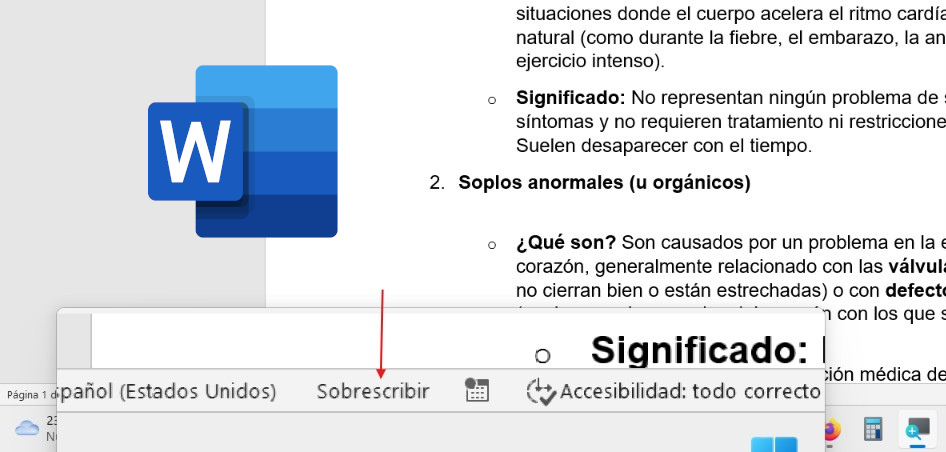
Se Word cancella le lettere quando le digiti prima di esse, non affrettarti a modificare i menu. Esiste un controllo visivo che risolve il 90% dei casi. Nella parte inferiore della finestra di WordNella barra di stato compare un indicatore con la scritta "Inserisci" o "Sovrascrivi" (in alcune versioni, "INS" o "OVR").
Quindi, se vedi «Sovrascrivi" O "OVR"Sapete cosa sta succedendo. La soluzione? Basta cliccare sull'indicatore o premere una volta il tasto Insert per tornare alla modalità normale. Se il vostro portatile non ha un tasto Insert dedicato, la combinazione di tasti è solitamente Fn + Insert."
La soluzione definitiva: disattivare la modalità nelle Opzioni.
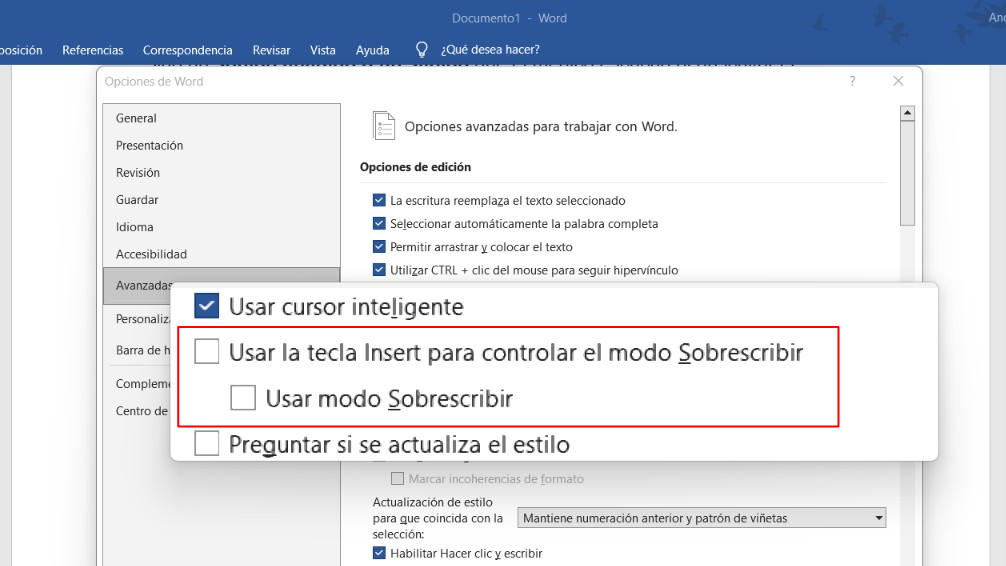
Come abbiamo detto, la maggior parte delle volte Word entra in modalità "Sovrascrivi" senza che ce ne accorgiamo. E se il problema si verifica frequentemente, la cosa migliore che puoi fare è disabilitare completamente questa modalitàI passaggi sono identici in Word per Microsoft 365Word 2024, 2021, 2019 e 2016. Di seguito, mostriamo il percorso esatto da seguire:
- Apri Word e vai a Archivio – Opzioni.
- Nel pannello di sinistra, seleziona Avanzato.
- Scorri fino alla sezione Opzioni di modifica.
- Vedrai due caselle di controllo correlate: "Usa il tasto Inserisci per controllare la modalità Sovrascrivi" e "Usa la modalità Sovrascrivi". Deselezionale entrambe.
- Premere Accettare Ed ecco fatto: così si risolve il problema "Word cancella le lettere quando si digita prima di esse".
Deselezionare semplicemente la seconda casella non è sempre sufficiente, perché la prima casella consente al tasto Inserisci di riattivare la modalità ogni volta che viene premuto. Deselezionando entrambe le caselle, Word smette di rispondere a quel tasto e la modalità Sovrascrivi viene disabilitata. è disabilitato in modo permanente Questa impostazione si applica a tutti i documenti, sia nuovi che esistenti. Si tratta di un'impostazione a livello utente che non influisce sulle altre funzioni del programma.
Word elimina le lettere quando si digita prima di esse: cosa fare se il problema persiste

Word continua a cancellare le lettere quando digiti prima di esse? Allora vale la pena escludere altre cause meno comuni. Ad esempio, puoi verificare se ci sono componenti aggiuntivi o macro installati che potrebbero interferire. In Word, vai a Archivio – Opzioni – AccessoriSeleziona "Plugin COM" dal menu a discesa e fai clic su Ir per disattivarli temporaneamente e vedere se il problema scompare.
Oltre alle impostazioni, potrebbe anche trattarsi di un problema con la tastiera stessa. Se Il tasto Inserisci è fisicamente bloccato E se non hai deselezionato le opzioni di modifica, la modalità Sovrascrivi si attiverà automaticamente. Una tastiera con una membrana usurata può inviare il segnale per quel tasto in modo intermittente anche senza che tu lo prema.
Un dettaglio importante: il testo già eliminato non può essere recuperato.
Questo è un altro dettaglio da tenere a mente se Word cancella le lettere quando si digita prima di esse. Modificando le impostazioni si evita che il problema si ripeta, ma Non recupera le lettere che sono già andate perseSe il documento è stato modificato e non lo hai salvato, puoi usare Ctrl + Z per annullare le ultime modifiche.
Ma se hai già salvato o chiuso il file, l'unico modo per recuperarlo è utilizzare un... backup o alla cronologia delle versioni di OneDrive, se abilitata. Pertanto, quando noti un comportamento strano, la prima cosa da fare è smettere di scrivere e controlla l'indicatore nella barra di stato prima di continuare a digitare.
Word elimina le lettere quando si digita prima di esse: perché esiste questa modalità?

Finora sapete perché Word cancella le lettere quando digitate prima di esse e come risolvere il problema. Ma potreste avere un'altra domanda: perché esiste questa funzione? Qualcuno lo usa davvero? È vero che la modalità Sovrascrivi è spesso fastidiosa, ma non si tratta di un difetto di progettazione né di una funzionalità obsoleta.
La modalità di sovrascrittura ha avuto origine negli editor di testo degli anni '80, quando la memoria era limitata e sostituire i caratteri esistenti era più facile che spostarli. Word la conserva perché rimane utile per attività molto specifiche, come compilare moduli con campi a lunghezza fissa oppure modificare le tabelle in cui ogni carattere occupa una cella.
La verità è che la maggior parte degli utenti non ha mai bisogno della modalità Sovrascrivi e il tasto Inserisci diventa una trappola silenziosa. Ma hai risolto il problema! La prossima volta che vedi delle lettere scomparire mentre digiti, non cercare un virus né reinstallare Office. Osserva la barra di stato, premi Inserisci oppure deseleziona entrambe le caselle Opzioni.E tornate a ciò che contava davvero: il testo che stavate scrivendo.

Indice