- Windows 10 terminerà il supporto e gli aggiornamenti di sicurezza nell'ottobre 2025, aumentando i rischi per la sicurezza e la compatibilità.
- Windows 11 introduce un'interfaccia rinnovata, strumenti di produttività migliorati e una sicurezza migliorata, sebbene richieda requisiti hardware più rigorosi.
- Esistono diversi metodi ufficiali e alternativi per l'aggiornamento, nonché opzioni disponibili per i dispositivi che non soddisfano i requisiti minimi.
- La decisione tra aggiornare o rimanere su Windows 10 dipende dalla compatibilità del computer, dalle esigenze e dalle preferenze personali in termini di stabilità e funzionalità.
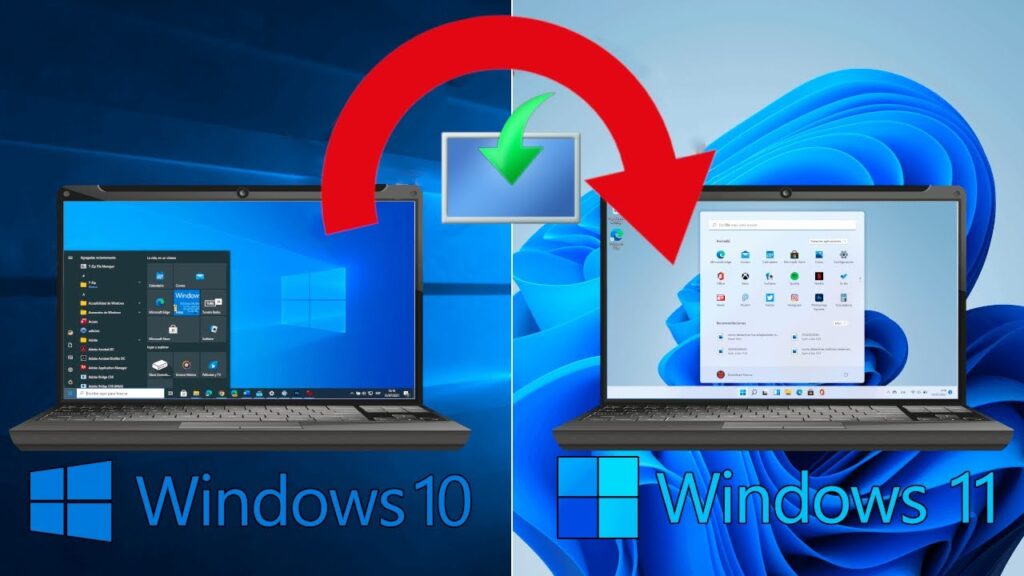
Ora che il fine del supporto È vicino, ci sono molti utenti che lo stanno seriamente prendendo in considerazione aggiornamento Da Windows 10 a Windows 11. Prima di allora, coloro che ci hanno provato hanno dovuto soddisfare una serie di requisiti tecnici, oltre ad affrontare alcune sfide in termini di sicurezza. Un percorso che molti dovranno intraprendere ora.
In questo articolo Troverai informazioni utili sulla data di fine del supporto per Windows 10 e su cosa significa continuare a utilizzare quella versione. Spiegheremo anche tutto quello che devi sapere per fare il salto: Come sapere se il tuo dispositivo è compatibile, i metodi migliori per aggiornarlo, ecc.
Date chiave per la fine del supporto di Windows 10 e relative implicazioni
Microsoft ha già messo data finale alla fine del supporto a Windows 10, segnando una svolta per molti utenti. Questo processo non è immediato, ma è stato programmato per essere completato in più fasi, consentendo una transizione graduale a Windows 11. Ma cosa significa realmente la fine del supporto e perché dovrebbe interessarti?
La data chiave è questa: il 14 ottobre 2025, giorno in cui cesserà il supporto per la versione finale (22H2). Da quel momento in poi, anche se il computer continuerà a funzionare, sarà esposto a vulnerabilità di sicurezza e, con il tempo, noterai come le nuove applicazioni e l'hardware diventeranno incompatibili.
Vale la pena passare a Windows 11? La risposta rapida è sì. Tuttavia, ci sono alcune cose da tenere a mente prima di iniziare il processo di aggiornamento da Windows 10 a Windows 11: ccompatibilità del tuo PC, esigenze software, ecc. Microsoft ha profuso grandi sforzi per migliorare la sicurezza nella sua ultima versione, sebbene abbia anche inasprito i requisiti tecnici. Per molti, un ostacolo importante.

Requisiti minimi per installare Windows 11
Prima di procedere all'aggiornamento, la prima cosa che dovresti fare è verifica se il tuo computer soddisfa i requisiti minimi imposti da Microsoft. Per garantire un funzionamento fluido e sicuro, Windows 11 richiede specifiche molto più restrittive rispetto alle versioni precedenti. Questi sono i requisiti essenziali:
- Processore 1 GHz o più veloce, con due o più core, supporto a 64 bit o un sistema su chip (SoC).
- Memoria RAM di almeno 4 GB.
- Memoria interna 64 GB o più.
- Firmware di sistema Tipo UEFI, compatibile con Secure Boot.
- TPM (Trusted Platform Module) versione 2.0 o superiore.
- Scheda grafica Compatibile con DirectX 12 o versioni successive e con il driver WDDM 2.0.
- Schermo alta definizione (720p) con diagonale superiore a 9 pollici e 8 bit per canale colore.
- Connessione Internet Essenziale per la configurazione iniziale e il download degli aggiornamenti, in particolare nell'edizione Home, che richiede un account Microsoft per l'avvio iniziale.
Come fai a sapere se il tuo PC è compatibile con Windows 11?
La revisione manuale di ogni specifica può essere noiosa, ma Microsoft ha rilasciato uno strumento ufficiale per semplificarti il lavoro. Questa è l'applicazione PC Health Check (Controllo dello stato del PC).
Questa utilità esegue un'analisi automatica e Indica in modo rapido e chiaro se il tuo computer è pronto per l'aggiornamento a Windows 11. Basta scaricarlo dal sito ufficiale, installarlo e cliccare su "Verifica ora". In pochi secondi saprai se soddisfi i requisiti.
Nel caso in cui il programma contrassegni qualsiasi incompatibilità, è solitamente dovuto all'assenza o alla disabilitazione del TPM 2.0 o Secure Boot dall'UEFI/BIOS. Il TPM è un chip presente di serie su molti computer moderni, ma a volte è disabilitato per impostazione predefinita. Puoi attivarlo facilmente accedendo alle impostazioni di sistema avanzate.
Metodi per aggiornare da Windows 10 a Windows 11
L'aggiornamento delle apparecchiature può essere effettuato in diversi modi, da quelli più semplici e consigliati a quelli più avanzati, pensati per casi specifici o per utenti esperti.
1. Aggiornamento di Windows
Questo è il metodo standard e più sicuro, consigliato da Microsoft. Se il tuo dispositivo è compatibile, l'aggiornamento apparirà nelle impostazioni di sistema. Devi solo:
- Apri il menu Inizio e accesso Configurazione (puoi anche premere Windows + I).
- Vai alla sezione Aggiornamenti e sicurezza.
- Selezionare Aggiornamento di Windows e premere Controlla gli aggiornamenti.
- Se l'aggiornamento è disponibile, verrà visualizzato un messaggio che indica che è possibile eseguire l'aggiornamento a Windows 11.
- Clicca su Scarica e installa e segui le istruzioni sullo schermo. Il processo è automatico e mantiene intatti i tuoi file e programmi.
2. Installazione guidata di Windows 11
Se la notifica non viene visualizzata in Windows Update ma il computer soddisfa i requisiti, Strumento di installazione di Windows 11 ti consentirà di forzare l'aggiornamento.
- Scarica il assistente ufficiale dal sito web Microsoft.
- Eseguire il file Windows11InstallationAssistant.exe, accettare i termini e seguire i passaggi visualizzati. Il computer si riavvierà più volte, il che è del tutto normale.
- I tuoi file e programmi saranno conservati, ma, come sempre, è una buona idea effettuare un backup dei file prima di iniziare, nel caso in cui si verifichino problemi.
3. Supporto di installazione e USB avviabile
Per gli utenti avanzati, Microsoft offre la possibilità di creare un supporto di installazione USB o un'immagine ISO. Questo metodo è ideale se vuoi installare Windows 11 da zero, reinstallare il sistema o avere più dispositivi.
- Scarica l'utilità Strumento di creazione multimediale dal sito ufficiale.
- Segui i passaggi per creare un'unità USB avviabile (minimo 8 GB di spazio) o un'immagine ISO scrivibile su DVD.
- Riavvia il computer, accedi al BIOS e seleziona la chiavetta USB da cui effettuare l'avvio.
- Durante l'installazione, seleziona l'opzione Aggiornamento e non quella personalizzata se non vuoi perdere file e programmi.
- Se si opta per un'installazione pulita, ricordarsi di salvare prima i documenti importanti.
Cosa succede se il tuo computer non soddisfa i requisiti?
In alcuni casi, il computer potrebbe non essere ufficialmente supportato, a causa della mancanza di TPM 2.0, di un processore obsoleto o della mancanza di UEFI Secure Boot. Esistono due modi relativamente sicuri per superare queste barriere, seppur con qualche sfumatura:
Trucco del registro per bypassare TPM e CPU non supportate
Puoi usare il Simbolo del sistema in modalità amministratore ed eseguire il seguente comando:
reg add HKLM\SYSTEM\Setup\MoSetup /f /v AllowUpgradesWithUnsupportedTPMorCPU /d 1 /t reg_dword
Questa riga aggiunge una voce di registro che consente di ignorare questo controllo durante l'aggiornamento. Sebbene funzioni, Non si tratta di una raccomandazione ufficiale. e potrebbero causare problemi o impedire futuri aggiornamenti automatici.
Utilizzo dello strumento Rufus per creare un programma di installazione senza restrizioni
Rufus È un'applicazione ampiamente utilizzata per creare chiavette USB avviabili personalizzate. Nelle tue opzioni più recenti consente di disabilitare il controllo TPM, requisiti di RAM e richiede meno risorse al sistema rispetto all'installazione tradizionale.
- Scarico Rufus e l'immagine ISO di Windows 11 dal sito Web ufficiale di Microsoft.
- Apri Rufus, seleziona l'ISO e scegli l'opzione di installazione estesa (No TPM, No Secure Boot, 8 GB di RAM).
- Completa il processo e avvia il programma di installazione dalla chiavetta USB.
Si prega di notare che questo tipo di installazione non è consigliato agli utenti inesperti e potrebbe comportare il rischio di errori o incompatibilità. Inoltre, Microsoft potrebbe bloccare l'accesso a determinati aggiornamenti o servizi su questi sistemi.
Raccomandazioni prima dell'aggiornamento
Non dovresti mai fare un aggiornamento importante del tuo computer con leggerezza. Ecco alcuni suggerimenti e buone pratiche prima di iniziare:
- Fai un backup dei tuoi file personali, foto, documenti e qualsiasi file importante sul cloud o su un disco rigido esterno.
- Aggiorna i tuoi programmi e driver prima di fare il grande passo. Assicurati che le tue app più importanti siano aggiornate per Windows 11.
- Scollegare le periferiche non essenziali durante l'aggiornamento, per evitare problemi di rilevamento.
- Tieni pronto il tuo account Microsoft e la chiave di licenza di Windows, anche se solitamente la migrazione rispetta l'attivazione precedente.
Se stai eseguendo una nuova installazione, ricorda che dovrai reinstallare tutti i programmi e ripristinare manualmente i file.

Cosa succede se decido di rimanere su Windows 10?
Se il tuo computer non soddisfa i requisiti o semplicemente preferisci non effettuare l'aggiornamento per ora, puoi continuare a utilizzare Windows 10 fino al 14 ottobre 2025. Fino ad allora, Microsoft garantisce supporto e aggiornamenti di sicurezza di base. Dopo tale data, il sistema funzionerà ma diventerà sempre più vulnerabile e altri programmi importanti non saranno più supportati.
Ricorda che Windows 10 rimarrà "vivo" per un po', ma diventerà sempre meno sicuro e funzionale man mano che altri sistemi e programmi si evolveranno.
Quali sono le opzioni disponibili se il computer è vecchio o poco potente?
Non tutti i computer sono progettati per ricevere Windows 11; Ciò non significa però che dobbiate buttarli via o lasciarli inutilizzati. Opzioni come Continua con Windows 10 fino alla fine del supportoEsistono diverse soluzioni, come passare a una distribuzione Linux leggera o forzare l'aggiornamento con metodi avanzati, ma è importante soppesare i pro e i contro.
Forzare Windows 11 sui computer più vecchi Potrebbe funzionare in modo accettabile, ma le prestazioni potrebbero non essere ottimali. Se il tuo utilizzo principale è il lavoro d'ufficio di base o la navigazione in Internet, potresti riscontrare blocchi o lentezza. Non dimenticare che il supporto ufficiale e gli aggiornamenti potrebbero essere limitati.
Rimani su Windows 10 o ritarda l'aggiornamento Potrebbe essere più sensato per coloro che preferiscono la stabilità, si affidano a programmi più vecchi o non sentono il bisogno di cambiare se tutto funziona bene. È un'opzione valida anche per chi utilizza dispositivi molto vecchi o periferiche non compatibili con Windows 11, evitando così grattacapi dovuti all'incompatibilità.
In conclusione, l'aggiornamento da Windows 10 a Windows 11 richiede attenzione a vari aspetti tecnici, di sicurezza e di compatibilità. Preparare adeguatamente la migrazione aiuta a evitare problemi e a sfruttare appieno i vantaggi del nuovo sistema, come maggiore sicurezza, funzionalità moderne e prestazioni migliorate per l'hardware più recente.

Editor specializzato in questioni tecnologiche e Internet con più di dieci anni di esperienza in diversi media digitali. Ho lavorato come redattore e creatore di contenuti per aziende di e-commerce, comunicazione, marketing online e pubblicità. Ho scritto anche su siti web di economia, finanza e altri settori. Il mio lavoro è anche la mia passione. Ora, attraverso i miei articoli in Tecnobits, cerco di esplorare tutte le novità e le nuove opportunità che il mondo della tecnologia ci offre ogni giorno per migliorare la nostra vita.