
Aggiungi contatti di emergenza sul tuo dispositivo Android È un passo importante per garantire la tua sicurezza e quella dei tuoi cari.. In situazioni critiche, avere un rapido accesso a questi contatti può essere vitale. Per questo motivo, la maggior parte dei telefoni cellulari offre una funzione integrata che consente agli utenti di stabilire determinati contatti come contatti di emergenza.
La procedura per aggiungere contatti di emergenza sui dispositivi Android in genere varia leggermente a seconda della versione e della marca del dispositivo. Generalmente, Si trova nella sezione “Informazioni di emergenza” nelle impostazioni di sistema. Successivamente, vedremo passo dopo passo come aggiungere contatti di emergenza sulla maggior parte dei dispositivi Android.
Cosa sono i contatti di emergenza?

Forse per ignoranza o disattenzione, raramente ci prendiamo il tempo per aggiungere contatti di emergenza sui nostri dispositivi mobili. Ma farlo può fare la differenza tra la vita e la morte quando ci troviamo di fronte a una situazione emergente. Pertanto, vale la pena saperlo Cosa sono questi contatti e come possono essere così utili?.
I contatti di emergenza sono persone selezionate che possono essere contattate rapidamente in momenti critici, come incidenti o emergenze mediche. Sono configurati sui dispositivi mobili in modo tale sono accessibili a chiunque senza dover sbloccare il cellulare. Funzionano quindi come un collegamento diretto con persone fidate nei momenti in cui il tempo è cruciale e ogni secondo conta.
È chiaro che aggiungere contatti di emergenza sul tuo dispositivo mobile è molto importante. In questo modo ti assicuri che i tuoi cari o le persone responsabili Puoi essere avvisato immediatamente se si verifica un incidente. Inoltre, alcuni dispositivi lo consentono aggiungere informazioni mediche pertinenti che può essere molto utile per i servizi di emergenza che rispondono all'incidente.
Come aggiungere contatti di emergenza su Android? Passo dopo passo

Nei post precedenti abbiamo spiegato come impostare i contatti di emergenza su iPhone. Ora vedremo passo dopo passo come aggiungere contatti di emergenza sui telefoni Android. La procedura è più o meno la stessa indipendentemente dal fatto che tu abbia o meno un Samsung, Pixel, Redmi, POCO o altri cellulari con questo sistema operativo.
Passaggio 1: vai su Impostazioni o Impostazioni sul tuo cellulare
Per accedere all'opzione che ti consente di aggiungere contatti di emergenza, devi farlo vai su Impostazioni o Impostazioni cellulare. Questa sezione ti consente di trovare diverse opzioni di personalizzazione, inclusa la selezione dei contatti fidati da avvisare in caso di emergenza.
Passaggio 2: apri l'app Sicurezza ed emergenze
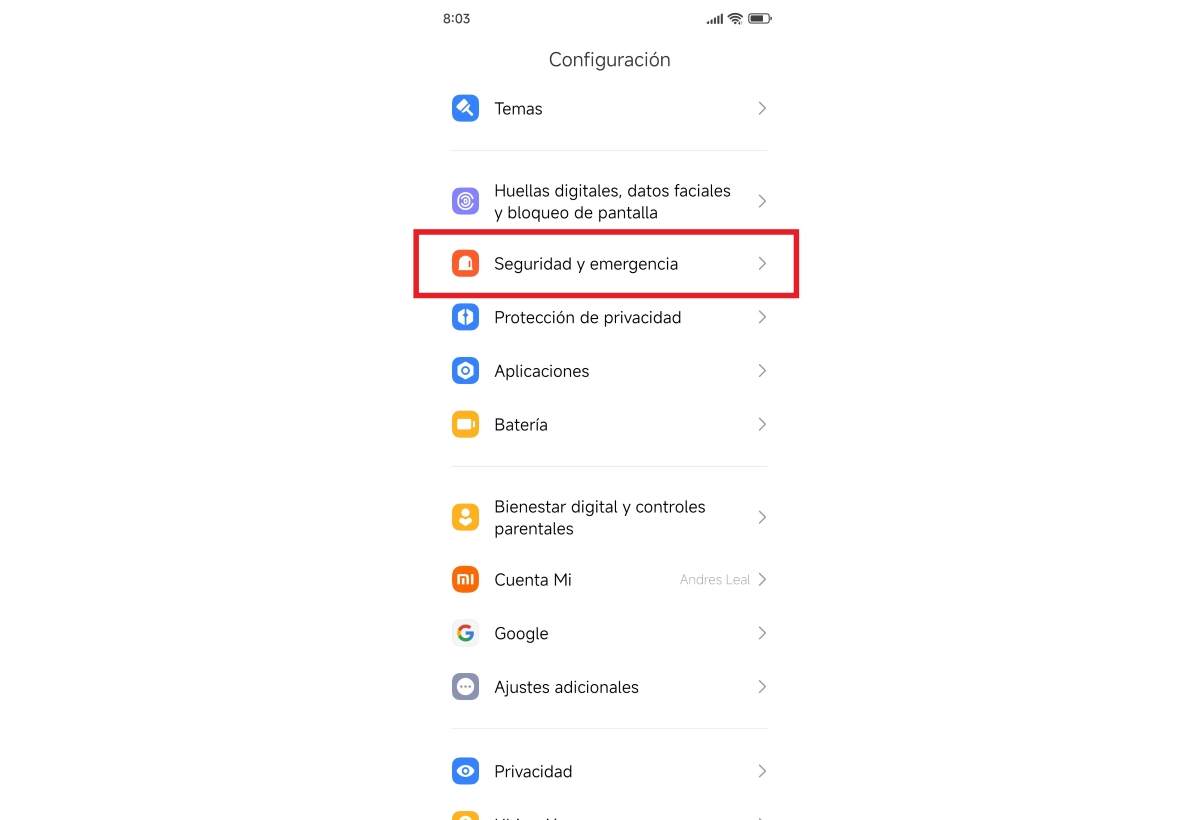
Nelle Impostazioni del cellulare, cerca il Applicazione di sicurezza e di emergenza. Questa app Google non solo ti consente di aggiungere contatti di emergenza, ma ti offre anche altre opzioni per proteggere il tuo benessere e i tuoi dati. Alcuni sono:
- Aggiungi informazioni mediche personali, come gruppo sanguigno, allergie e farmaci.
- Attiva la funzione di risposta automatica in caso di emergenza.
- Attiva gli avvisi wireless di terremoto e di emergenza.
- Attiva avvisi sui dispositivi di localizzazione sconosciuti.
- Notifiche silenziose durante la guida.
Passaggio 3: scegli l'opzione Contatti di emergenza
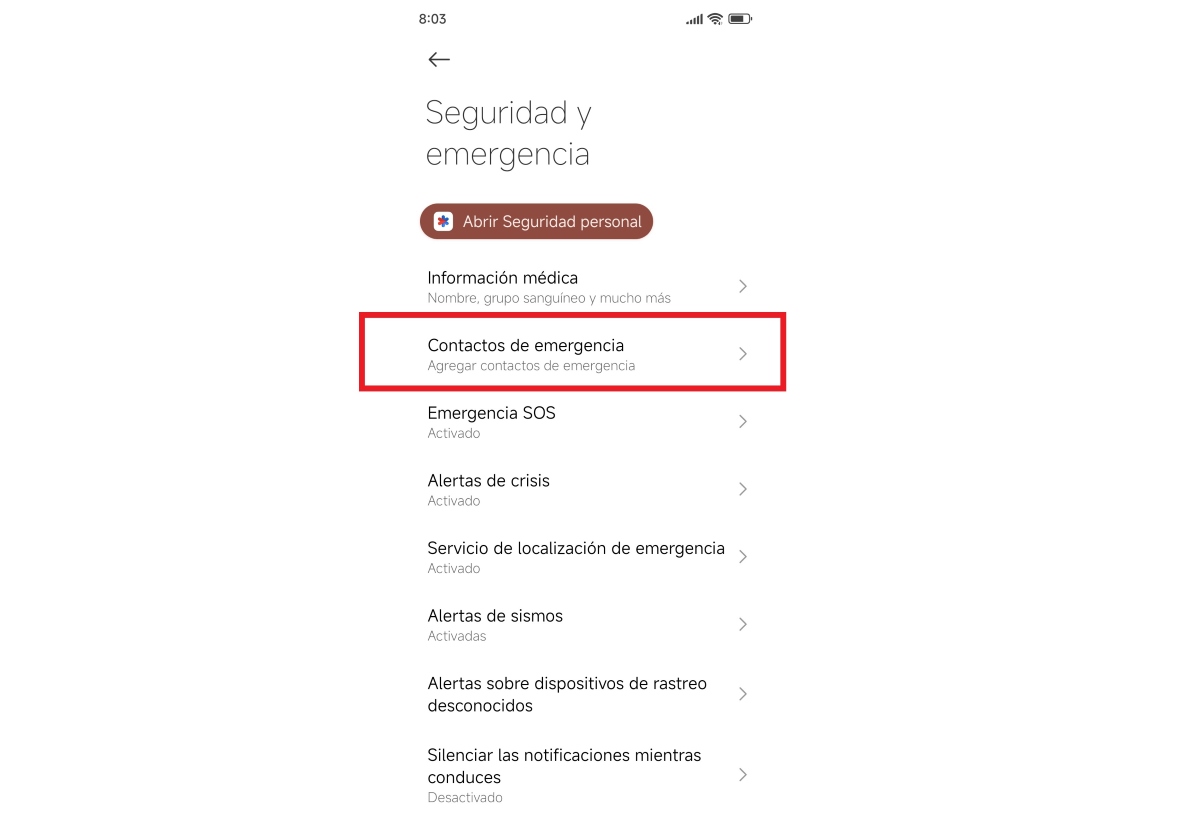
Il terzo passo è scegliere l'opzione Contactos de emergencia all'interno dell'applicazione Sicurezza ed Emergenza. In genere, è la seconda opzione nell'elenco, dopo la sezione Informazioni mediche e prima della sezione SOS emergenze.
Passaggio 4: seleziona i contatti di emergenza
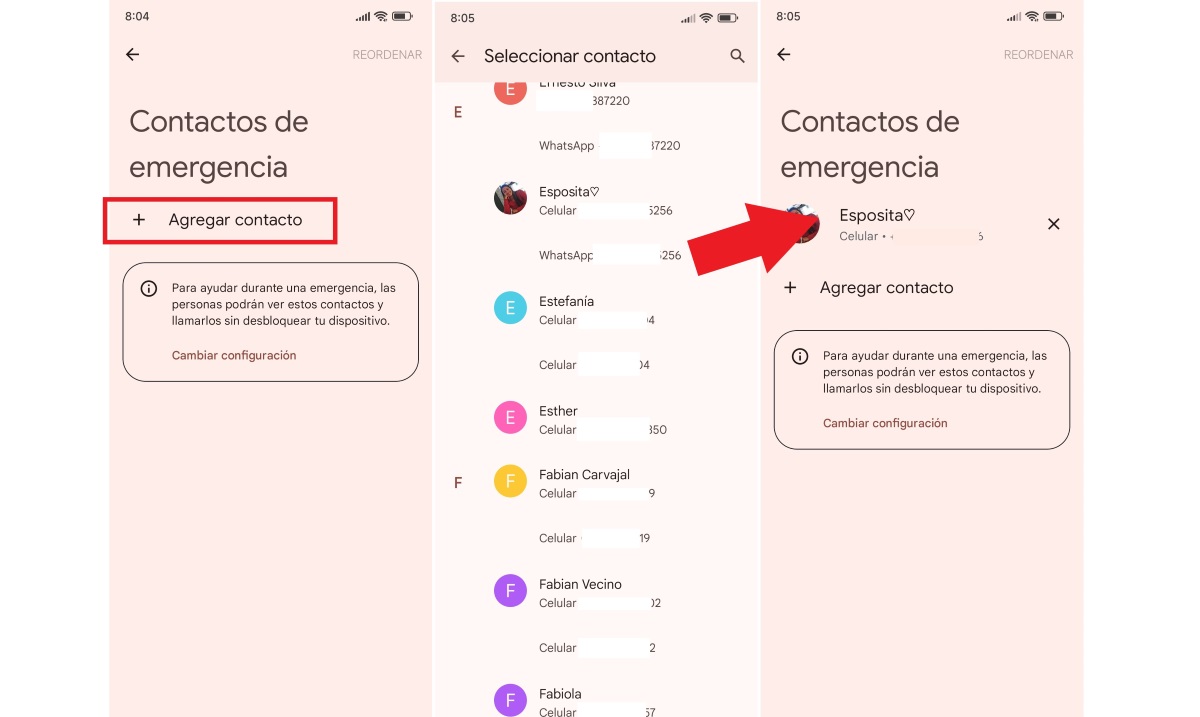
A questo punto vedrai un simbolo più (+) e l'opzione 'Aggiungi contatto'. Se fai clic lì, si aprirà l'elenco dei contatti che hai registrato sul tuo dispositivo mobile. È possibile selezionare un contatto alla volta, che verrà aggiunto all'elenco dei contatti di emergenza.
In questo modo avrai creato la tua lista dei contatti di emergenza, che sarai contattato nel caso si verificasse una qualsiasi eventualità. Da questa sezione puoi aggiungere tutti i contatti di emergenza che desideri o rimuoverli dall'elenco.
Come utilizzare i contatti di emergenza?
Una volta selezionati i contatti di emergenza, è necessario sapere come utilizzarli in caso di necessità. Esistono diversi modi per farlo attivare questa funzione sui dispositivi Android, ma lo si può fare principalmente in due modi.
Uno è tramite il pulsante di accensione, tenendolo premuto per alcuni secondi. Quindi, sullo schermo viene visualizzata l'opzione "Emergenza" o "Chiama emergenze". Una volta selezionato, il cellulare chiamerà automaticamente il numero di emergenza locale e mostrerà i tuoi contatti di emergenza sullo schermo.
Un altro modo per utilizzare i contatti di emergenza su Android è utilizzando gesti personalizzati. Su alcuni dispositivi è necessario eseguire un movimento a zig zag con le dita sullo schermo; in altri, premi rapidamente il pulsante di accensione cinque volte. Ti consigliamo quindi di dedicare qualche minuto ad imparare come attivare le funzioni di emergenza del tuo telefonino.
Una volta attivata la funzione di emergenza, il cellulare vibrerà ed emetterà un suono di avviso per indicare alle persone intorno a te che ti trovi in una situazione di emergenza. Oltretutto, mostrerà i tuoi contatti di emergenza sullo schermo, che può essere chiamato con un solo tocco sullo schermo. Puoi anche impostarlo per inviare loro messaggi di testo predefiniti con la tua posizione e situazione.

Fin da piccolo, sono sempre stato affascinato da tutto ciò che è scientifico e tecnologico, in particolare da quei progressi che rendono la nostra vita più semplice e piacevole. Amo rimanere aggiornato sulle ultime novità e tendenze e condividere le mie esperienze, opinioni e consigli sui dispositivi e i gadget che utilizzo. Questo mi ha portato a diventare web writer poco più di cinque anni fa, concentrandomi principalmente sui dispositivi Android e sui sistemi operativi Windows. Ho imparato a spiegare concetti complessi in termini semplici, in modo che i miei lettori possano comprenderli facilmente.