Personalizzare Windows 11 Ti consente di sfruttare appieno tutte le potenzialità di questo sistema operativo. Per molti la configurazione predefinita è sufficiente, ma altri preferiscono dargli il nostro tocco personale. Un modo per farlo è attraverso applicazioni esterne progettate per applica modifiche all'interfaccia, aggiungi widget e apporta altre modifiche estetiche.
Esistono dozzine di applicazioni per personalizzare Windows 11, ma solo una manciata è davvero convincente. In questa voce troverai una selezione dei migliori, non solo per il qualità e varietà di impostazioni che lo consentonoma anche perché essere al sicuro. Alcuni sono in grado di rinnovare l'aspetto dell'intera interfaccia, mentre altri si concentrano su elementi specifici, come il desktop o la barra delle applicazioni.
Le migliori applicazioni esterne per personalizzare Windows 11
Quelli di noi che provengono da Windows 10 siamo d'accordo su questo molte cose sono migliorate con l'arrivo di Windows 11. L'interfaccia è molto più attraente e pulita, con una fluidità e un aspetto minimalista che affascina. E a livello di personalizzazione, il sistema operativo ha più opzioni di configurazione rispetto al suo predecessore.
Tuttavia, forse desideri personalizzare ancora di più Windows 11 e le impostazioni native non ti bastano. In questi casi si può ricorrere a applicazioni esterne, sviluppate da terze parti, che offrono una varietà di opzioni di personalizzazione. Cosa puoi fare con queste app per cambiare l'aspetto di Windows 11?
Con questi strumenti è possibile modificare aspetto e comportamento di alcuni elementi di Windows 11. Cambia il colore, la forma e lo stile delle icone, aggiungi widget, imposta sfondi originali, ecc. Queste impostazioni non solo conferiscono al sistema un aspetto più attraente e personalizzato, ma aiutano anche ad aumentare la produttività.
Giocattoli di potenza per personalizzare Windows 11
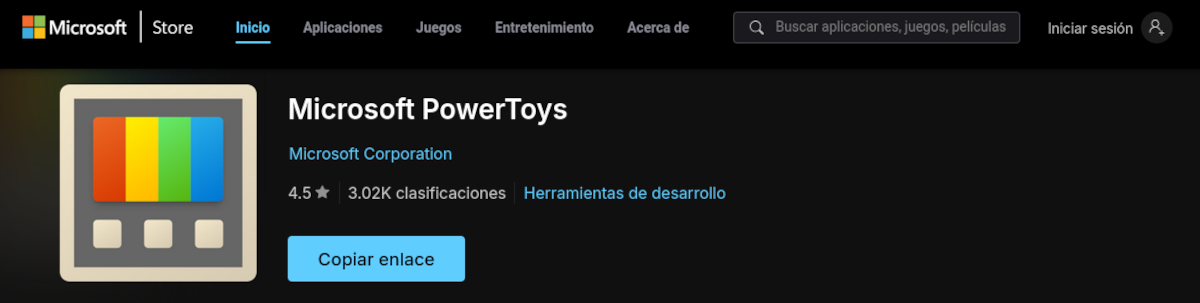
Giocattoli di potenza è una delle applicazioni esterne più popolari per personalizzare Windows 11. Oltre ad offrire varie funzioni e opzioni di impostazione, ha il vantaggio di essere un applicazione ufficiale Microsoft. È gratis, puoi scaricare da Microsoft Store e funziona molto bene sull'ultima versione del sistema operativo.
Come ti aiuta Giocattoli di potenza personalizzare Windows 11? Questa applicazione mette a tua disposizione vari strumenti focalizzati sul miglioramento della produttività. Ad esempio, dal Gestore della tastiera (Gestore della tastiera) puoi rimappare tasti e scorciatoie per eseguire attività specifiche con un semplice comando.
Un'altra utilità di Giocattoli di potenza es FancyZone, che consente di specificare le aree dello schermo in cui posizionare le finestre aperte. Puoi impilare più finestre o raggrupparle in un angolo dello schermo, assegnando una posizione e una dimensione specifiche. Questa funzionalità è particolarmente utile quando si utilizzano monitor widescreen o si utilizzano più display.
Lo strumento per ridimensionare più immagini Allo stesso tempo è anche sorprendente. È inoltre possibile attivare la funzione PowerToys Run, una sorta di barra di ricerca sul desktop per effettuare ricerche sul computer o sul web. In breve, scarica e installa questa applicazione se vuoi aumentare la tua produttività e allo stesso tempo personalizzare Windows 11.
BeWidget: Widget desktop personalizzabili
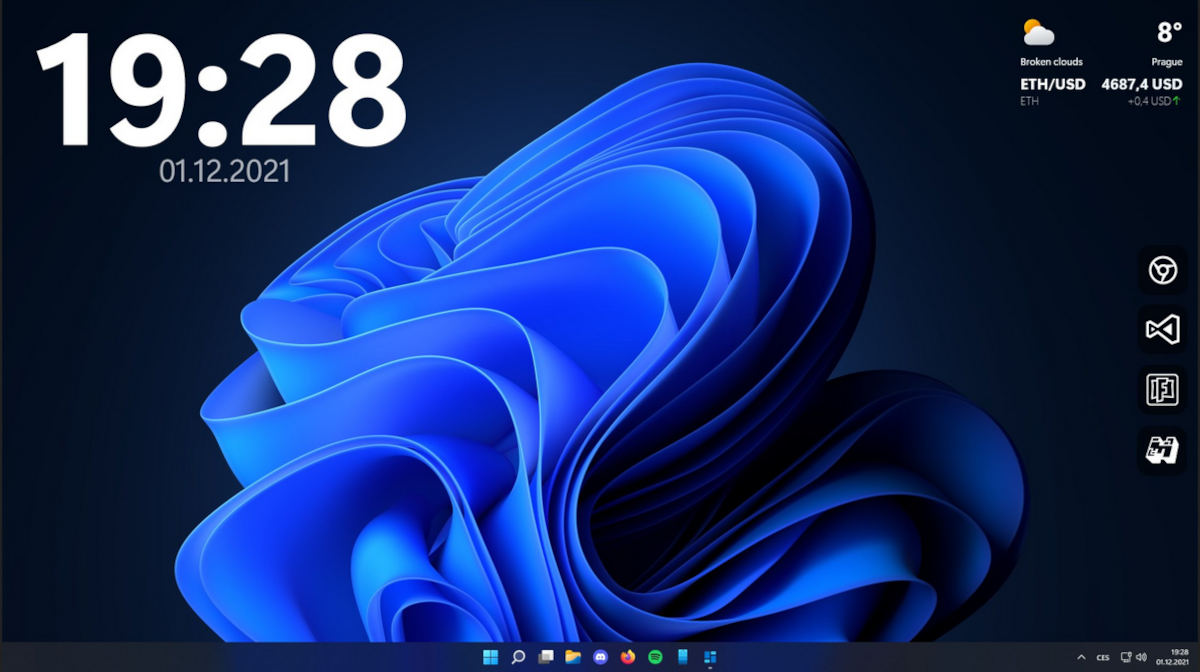
I widget sono uno degli elementi di personalizzazione più sorprendenti e utili per qualsiasi dispositivo. Windows 11 incorpora questi elementi come parte del menu a discesa situato a sinistra della barra delle applicazioni. Ma Non ti consente di risolverli sul desktop, proprio come potresti fare in Windows 7.
Per superare questa limitazione, consigliamo l'applicazione esterna BeWidgets, Disponibile nel Microsoft Store gratuitamente. Con questo strumento puoi aggiungere widget alla schermata iniziale, con informazioni come meteo locale, ora o collegamenti alle applicazioni.
Carta da parati vivace: Sfondi dinamici
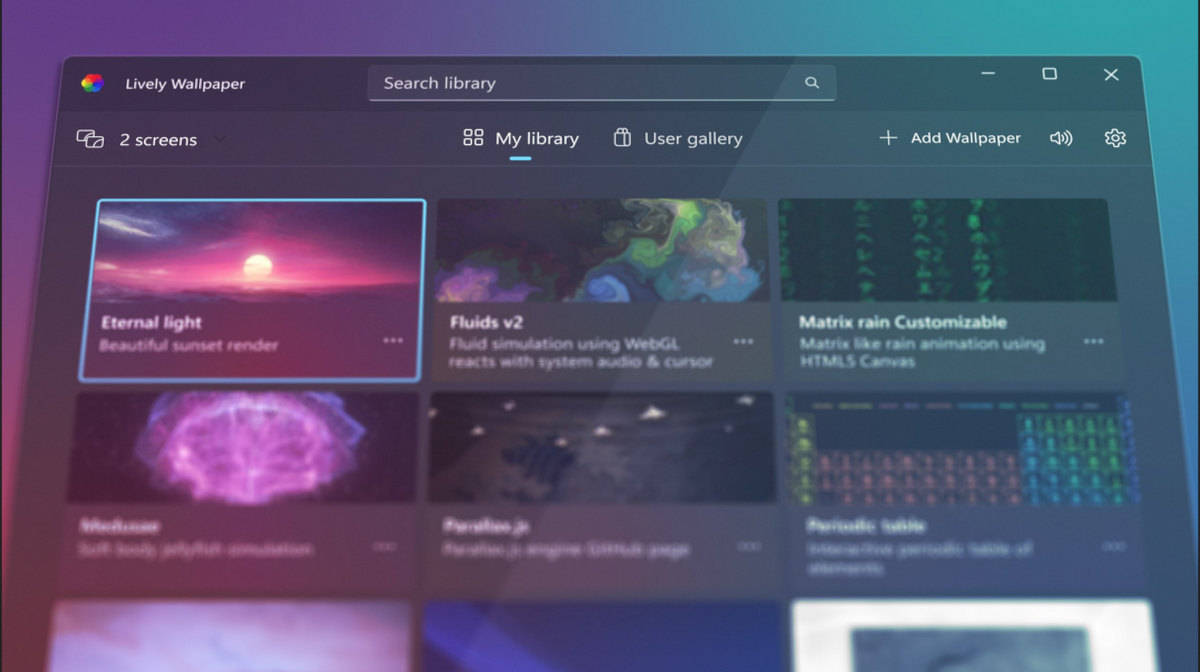
Ecco un'altra delle migliori applicazioni esterne per personalizzare Windows 11: Carta da parati vivace. Come suggerisce il nome, questa applicazione ti consente impostare sfondi dinamici. Ha un'ampia varietà di sfondi dinamici che alludono a vari argomenti.
La parte migliore è che gli sfondi dinamici sono completamente personalizzabili dal menu delle opzioni dell'app. Potere regola la velocità, la luminosità, il colore, lo zoom e altri parametri di ciascuno sfondo. Senza dubbio, è uno strumento di personalizzazione molto interessante che può dare un restyling al tuo desktop in Windows 11.
Modalità scura automatica
Se ti piace correre in modalità oscura, la modalità oscura automatica può aiutarti a personalizzare Windows 11 con questo tema particolare. E' vero Le impostazioni di sistema ti consentono di attivarlo, ma sono necessari diversi clic per farlo. Invece, con questa applicazione devi solo programmarlae il dispositivo entrerà automaticamente in modalità oscura.
La modalità Scuro automatica è a applicazione open source che puoi scarico direttamente dalla tua pagina GitHub. La sua versione più recente è di settembre 2023 e include alcune correzioni e miglioramenti minori. Dopo averlo scaricato sul tuo computer, non ti resta che eseguire il file e concedere le autorizzazioni necessarie per la sua installazione.
Stardock Star11
Per coloro che vogliono andare oltre nella personalizzazione di Windows 11, consigliamo questa applicazione esterna a pagamento: Stella11. Con esso è possibile ingrandirsi modifiche al menu di avvio e ad altri elementi dell'interfaccia di Windows 11 Ad esempio, puoi far sì che il menu Start assomigli a Windows 10 o anche a Windows 7.
Inoltre, Star11 ti consente includere più elementi e categorie nel menu di avvio, per una maggiore accessibilità alle tue app preferite. Anche la barra di ricerca migliora restituendo risultati più accurati e ordinandoli per frequenza di utilizzo. Puoi provare la versione gratuita per sette giorni e poi scegliere tra una delle versioni a pagamento.
Pluviometro personalizzare Windows 11
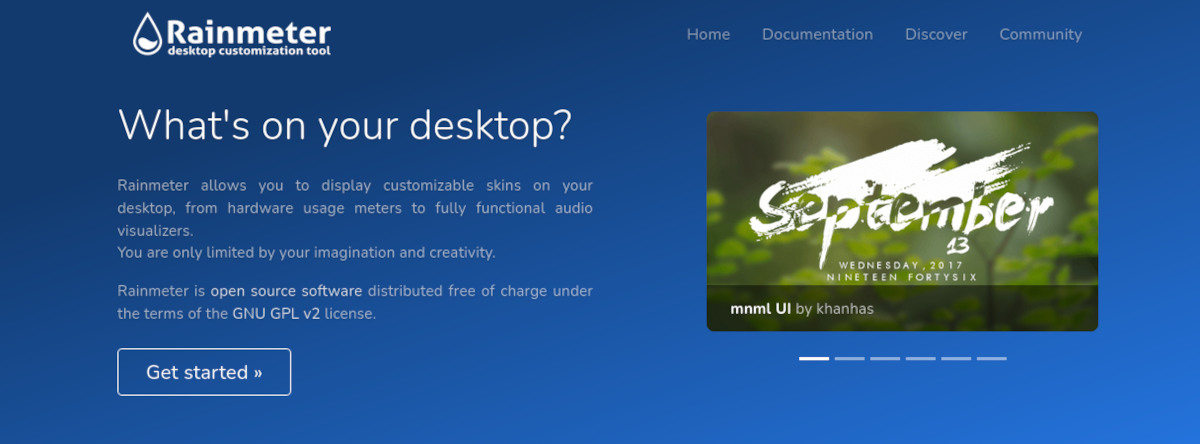
Concludiamo questa selezione delle migliori applicazioni esterne con cui personalizzare Windows 11 Pluviometro. Questa app è gratuita e open source ed è disponibile per scaricalo dal suo sito ufficiale. Funziona su computer con Windows 7 e versioni successive, Pesa poco e non sovraccarica il sistema operare con troppi processi in background.
Con Rainmeter puoi fare diverse cose per personalizzare Windows 11. Da un lato, l'app te lo consente aggiungere diversi widget con informazioni di ogni genere. Inoltre, include a assortimento e attraente catalogo di carte da parati per cambiare l'aspetto del tuo desktop.
In conclusione, abbiamo visto sei applicazioni esterne che puoi utilizzare per personalizzare Windows 11. Queste applicazioni te lo consentono supera le barriere native di Windows 11 e lascia il sistema operativo a tuo piacimento. Oltre ad avere un bell'aspetto, l'interfaccia del tuo computer verrà adattata alle tue preferenze, il che migliorerà senza dubbio la tua produttività.

Fin da piccolo, sono sempre stato affascinato da tutto ciò che è scientifico e tecnologico, in particolare da quei progressi che rendono la nostra vita più semplice e piacevole. Amo rimanere aggiornato sulle ultime novità e tendenze e condividere le mie esperienze, opinioni e consigli sui dispositivi e i gadget che utilizzo. Questo mi ha portato a diventare web writer poco più di cinque anni fa, concentrandomi principalmente sui dispositivi Android e sui sistemi operativi Windows. Ho imparato a spiegare concetti complessi in termini semplici, in modo che i miei lettori possano comprenderli facilmente.