- La calibrazione del display migliora la riproduzione dei colori e riduce l'affaticamento degli occhi.
- Windows 11 offre uno strumento integrato per regolare gamma, luminosità e contrasto.
- È possibile passare da un profilo di calibrazione all'altro per ottimizzare la visualizzazione.
Calibrare lo schermo in Windows 11 È un processo fondamentale per chi cerca la migliore qualità dell'immagine nel suo monitorare. Che tu sia un grafico professionista o desideri semplicemente godere di colori precisi sul tuo display, questo articolo ti guiderà passo dopo passo attraverso il processo di calibrazione per una visualizzazione ottimale.
Microsoft ha integrato in Windows 11 degli strumenti che semplificano questo processo. senza dover ricorrere ad applicazioni esterne o a pagamento. Qui spieghiamo tutto:
Perché è importante calibrare lo schermo?
Avere uno schermo ben calibrato è fondamentale per ottenere una rappresentazione fedele dei colori e migliorare la qualità visiva. La calibrazione assicura che i colori siano accurati, un must per chi lavora con immagini, video o contenuti grafici.
Inoltre, la calibrazione corretta del display in Windows 11 può ridurre l'affaticamento degli occhipoiché impostazioni non idonee potrebbero causare disagio durante la visione di contenuti per lunghi periodi di tempo. Permette inoltre di godersi meglio film e videogiochi, poiché l'immagine apparirà più fedele all'intenzione originale del regista o dello sviluppatore.
Metodi di calibrazione dello schermo in Windows 11
Esistono diversi modi per calibrare lo schermo in Windows 11. A seconda di cosa livello di domanda e a seconda dell'attrezzatura che utilizzi, puoi scegliere l'opzione più adatta alle tue esigenze:
- Calibrazione del software: Windows 11 ha uno strumento integrato (di seguito spieghiamo come utilizzarlo) che consente di regolare colore, luminosità e contrasto senza dover ricorrere a dispositivi esterni.
- Calibrazione hardware: Se si cerca una maggiore precisione, esistono dispositivi come colorimetri e spettrofotometri che consentono di calibrare lo schermo in modo professionale.
- Calibrazione professionale: Per chi necessita della massima precisione, alcuni specialisti offrono servizi di taratura personalizzati in base a esigenze specifiche. In questo modo si ottengono molte più opzioni rispetto a quelle disponibili quando si calibra lo schermo in modo nativo in Windows 11.
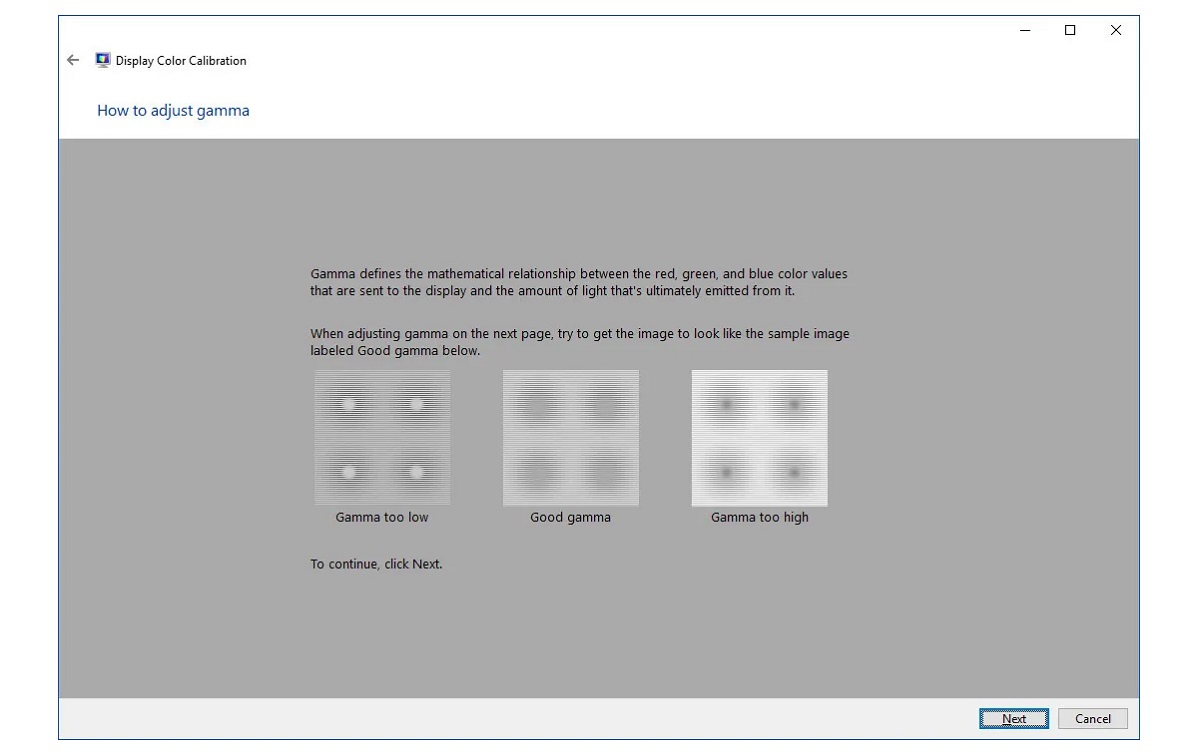
Come calibrare lo schermo in Windows 11 passo dopo passo
Ecco i passaggi da seguire per regolare la calibrazione del monitor utilizzando lo strumento integrato di Windows:
- Per prima cosa apriamo il Impostazioni dello schermo dal menu di avvio.
- Poi accediamo «Schermata avanzata».
- Lì abbiamo selezionato «Mostra proprietà scheda video».
- Successivamente, andremo alla scheda «Gestione del colore» e clicchiamo sull'opzione che ha lo stesso nome.
- Infine, nella scheda "Opzioni avanzate", abbiamo selezionato "Calibra schermo".
Una volta avviata la procedura guidata di calibrazione, Windows ci guiderà molto facilmente attraverso diverse impostazioni, come gamma, luminosità, contrasto e bilanciamento del colore RGB, per ottimizzare il display.
Ottimizzazione del testo con ClearType
Dopo aver calibrato lo schermo in Windows 11, il sistema stesso ci offrirà la possibilità di attivarlo ClearType, una tecnologia che migliora la leggibilità del testo sugli schermi LCD. È una risorsa ideale, tra le altre cose, per risolvere il problema di schermo sfocato. Per attivarlo bisogna fare quanto segue:
- Seleziona l'opzione Abilita ClearType nell'ultima schermata della procedura guidata di calibrazione.
- Segui le istruzioni per scegliere le impostazioni del testo che meglio si adattano allo schermo.
Passaggio da un profilo di calibrazione all'altro
Infine, se si ha la necessità di adattare la calibrazione a diverse condizioni di utilizzo, è possibile Passa da un profilo colore scaricato a uno personalizzato. Ciò può essere ottenuto come segue:
- Per prima cosa scarica i profili ICC creati per il tuo modello di monitor da siti specializzati.
- Quindi installali nel menu Gestione del colore all'interno delle impostazioni di visualizzazione.
- Infine, passa da un profilo all'altro a seconda del tipo di contenuto che intendi visualizzare.
UN schermo ben calibrato fornisce un'esperienza visiva più accurata e confortevole. La calibrazione del display su Windows 11 o su dispositivi specializzati, ovvero la regolazione della luminosità, del contrasto e del colore del monitor, è fondamentale per ottenere i migliori risultati visivi.

Editor specializzato in questioni tecnologiche e Internet con più di dieci anni di esperienza in diversi media digitali. Ho lavorato come redattore e creatore di contenuti per aziende di e-commerce, comunicazione, marketing online e pubblicità. Ho scritto anche su siti web di economia, finanza e altri settori. Il mio lavoro è anche la mia passione. Ora, attraverso i miei articoli in Tecnobits, cerco di esplorare tutte le novità e le nuove opportunità che il mondo della tecnologia ci offre ogni giorno per migliorare la nostra vita.