Chrome mostra il cursore di testo su tutti i siti web? La causa più comune di questo fastidioso comportamento è la pressione accidentale del tasto F7. Disattivarlo richiede meno di cinque secondi.Vi spiegheremo tutto sulla navigazione con cursore e su come disattivarla.

Se Chrome visualizza un cursore di testo su tutti i siti web che visiti, significa che Navigazione del cursoreSi tratta di una funzione di accessibilità pensata per le persone che hanno difficoltà a usare il mouse o il trackpad. Quando è attiva, Chrome posiziona un cursore di testo lampeggiante sulla pagina web, simile a quello di un programma di elaborazione testi come Word.
E a cosa serve la navigazione con il cursore? Questa funzione permette all'utente di spostarsi sulla pagina, selezionare il testo e cliccare sui link utilizzando solo i tasti freccia della tastiera. Il trucco è che Google Chrome ha assegnato questa funzione al tasto F7.un dettaglio che pochi utenti conoscono.
Quindi, se stavi digitando o utilizzando le funzioni della tastiera e hai premuto accidentalmente F7, Chrome attiva questa modalità. E, a meno che tu non sappia cosa sta succedendo, può essere un po' confusionario o addirittura fastidioso vedere un cursore di testo su ogni sito web. Inoltre, ti rendi conto che... Con la navigazione tramite cursore abilitata, i tasti Home e Fine non funzionano come previsto..
La soluzione più rapida: il tasto F7

Cosa fare se Chrome mostra un cursore di testo su tutti i siti web? La soluzione più diretta per ripristinare il normale comportamento del browser è semplicemente Premi di nuovo il tasto F7 sulla tastiera. In questo modo la modalità di navigazione con cursore dovrebbe essere disabilitata immediatamente in Chrome.
In alcuni casi, la funzione è stata attivata tramite il menu delle impostazioni e non con il tasto di scelta rapida. Lo saprai se, quando premi F7, vedi che Viene visualizzata una finestra di dialogo a comparsa. Ti verrà chiesto se desideri abilitare o disabilitare la navigazione tramite cursore. In entrambi i casi, assicurati che sia disabilitata.
È anche il problema delle tastiere dei laptopSu questi dispositivi, il tasto F7 spesso condivide le funzioni con un altro tasto, come il controllo del volume o la luminosità dello schermo. Pertanto, potrebbe essere necessario tenere premuto il tasto Fn (Funzione) mentre si preme F7.
Se neanche quanto sopra funziona, puoi provare tenendo premuto il tasto Maiusc destro per alcuni secondiSu alcuni modelli di laptop, questa operazione disabilita la navigazione con il cursore, sebbene non sia una soluzione ufficiale di Google. Ma non si perde nulla provandoci.
Chrome visualizza un cursore di testo su tutti i siti web: rimuovilo dalle impostazioni di Chrome.
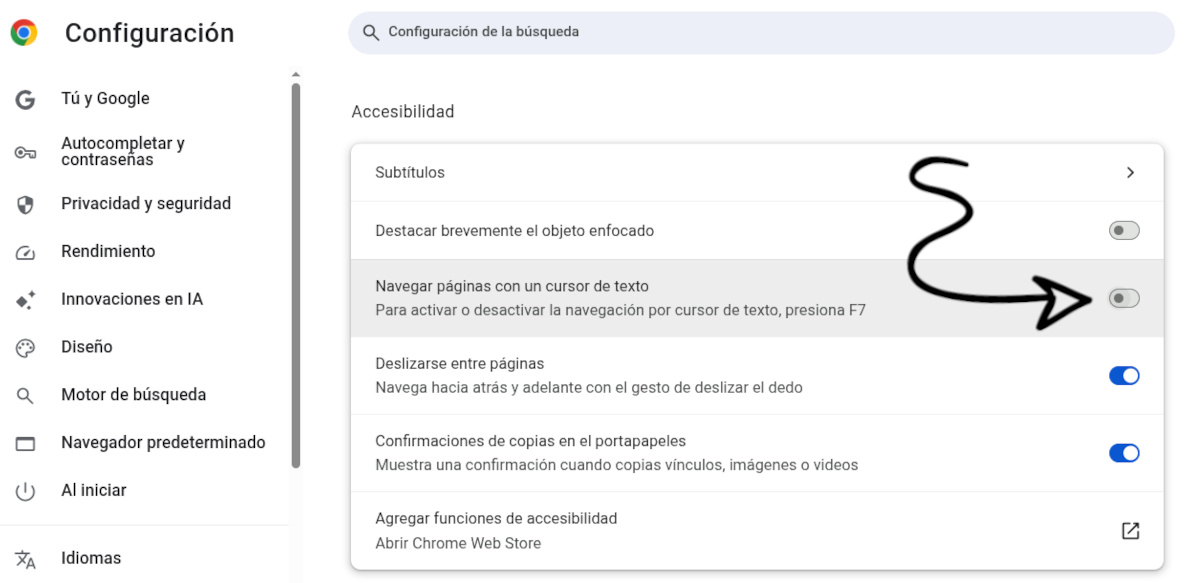
Chrome mostra un cursore di testo su tutti i siti web e il tasto F7 non risponde? La soluzione definitiva riguarda le impostazioni del browser. disabilitare la funzione dalle impostazioni interneIn questo modo non c'è modo di sbagliare e ti assicurerai che l'opzione sia deselezionata. Segui questi passaggi:
- Apri Google Chrome.
- Fai clic sui tre puntini verticali situati nell'angolo in alto a destra della finestra per aprire il menu.
- Selezionare Configurazione.
- Nel menu della barra laterale sinistra, trova e fai clic sulla sezione Accessibilità.
- Cerca l'opzione che dice «Naviga tra le pagine con un cursore di testo."
- Spegnere l'interruttore o la scatola corrispondente. Fatto!
Puoi anche accedere direttamente a questa impostazione digitando o incollando il seguente indirizzo nella barra di navigazione di Chrome: chrome://setting/accessibilityIn questo modo accederai direttamente al pannello corretto senza dover navigare tra i menu.
Cosa succede se il cursore rimane bloccato? Altre possibili cause
A questo punto, il problema della visualizzazione del cursore di testo su tutti i siti web in Chrome dovrebbe essere risolto. Tuttavia, se il problema persiste, potresti... confondendo questa funzione con un'altra Si tratta di una funzionalità del sistema operativo. È l'"indicatore del cursore di testo" in Windows.
Windows ha un'opzione di accessibilità chiamata «Indicatore del cursore di testo"Quello che fa è aggiungere un piccolo abbellimento visivo (a volte un cerchio o un colore) al cursore del testo in tutte le applicazioni, non solo in Chrome. È in qualche modo simile alla navigazione del cursore del browser, motivo per cui spesso vengono confusi. (Vedi la voce Come impedire l'attivazione automatica dell'accessibilità in Windows 11).
Per escludere questa possibilità, vai a Impostazioni di Windows – Accessibilità – Cursore di testo. Lì, assicurati che L'opzione "Usa indicatore cursore di testo" è disabilitataSe il problema si verifica solo in Chrome e non in Blocco note o Word, la causa è sicuramente da ricercare nella gestione del cursore da parte del browser.
Chrome visualizza un cursore di testo su tutti i siti web: previeni attivazioni accidentali
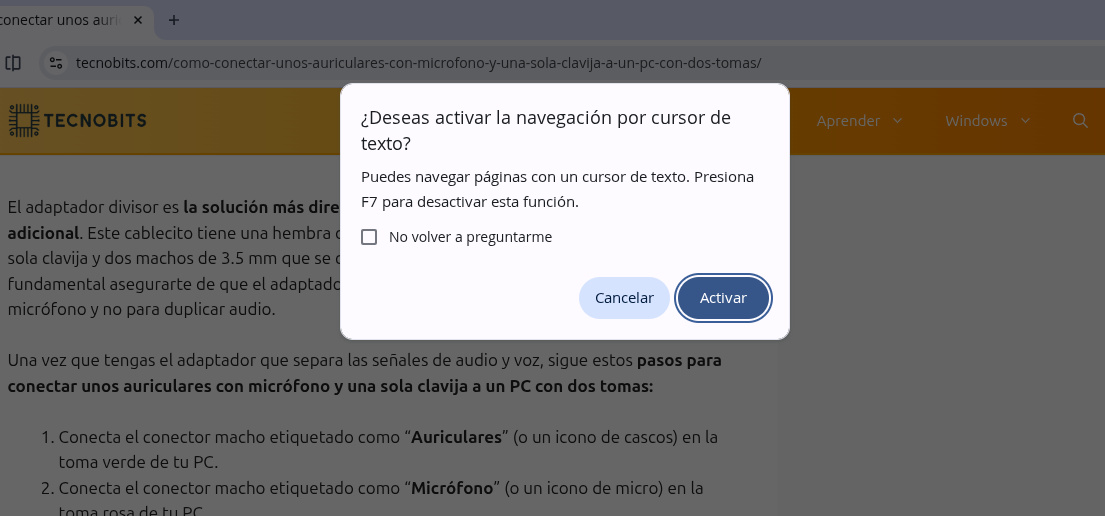
Come già accennato, la navigazione del cursore Di solito si attiva accidentalmente Durante la digitazione e l'utilizzo dei tasti funzione sulla tastiera, premendo F7, in condizioni normali, viene visualizzata una finestra a comparsa che chiede se si desidera attivare la navigazione del cursore. In questa finestra è possibile confermare o negare l'azione, oppure selezionare la casella "Non chiedere più" affinché la funzione venga attivata immediatamente alla pressione di F7.
Ma esiste un modo per impedire a Chrome di chiedere se si desidera abilitare la navigazione con il cursore quando si preme F7? Sì, esiste. Estensione leggera per Chrome chiamata "Navigazione per disabili"Questo strumento blocca specificamente la scorciatoia da tastiera F7 e la finestra di dialogo di conferma."
Quindi, se in futuro ti preoccupa di premere di nuovo accidentalmente F7, puoi provare a installare questa estensione. In questo modo eviti attivazioni accidentali e senza interferire con le altre funzioni della tastiera (come la conversione dei caratteri nelle lingue asiatiche). Questa è la soluzione più efficace quando Chrome visualizza un cursore di testo su tutti i siti web e si desidera rimuoverlo.
In sintesi: se Chrome mostra un cursore di testo su tutti i siti web, prova premere il tasto F7Se non succede nulla, vai alle impostazioni del tuo browser e disattiva l'interruttore per la navigazione del cursore. Se non funziona nulla, scarica il estensione Disattiva la navigazione con cursore e ripristina il browser alla modalità normale.
Indice
