Dopo aver acquistato una nuova periferica per PC, la cosa peggiore che può succedere è non poterla utilizzare perché il sistema non la riconosce. In questi casi frustranti, vediamo l'errore Codice 10 in Gestione Dispositivi. Cosa significa questo errore e come possiamo risolverlo? Preparatevi a farlo da soli.
Cosa significa il codice di errore 10 in Gestione dispositivi?
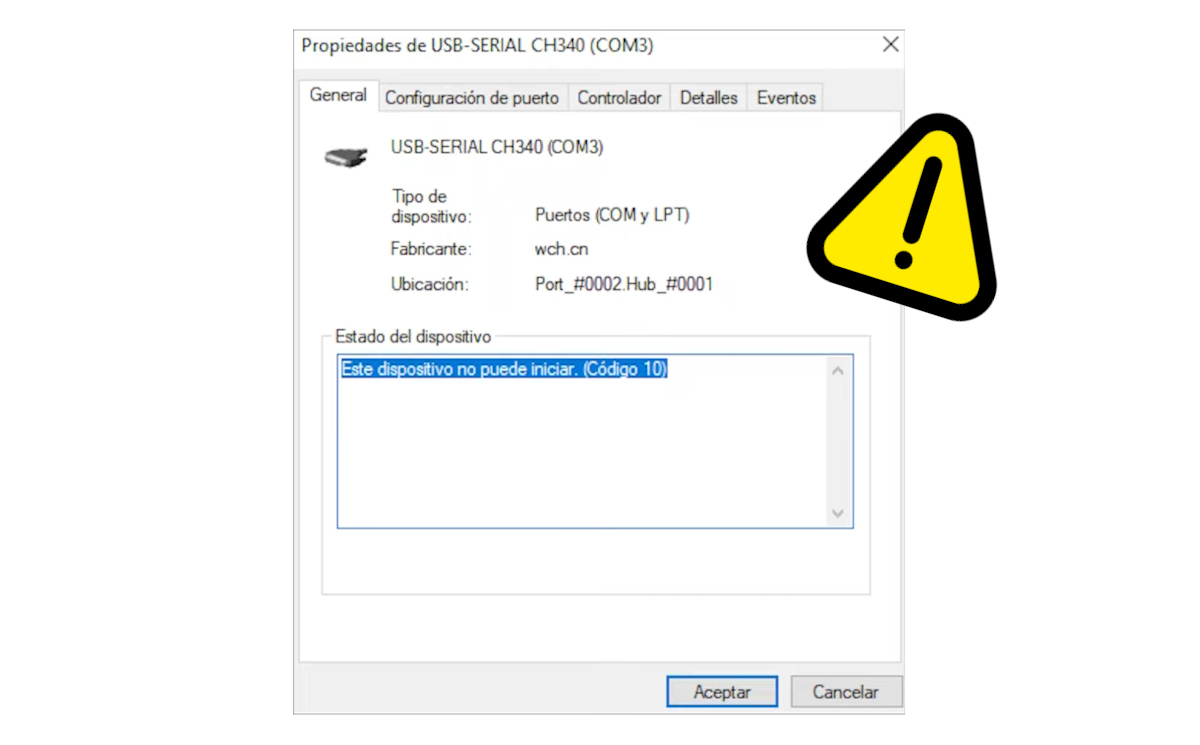
Cominciamo col capire cosa significa l'errore Codice 10 in Gestione dispositivi. Se sei un utente Windows, lo saprai. Gestione dispositivi è una finestra diretta sull'hardware del tuo sistemaSe un componente si guasta, compaiono i segnali di avvertimento, tra cui il Codice 10.
Fondamentalmente, il codice 10 è un codice di errore generico che indica che Windows non riesce a comunicare correttamente con un dispositivoIl messaggio completo recita: "Questo dispositivo non può avviarsi (codice 10)", come puoi vedere nell'immagine sopra. Significa che il dispositivo è stato rilevato fisicamente, ma Windows non riesce a "parlare" con esso per inizializzarlo e farlo funzionare.
Ciò significa che la periferica è danneggiata? Potrebbe esserlo, ma è quasi sempre un problema software, non hardware. L'errore Codice 10 in Gestione dispositivi appare quando il driver non può essere caricato correttamentePotrebbe anche essere dovuto a conflitti di sistema interni o aggiornamenti non riuscitiNaturalmente, una porta USB danneggiata o un cavo difettoso possono simulare un errore software, ma è un caso raro.
Dispositivi comuni interessati dal Codice 10
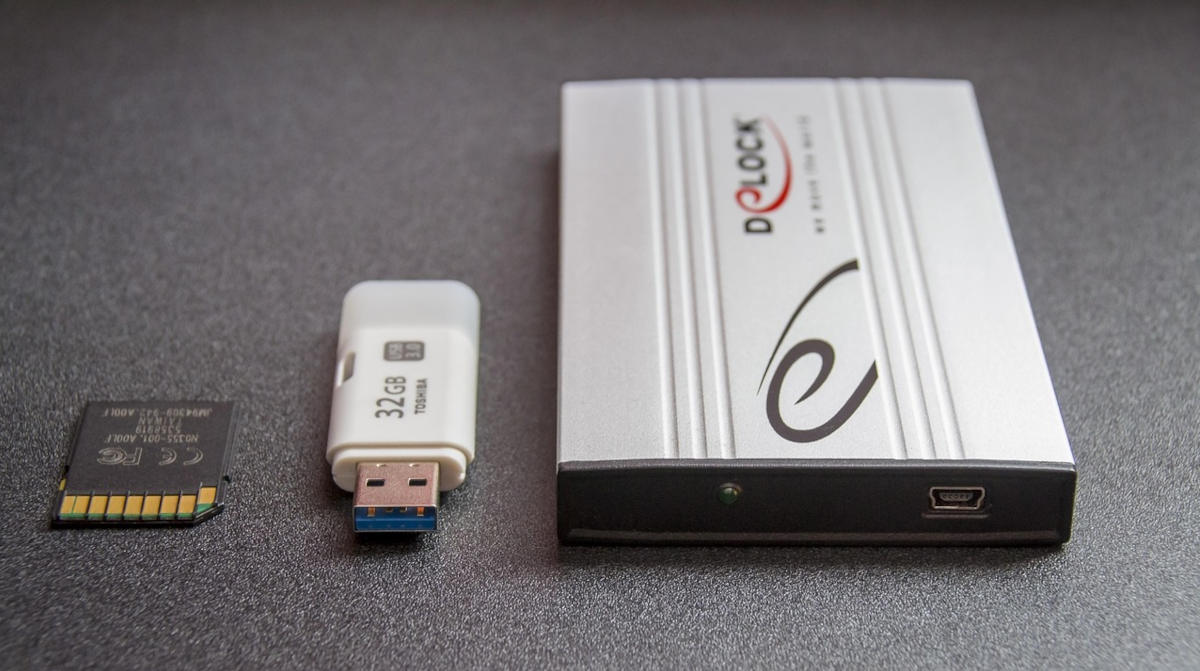
Viene visualizzato l'errore Codice 10 in Gestione dispositivi quando il sistema non riesce a caricare correttamente i driver per un componente. Il problema è che Non ti accorgi di avere un errore finché non provi a eseguire quel componente.Come posso risolvere questo problema? Un modo semplice è andare in Gestione dispositivi:
- Premi Win + X e seleziona Gestione dispositivi.
- Trova il dispositivo che presenta problemi. È facilmente identificabile perché ha un icona di avviso gialla.
- Fai clic destro su di esso e seleziona Proprietà.
- Sulla scheda Generale, Vedrai il messaggio di stato del dispositivo. Se vedi il messaggio "Impossibile avviare il dispositivo (codice 10)", sai cosa significa.
Qualsiasi componente interno o periferico può iniziare a mostrare questo tipo di problema. Anche quelli che sono stati in uso per molto tempo possono dopo un aggiornamento del driver o del sistema generaleI dispositivi più comunemente interessati dal codice 10 sono:
- Schede audio (integrate ed esterne).
- Porte USB.
- Schede di rete Wi-Fi o Ethernet.
- Dispositivi Bluetooth.
- Driver grafici.
- Webcam, stampanti o scanner.
Codice di errore 10 in Gestione dispositivi: 9 soluzioni per risolverlo

L'errore Codice 10 in Gestione Dispositivi può apparire senza preavviso. La buona notizia è che esistono soluzioni efficaci per risolverlo, e non è necessario essere un esperto per applicarle. Le abbiamo elencate tutte di seguito: Si consiglia di seguirli in ordine, dal più semplice al più avanzato. Cominciamo.
Riavviare il computer
Iniziamo con la cosa più semplice: riavviare il computer. Un semplice riavvio può risolvere conflitti temporanei tra hardware e software. Tra le altre cose, libera memoria e reimposta i driver caricati. Esegui questa operazione e, se l'errore persiste, continua.
Controllare le connessioni fisiche
In secondo luogo, se il dispositivo è esterno, come una chiavetta USB, una stampante o un disco rigido, verifica che sia collegato correttamente. Una semplice regolazione può correggere eventuali errori di connessione fisica e renderlo riconoscibile dal computer. Per ogni evenienza, prova un'altra porta o usa un altro cavo se possibile.
Aggiorna il driver
Se l'errore Codice 10 in Gestione dispositivi persiste, è il momento di controllare lo stato del driver. La prima cosa da provare è aggiornalo: Vai a Gestione dispositivi e fai clic con il pulsante destro del mouse sul dispositivo con l'errore. Seleziona "Aggiorna driver" e scegli "Cerca automaticamente un driver aggiornato".
Reinstallare il driver

Se l'aggiornamento del driver non risolve il problema, sarà necessario reinstallarlo. Sono disponibili due opzioni: automatica e manuale. Prova prima l'opzione automatica: fai clic con il pulsante destro del mouse sul dispositivo e seleziona Disinstalla dispositivo. Dopo, Riavviare il computer in modo che Windows possa tentare di reinstallare automaticamente il driver..
L'errore persiste? Reinstalla manualmente il driver. Questo ti garantisce di avere la versione ufficiale più recente. Per farlo, la prima cosa da fare è: identificare il modello esatto del tuo hardwareÈ possibile accedere alla scheda Dettagli delle Proprietà del dispositivo e annotare dettagli quali l'ID hardware e i valori VEN_ e DEV_.
Una volta identificato il modello del tuo dispositivo, vai al sito web ufficiale del produttore. Lì, cerca la sezione Supporto o Download, inserisci il tuo modello e Scarica l'ultima versione del driver compatibile con WindowsQuindi, da Gestione dispositivi, fai clic con il pulsante destro del mouse sul dispositivo e seleziona Aggiorna driver.
Ora clicca su Cerca il software del driver sul tuo computer – Consenti di scegliere da un elenco di driver disponibili sul computerSe non appare, usa Esaminare per andare alla cartella in cui hai scaricato il file .inf del driver.
Ripristinare il driver se viene visualizzato l'errore Codice 10 in Gestione dispositivi
D'altra parte, che dire se l'errore è apparso dopo un aggiornamentoIn tal caso, la cosa migliore da fare è ripristinare la versione precedente del driver. Come? Nelle proprietà del dispositivo, vai alla scheda Driver. Quindi, fai clic su "Ripristina driver" e attendi il completamento del processo.
Utilizzare lo strumento di risoluzione dei problemi di Windows

Anche se lo strumento di risoluzione dei problemi di Windows raramente fa ciò che promette, non c'è nulla da perdere provandoci. Potresti essere fortunato e il sistema riuscirà a risolvere il problema. rilevare e correggere automaticamente l'errore.
- Vai su Impostazioni – Aggiornamento e sicurezza – Risoluzione dei problemi (o Sistema – Risoluzione dei problemi in Windows 11).
- Eseguire lo strumento di risoluzione dei problemi hardware e dispositivi.
- Seguire le istruzioni visualizzate sullo schermo.
Controlla gli aggiornamenti di Windows
È inoltre importante assicurarsi che il sistema sia aggiornato per evitare conflitti hardware. Quindi, è consigliabile andare su Impostazioni - Aggiornamento e sicurezza - Windows Update e installare tutti gli aggiornamenti disponibili. L'errore Codice 10 persiste in Gestione dispositivi? Ci sono solo due opzioni.
Ripristinare il sistema dopo un errore Codice 10 in Gestione dispositivi
Se l'errore è comparso dopo l'installazione di un programma o di un aggiornamento, Ripristino configurazione di sistema potrebbe essere la soluzione. Questo metodo consente di riportare il sistema a un punto precedente al verificarsi dell'erroreCome fare? Leggi l'articolo. Come ripristinare il mio PC a una data precedente Windows 10.
Controllare lo stato dell'hardware
Infine, se nulla funziona e l'errore Codice 10 in Gestione dispositivi persiste, è il momento di prendere in considerazione un guasto fisico. Forse il dispositivo è danneggiatoPer sicurezza, collegalo a un altro PC; se anche questo non funziona, sai cosa significa. In caso contrario, il problema potrebbe essere nelle porte USB. In questi casi estremi, potrebbe essere necessario rivolgersi a un professionista per un supporto personalizzato.

Fin da piccolo, sono sempre stato affascinato da tutto ciò che è scientifico e tecnologico, in particolare da quei progressi che rendono la nostra vita più semplice e piacevole. Amo rimanere aggiornato sulle ultime novità e tendenze e condividere le mie esperienze, opinioni e consigli sui dispositivi e i gadget che utilizzo. Questo mi ha portato a diventare web writer poco più di cinque anni fa, concentrandomi principalmente sui dispositivi Android e sui sistemi operativi Windows. Ho imparato a spiegare concetti complessi in termini semplici, in modo che i miei lettori possano comprenderli facilmente.