- Il codice di uscita 1 in Minecraft Java è solitamente dovuto a conflitti con Java, mod, driver o file di gioco danneggiati.
- Prima di reinstallare, è consigliabile provare a riavviare, aggiornare i driver, riparare il gioco e disattivare le applicazioni in conflitto.
- Reinstallare Java e, come ultima risorsa, eseguire un'installazione pulita di Minecraft solitamente elimina l'errore mantenendo al contempo i backup dei mondi.
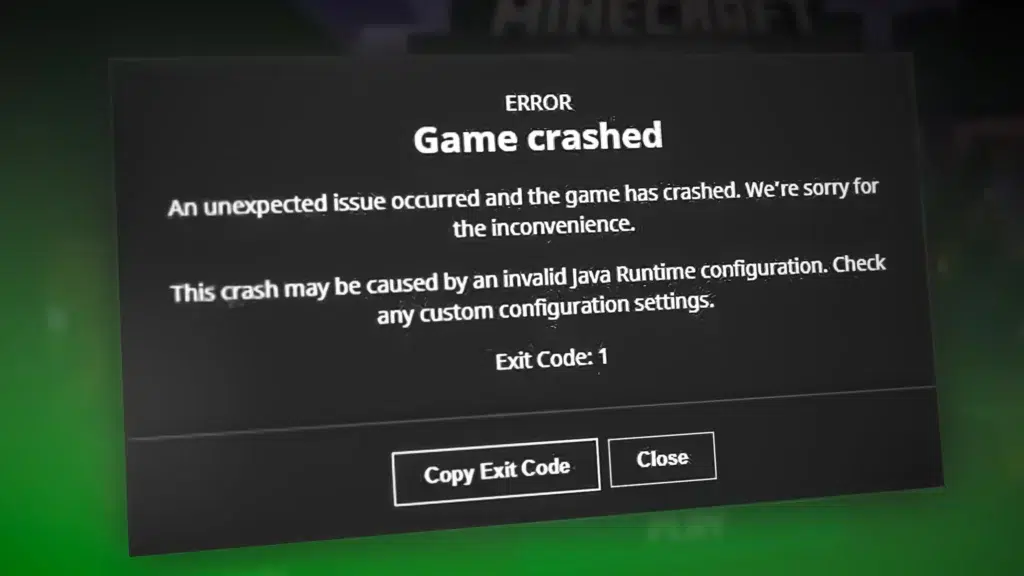
Quello che è successo? Minecraft Java ha deciso di non avviarsi e visualizza il famoso codice di uscita 1Innanzitutto, attenzione: questo è uno dei glitch più comuni del gioco e di solito si verifica nel momento peggiore possibile. In questa guida, spiegheremo passo dopo passo cosa significa questo errore, perché si verifica e cosa puoi fare per risolverlo senza perdere i tuoi mondi.
In questo articolo esamineremo Tutte le cause tipiche del codice di errore 1 in Minecraft JavaProblemi con Java, mod installate in modo errato, driver grafici obsoleti, file di gioco corrotti, interferenze con altri programmi o persino errori di Windows. Troverai anche soluzioni divise dalla più semplice alla più avanzata, così potrai provarle senza sentirti sopraffatto o dover reinstallare tutto subito.
Cos'è il codice di uscita 1 in Minecraft Java e perché appare?
Quando il lanciatore Minecraft Ti mostra il Il codice di uscita 1 significa che il gioco si è chiuso con un errore interno prima che possa avviarsi correttamente. Di solito non fornisce molti dettagli in più, quindi a prima vista è piuttosto frustrante, perché lo vedi da vicino e basta.
Nella maggior parte dei casi, questo fallimento è relativo alla versione Java, alle mod installate o alla configurazione del launcherPotrebbe anche essere dovuto ai driver grafici, alla memoria allocata in modo errato o ai file corrotti nella cartella .minecraft. Pertanto, non esiste una soluzione univoca: è necessario escludere le cause una per una.
E' un errore che si riscontra soprattutto in Minecraft Java Edition su PC WindowsTuttavia, la radice del problema è quasi sempre la stessa: qualcosa nell'ambiente in cui gira il gioco (Java, driver, sistema, file) non va bene e causa l'interruzione imprevista del processo di Minecraft.
Inoltre, spesso dopo aver apportato una modifica appare: installare una nuova mod, aggiornare la versione del gioco, modificare le impostazioni nel launcher, cambiare i driver della GPU o installare un determinato programma che ostacola. Ecco perché è importante ricordare cosa hai cambiato subito prima che il problema si presentasse.
Controlli di base in Windows prima di fare qualcosa di insolito
Prima di iniziare a eliminare cartelle o disinstallare cose, vale la pena farlo Alcuni controlli di base che risolvono molti errori in Windows, incluso il famoso Exit Code 1. Sono veloci e non toccano nulla di delicato.
La prima cosa che dovresti provare è una Ripristino completo del PCSì, sembra un luogo comune, ma spegnere e riaccendere il computer cancella la RAM, chiude i processi bloccati e ricarica i componenti chiave del sistema. Se il problema derivava da un processo bloccato o da un servizio malfunzionante, spesso si risolve con una soluzione semplice come questa.
Se dopo il riavvio viene ancora visualizzato il codice di errore 1, il passaggio successivo è Assicurati che i driver della scheda grafica siano aggiornatiUn driver obsoleto o danneggiato può causare errori durante l'avvio dei videogiochi, in particolare dei titoli che si basano molto su Java e sulla GPU, come Minecraft.
Una volta aggiornati i driver, si consiglia Riavvia nuovamente il computer affinché tutto venga caricato correttamente.In questo modo, quando riaprirai Minecraft, il sistema avrà i driver GPU appena installati e senza residui di versioni precedenti che potrebbero causare problemi.
Vale anche la pena controllare che il Windows è completamente aggiornatoDalle impostazioni di sistema, andando su Windows Update, puoi verificare la disponibilità di aggiornamenti. A volte un aggiornamento di sistema risolve problemi di compatibilità o bug interni che interessano applicazioni come il launcher di Minecraft o la Java Virtual Machine.
Infine, all'interno di questi controlli generali, non dimenticare di controllare se È disponibile un aggiornamento di Minecraft nel Microsoft Store o nel launcher stesso.Disporre dell'ultima versione aiuta a evitare bug che Mojang ha già corretto nelle patch recenti e, se il bug è comparso subito dopo un aggiornamento specifico, puoi sempre provare ad avviare una versione precedente dalla sezione Installazioni del Launcher per escludere che il problema riguardi quella build specifica.
Riparare Minecraft senza disinstallarlo completamente
Se i controlli iniziali non hanno funzionato, è il momento di concentrarsi direttamente sui file di MinecraftSpesso il codice di uscita 1 appare perché un file di installazione è corrotto o incompleto e questo problema può essere risolto senza dover eliminare l'intero gioco.
È possibile farlo dal launcher di Minecraft stesso verificare e riparare l'installazioneNella sezione Installazioni, puoi individuare la versione che usi di solito, aprire le opzioni della cartella e cercare l'opzione di riparazione, se il tuo launcher la include. Questa procedura forza il launcher a controllare i file essenziali e a sostituire quelli mancanti o danneggiati.
Se hai ottenuto Minecraft da Microsoft StoreAnche Windows ha un sistema di riparazione integrato. In Impostazioni > App installate, individua Minecraft e vai alle opzioni avanzate. Lì vedrai un pulsante per Tentativi di riparazione per riparare l'app senza eliminare i datiE lo stesso si può fare con l'app Game Services (quella con l'icona Xbox), che influisce anch'essa sul corretto funzionamento del titolo.
Questo tipo di riparazione di solito rispetta i tuoi mondi, le tue configurazioni e le tue risorse, quindi è un modo abbastanza sicuro per cercare di eliminare l'errore 1 senza perdere i progressi. Tuttavia, per precauzione, non fa mai male eseguire in anticipo il backup della cartella in cui salvi i tuoi mondi.
Problemi con le mod e come rimuoverle senza perdere tutto
Uno dei motivi più frequenti per il codice di uscita 1 ha a che fare con il Mod installate in Minecraft Java EditionUna mod incompatibile con la versione corrente del gioco, mal configurata o semplicemente mal programmata può causare la chiusura immediata del client all'avvio, visualizzando il temuto codice di errore.
Se hai notato che il bug è apparso subito dopo aver aggiunto o aggiornato una mod, il sospetto è chiaro: Devi disattivare tutte le mod e testare il gioco in modo completamente pulito.Il modo più semplice per farlo è accedere alla cartella dati di Minecraft e lavorare direttamente sulla cartella mods.
Per raggiungere quel percorso puoi usare la scorciatoia da tastiera Windows + R, digita %appdata% e premi Invio. L'esploratore file si aprirà nella cartella Roaming, dove vedrai la directory .minecraft, dove sono memorizzate tutte le impostazioni di giocoAll'interno si trova la cartella mods, in cui vengono memorizzate le modifiche caricate con il client.
Invece di eliminarlo semplicemente, è una buona idea Taglia la cartella mods e incollala da qualche altra parte come backupOppure rinominalo semplicemente in modo che Minecraft non lo rilevi. In questo modo, puoi avviare il gioco senza alcuna mod caricata e vedere se l'errore 1 scompare. Se funziona di nuovo, sai che il problema era con una delle mod.
Da lì, la procedura più sicura è quella di andare installare le mod una per una E testa il gioco ogni volta che aggiungi una nuova mod. In questo modo, quando l'errore "Exit Code 1" ricompare, puoi individuare esattamente quale mod lo sta causando. Anche se potrebbe essere noioso, è il modo migliore per garantire un elenco di mod stabile senza che il gioco si blocchi all'avvio.
Java: reinstallare la macchina virtuale e utilizzare la versione corretta
Minecraft Java Edition dipende, come suggerisce il nome, da la macchina virtuale Java per eseguireSe l'installazione di Java è danneggiata, obsoleta o è in conflitto con la versione utilizzata dal launcher, molto probabilmente sullo schermo verrà visualizzato il codice di uscita 1.
Un primo passo utile è disinstalla completamente qualsiasi versione di Java presente sul tuo sistemaDalle impostazioni dell'app di Windows, individua Java e rimuovilo, assicurandoti che non rimangano residui di vecchie installazioni. Questo aiuta a prevenire conflitti tra build o architetture diverse.
Successivamente, vai alla pagina di download ufficiale di Oracle o della tua distribuzione Java preferita e Scarica l'ultima versione compatibile con il tuo sistema operativo.Installalo utilizzando la procedura guidata standard e, al termine, riavvia il PC per assicurarti che tutto sia registrato correttamente.
Una volta installato Java correttamente, è interessante dire Launcher di Minecraft che utilizza la versione Java del tuo sistema anziché quella in dotazione.soprattutto se vuoi essere sicuro che esegua esattamente la build appena installata.
Per farlo, apri il launcher e vai alla scheda Installazioni. Seleziona la configurazione che usi normalmente, clicca su Modifica ed espandi le opzioni avanzate o la sezione Altre opzioni. Da lì, sarai in grado di Specificare il percorso dell'eseguibile Java (java.exe) che hai appena installato oppure digita semplicemente java.exe se è correttamente nel PATH del sistema.
Non dimenticare di salvare le modifiche prima di chiudere la finestra, altrimenti non potrai salvarle. Minecraft continuerà a provare a utilizzare la precedente configurazione Java.Dopodiché, prova a riavviare il gioco. Se il problema era dovuto a una macchina virtuale corrotta o incompatibile, molto probabilmente il codice di uscita 1 scomparirà.
Disattiva i programmi che interferiscono con Minecraft
Un'altra causa abbastanza comune del codice di errore 1 in Minecraft è programmi di terze parti che interferiscono con il normale funzionamento del giocoProgrammi antivirus molto aggressivi, firewall di terze parti, sovrapposizioni di registrazione, strumenti di ottimizzazione o software che iniettano livelli nei videogiochi possono causare arresti anomali imprevisti.
Vale la pena dare un'occhiata indietro e riflettere se L'errore si è verificato dopo l'installazione di un nuovo programma.Potrebbe essere un antivirus che hai appena cambiatoPotrebbe trattarsi di un programma di streaming, di un overlay di monitoraggio degli FPS o persino di un'applicazione di "pulizia" del sistema. Se il problema si verifica contemporaneamente, vale la pena provare a disattivare o disinstallare temporaneamente quel software e verificare se il gioco si riavvia normalmente.
Nel caso del software antivirus, un'alternativa meno drastica è Aggiungi la cartella .minecraft e il launcher di Minecraft all'elenco delle esclusioniCiò impedisce loro di analizzare ogni accesso ai file di gioco in tempo reale. Alcuni motori di sicurezza sono eccessivamente rigorosi e bloccano erroneamente i processi legittimi, il che può portare a errori come il codice di uscita 1.
Si consiglia inoltre di chiudere app in background che non sono necessarie durante i giochiMinore è il numero di processi che competono per le risorse o inseriscono sovrapposizioni nella finestra, minore è la probabilità che si verifichino rari conflitti con Java o la GPU.
Aggiorna Windows e mantieni il tuo sistema aggiornato
Sebbene spesso trascurato, mantenere aggiornato il sistema operativo è fondamentale per Evita errori di compatibilità e bug interniMinecraft Java, i driver grafici e Java stesso si basano su componenti Windows che vengono aggiornati periodicamente.
Dal menu Impostazioni, accedi alla sezione su Windows Update per verificare la presenza di aggiornamenti in sospesoInstallare sia gli aggiornamenti principali sia quelli considerati facoltativi, soprattutto se includono patch di stabilità, miglioramenti a .NET o componenti grafici.
Una volta terminato l'aggiornamento, è importante Riavvia il PC affinché tutte le modifiche abbiano effetto correttamente.Quindi, prova a riavviare Minecraft. Sebbene questa non sia sempre la causa principale, questo tipo di errore spesso scompare dopo che il sistema riceve una patch specifica.
Se ancora non riesci ad avviare il gioco, puoi anche cogliere l'occasione per controllare che i servizi di gioco Microsoft siano installati correttamente e aggiornatiSoprattutto se si utilizza la versione scaricabile tramite Microsoft Store. Questi servizi fungono da ponte tra il sistema, l'account utente e il gioco stesso.
Reinstalla Minecraft da zero e mantieni i tuoi mondi
Quando hai già provato tutte le alternative precedenti e il codice di uscita 1 persiste, è il momento di considerare un reinstallazione pulita di Minecraft JavaÈ l'ultima risorsa, ma in molti casi è il modo definitivo per sbarazzarsi di file danneggiati o configurazioni impossibili da individuare manualmente.
Prima di eliminare qualsiasi cosa, il passaggio più importante è esegui il backup dei tuoi mondiTutti i salvataggi sono salvati nella cartella .minecraft, solitamente nella sottodirectory "saves". Utilizzando la scorciatoia Windows + R e digitando %appdata%, apri .minecraft e copia la cartella "saves" in un'altra posizione sicura, come un altro disco rigido, un'unità flash USB o una cartella sul desktop.
Se vuoi andare sul sicuro, puoi anche eseguire il backup dell'intera cartella .minecraftIn questo modo, se necessario, potrai recuperare risorse, pacchetti di texture o configurazioni specifiche in un secondo momento. Una volta ottenuto il backup, potrai eliminare la cartella .minecraft originale senza il timore di perdere le tue creazioni.
Dopo aver pulito la cartella, vai alle impostazioni di Windows, accedi all'elenco delle applicazioni e Disinstallare Minecraft e il suo launcherProssimo, Scarica l'installer ufficiale dal sito web di Minecraft o dalla tua fonte abituale (ad esempio Microsoft Store) ed esegui un'installazione completamente nuova del gioco.
Al termine del processo, riavvia il computer e apri il launcher. Vedrai che si avvia come se fosse la prima volta. Controlla che il gioco si avvii senza errore 1 E, se tutto va bene, ora puoi copiare i tuoi mondi dal backup alla nuova cartella .minecraft/saves. Questo ripristinerà i tuoi progressi senza trasferire file potenzialmente corrotti.
Come sfruttare al meglio la community e i forum di Minecraft
Sebbene il codice di uscita 1 sia solitamente causato dai motivi che abbiamo visto, a volte La fonte dell'errore è così specifica che solo altri giocatori nella tua stessa situazione hanno trovato la soluzione.Ed è qui che entra in gioco la community di Minecraft.
Forum ufficiali, comunità Reddit, server Discord e siti web specializzati si riuniscono migliaia di casi reali di utenti che hanno riscontrato lo stesso codice di erroreCercando i messaggi che includono "Exit Code 1" insieme alla versione del gioco, al tipo di mod che usi o al tuo sistema operativo, troverai spesso il thread che ti serve.
In questi spazi le persone spesso condividono registri completi della console Java, schermate del launcher o elenchi di modE insieme circoscrivono la causa. Anche se non hai molta familiarità con i log avanzati, puoi copiare il messaggio di errore esatto e vedere se qualcun altro ha riscontrato lo stesso problema.
Inoltre, se riesci a risolvere il problema, è una buona idea. Descrivi cosa hai fatto per correggere il codice di errore 1 Puoi condividere queste informazioni negli stessi forum o nella sezione commenti del sito web da cui le hai ottenute. Risparmierai sicuramente un sacco di problemi e grattacapi a un altro giocatore.
L'errore Exit Code 1 in Minecraft Java è molto comune, ma ha quasi sempre una soluzione se si va escludendo le cause in modo ordinato: riavvii, driver, riparazione del gioco, mod, Java, programmi in conflitto, sistema operativo e, come ultimo passaggio, una reinstallazione pulitaCon un po' di pazienza e tenendo sempre un backup dei tuoi mondi, dovresti riuscire ad accedere nuovamente al gioco e continuare a costruire senza che quel fastidioso errore rovini di nuovo la tua sessione.

Editor specializzato in questioni tecnologiche e Internet con più di dieci anni di esperienza in diversi media digitali. Ho lavorato come redattore e creatore di contenuti per aziende di e-commerce, comunicazione, marketing online e pubblicità. Ho scritto anche su siti web di economia, finanza e altri settori. Il mio lavoro è anche la mia passione. Ora, attraverso i miei articoli in Tecnobits, cerco di esplorare tutte le novità e le nuove opportunità che il mondo della tecnologia ci offre ogni giorno per migliorare la nostra vita.