
El Modalità oscura di Word È una funzione aggiuntiva dell'elaboratore di testi Microsoft che ci consente di modificare il colore e l'illuminazione dell'interfaccia dell'applicazione. Così, dal bianco originale, possiamo optare per toni più scuri, come il nero o il grigio scuro. Un modo molto efficace per ridurre l'affaticamento degli occhi. In questo post spieghiamo comeCome attivare e disattivare la modalità oscura Microsoft Word.
Questa modalità ha la capacità di scurire la barra degli strumenti e l'area di disegno che circonda il documento. Solo il documento stesso, dove va inserito il testo, viene lasciato vuoto. Offre anche la possibilità di cambiare lo sfondo bianco in nero o grigio, trasformando il testo in bianco.
Va detto che questa funzione è disponibile per gli utenti di Microsoft 365 (precedentemente chiamato Office 365) e in tutte le versioni di Microsoft Word incluse nella suite Office a partire da Word 2016.
Vantaggi della modalità oscura di Word
Imitando ciò che hanno già fatto molte altre applicazioni, Microsoft Word ha aggiunto tra le sue opzioni di utilizzo anche la possibilità di passare alla modalità oscura. Questa è una tendenza che è andata crescendo negli ultimi anni, poiché si è registrato un aumento la preoccupazione degli utenti riguardo alla cura della propria salute oculare.
In effetti, questo è uno degli aspetti principali dell'elenco dei vantaggi dell'utilizzo della modalità oscura in Word, che elenchiamo di seguito:
- Riduzione dell'affaticamento degli occhi: Diminuendo il quantità di luce intensa che raggiunge i nostri occhi, è più comodo leggere o scrivere se passiamo molto tempo davanti allo schermo o in ambienti scarsamente illuminati.
- Risparmio energetico. Utilizzando meno illuminazione, il consumo di elettricità è notevolmente ridotto.
- Messa a fuoco migliorata, grazie alla luminosità ridotta. Questo significa anche creare un ambiente più confortevole che permetta una maggiore concentrazione.
- Personalizzazione ed estetica. Esistono diverse opzioni per utilizzare la modalità oscura in Word per adattarla ai nostri gusti e preferenze.
Importante: Non dobbiamo confondere la modalità oscura di Word con la modalità nera di Word. La modalità scura in realtà dovrebbe essere chiamata modalità "grigio scuro", poiché questo è il tono che assume l'interfaccia, ad eccezione dello sfondo del documento. La modalità nera, invece, applica questo tono a tutti gli elementi visibili, compreso lo sfondo del documento.
La cosa migliore è che in Microsoft Word potremo scegliere una delle due opzioni. Lo spieghiamo più nel dettaglio nei paragrafi seguenti:
Attiva e disattiva la modalità oscura di Word
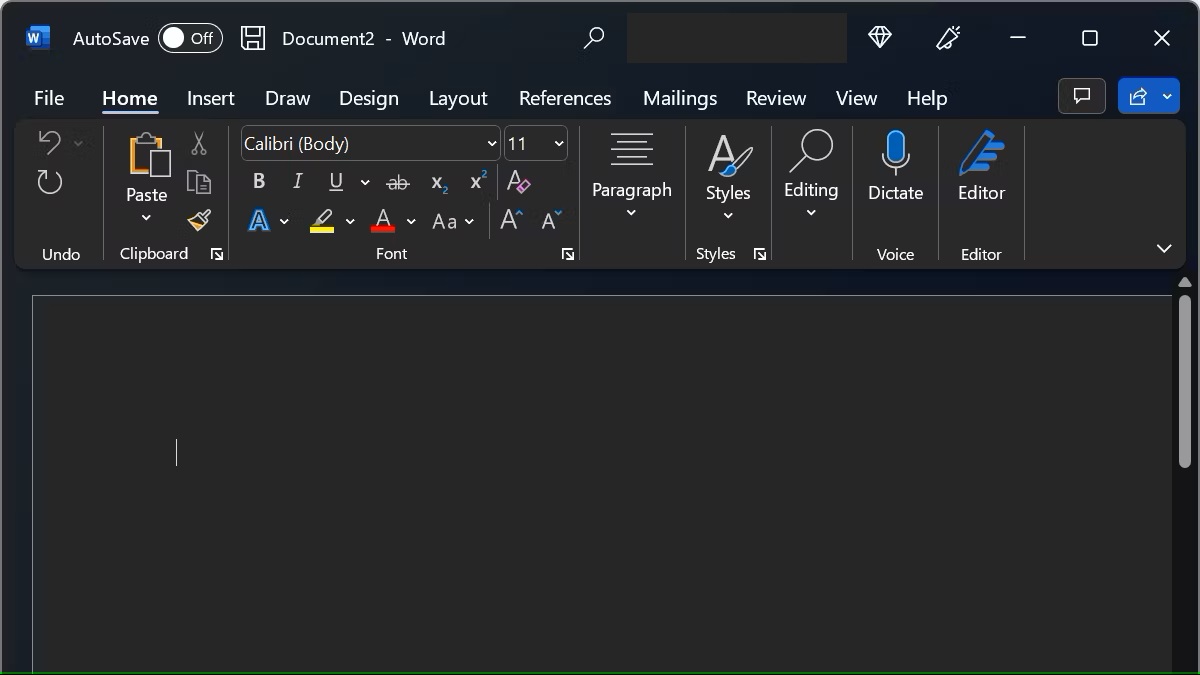
Ecco come puoi attivare la modalità oscura Parola e goditi tutti i vantaggi che ci offre:
- Prima di tutto, apriamo Microsoft Word sul nostro PC.
- Poi andremo al barra degli strumenti e lì facciamo clic sulla scheda Archivio, che si trova nell'angolo in alto a sinistra.
- Successivamente clicchiamo sul pulsante "Opzioni" che si trova in fondo al menu.
- All'interno di questo nuovo menu, andiamo alla scheda "Generale".
- Poi passiamo alla sezione "Personalizza la tua copia di Microsoft Office", dove dobbiamo fare clic sull'opzione «Tema ufficio».
- Alla fine decidiamo se selezioniamo "Scuro" o "Nero" nel menu a discesa.
Se, per qualsiasi motivo, non vogliamo continuare a utilizzare la modalità oscura di Word, ecco cosa fare disattivarlo:
- Nella barra multifunzione dello strumento nella parte superiore dello schermo, facciamo nuovamente clic sulla scheda Archivio.
- Lì andiamo in fondo al menu delle opzioni e selezioniamo "Archivio".
- Infine, facciamo clic sul menu a discesa "Tema dell'ufficio" e lì selezioniamo «Colorato».
Cambia modalità
Come abbiamo spiegato all'inizio, anche mentre lavoriamo con la modalità scura di Word è possibile decidere se vogliamo che il documento appaia bianco (con testo nero e altri colori modificati) o viceversa. Questo può essere fatto facilmente dall'opzione «Cambia modalità». Ecco i passaggi da seguire:
- Per iniziare andiamo al barra degli strumenti e clicchiamo sulla scheda Archivio (nell'angolo in alto a sinistra).
- Poi clicchiamo su «Cambia modalità». La nuova modalità verrà modificata ogni volta che si preme questo pulsante.
Imposta il colore di sfondo su bianco utilizzando la modalità oscura di Word
Infine, spieghiamo il metodo da seguire che il colore di sfondo del testo rimanga sempre bianco (che è la più consigliata sia per la salute che per il comfort degli occhi) qualunque sia la modalità che decidiamo di utilizzare in ogni circostanza. Ciò si ottiene nel modo seguente:
- Ancora una volta, andiamo al nastro per strumenti di Word e fare clic Archivio.
- Quindi, in fondo al menu, selezioniamo Opzioni.
- Una volta lì, nella scheda Generale, facciamo clic sulla sezione "Personalizza la tua copia di Microsoft Word."
- Successivamente facciamo clic sulla casella di controllo "Non cambiare mai il colore della pagina del documento."
- Infine clicchiamo su "Accettare".

Editor specializzato in questioni tecnologiche e Internet con più di dieci anni di esperienza in diversi media digitali. Ho lavorato come redattore e creatore di contenuti per aziende di e-commerce, comunicazione, marketing online e pubblicità. Ho scritto anche su siti web di economia, finanza e altri settori. Il mio lavoro è anche la mia passione. Ora, attraverso i miei articoli in Tecnobits, cerco di esplorare tutte le novità e le nuove opportunità che il mondo della tecnologia ci offre ogni giorno per migliorare la nostra vita.