
Condividi il tuo computer con familiari o colleghi di lavoro? Oppure lavori in uno spazio comune e vorresti più privacy? Qualunque sia il motivo, sapere come bloccare lo schermo del computer è molto utile e farlo è più semplice di quanto sembri. Successivamente vedremo diversi modi per ottenerlo, sia su Windows che su Mac.
L'opzione per bloccare lo schermo del computer impedisce a terzi che non conoscono la tua password di accedere al tuo computer. Questa schermata visualizza solo informazioni come l'ora, la data e, nel caso dei computer Windows, un'immagine. Esistono diversi modi per bloccare lo schermo del computer: quello tradizionale, tramite comandi da tastiera, con funzioni precedentemente configurate, ecc.
Perché è necessario bloccare lo schermo del computer?

Il motivo principale per cui è necessario bloccare lo schermo del computer è perché sicurezza dell'utente. Quando lasciamo il PC aperto chiunque può curiosare al suo interno e ottenere informazioni preziose che vorremmo conservare solo per noi stessi. Inoltre, bloccandolo evitiamo che qualcun altro possa eseguire azioni per nostro conto con scopi dannosi.
E, naturalmente, blocca anche lo schermo del computer riduce il rischio che i tuoi dati vengano alterati, cancellati o utilizzati in modo improprio. E soprattutto, la procedura è molto semplice, quindi non dovrai perdere molto tempo a bloccare il tuo PC.
Podemos decir que Bloccando lo schermo del computer otteniamo:
- Sicurezza.
- Riservatezza.
- Protección de datos.
Modi per bloccare lo schermo del computer

Fortunatamente, non esiste un unico modo per bloccare lo schermo del computer. COSÌ Se non ti senti a tuo agio con uno, puoi sempre provarne un altro.. Inizieremo con le modalità più semplici ed intuitive e poi vedremo altre opzioni molto interessanti per computer Windows e Mac. Vediamo poi come bloccare lo schermo di un PC con:
- Il metodo tradizionale.
- Scorciatoie da tastiera.
- La schermata di blocco dinamica.
- El botón de encendido.
- Il movimento del puntatore.
El método tradicional
Il modo tradizionale o più noto per bloccare lo schermo del computer è tramite Casa. In Finestre: Apri il menu Start facendo clic sul logo di Windows, tocca l'icona di spegnimento (in alcuni casi l'icona dell'utente) e seleziona Blocca. Pronto. In questo modo lo schermo del tuo PC Windows verrà bloccato.
Nel caso del ordenadores con sistema operativo macOS, devi selezionare l'icona Apple nell'angolo in alto a sinistra dello schermo e selezionare Blocca schermo nel menu che si apre. Come puoi vedere, su entrambi i tipi di computer l'azione di bloccare lo schermo è molto semplice.
Atajos con el teclado

Ora esiste un metodo ancora più semplice con cui puoi bloccare lo schermo del computer. Ciò si ottiene attraverso la combinazione di alcuni tasti o, che è lo stesso, atajos del teclado. Ad esempio, puoi premere i tasti Ctrl + Alt + Canc (o Canc) e clicca su Bloccare. E per renderlo ancora più semplice, puoi utilizzare la seguente combinazione:
- In Windows 10 o 11, premi i tasti contemporaneamente Windows + L.
- Su macOS, la combinazione è Ctrl + Comando + Q.
Utilizzando la schermata di blocco dinamico
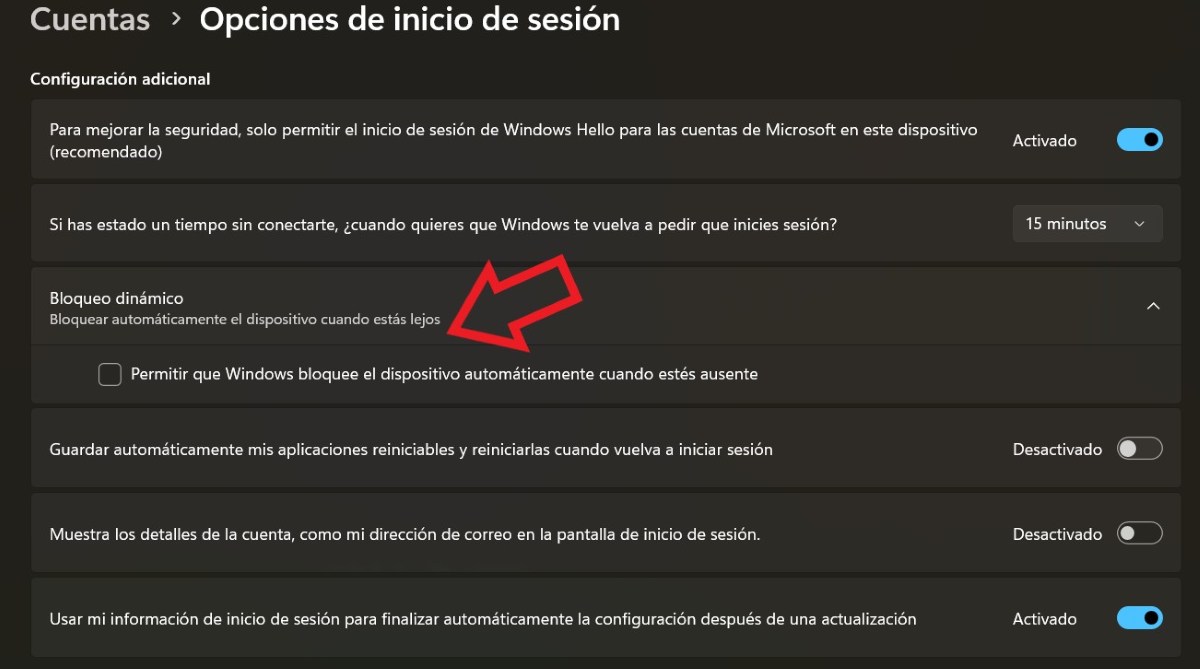
La schermata di blocco dinamica Permette al computer di rilevare il Bluetooth del cellulare e, quando è abbastanza lontano per disconnettersi, la schermata di blocco del computer si attiva automaticamente. Ora, come attivare questa opzione sul tuo PC Windows? Per fare ciò, seguire i passaggi seguenti:
- Apri Start – Impostazioni.
- Ora seleziona la sezione Account.
- Sul lato destro dello schermo, individua la voce Opzioni di accesso e fai clic su di essa.
- Quindi, in Impostazioni aggiuntive, tocca la freccia dell'opzione Blocco dinamico.
- Attiva l'opzione "Consenti a Windows di bloccare automaticamente il tuo dispositivo quando sei assente".
- Attiva il Bluetooth sul tuo PC e sul tuo cellulare affinché l'opzione funzioni e il gioco è fatto.
D'altra parte, anche se è vero che questa funzione non è integrata di fabbrica nei computer Mac, puoi ottenerla scaricando un'app. Para macOS, puedes usar Near Lock, che ti consente di fare lo stesso di Windows. Infatti non è possibile collegare solo il computer al cellulare, ma anche all'Apple Watch, che magari avrete sempre addosso.
Usar el botón de encendido
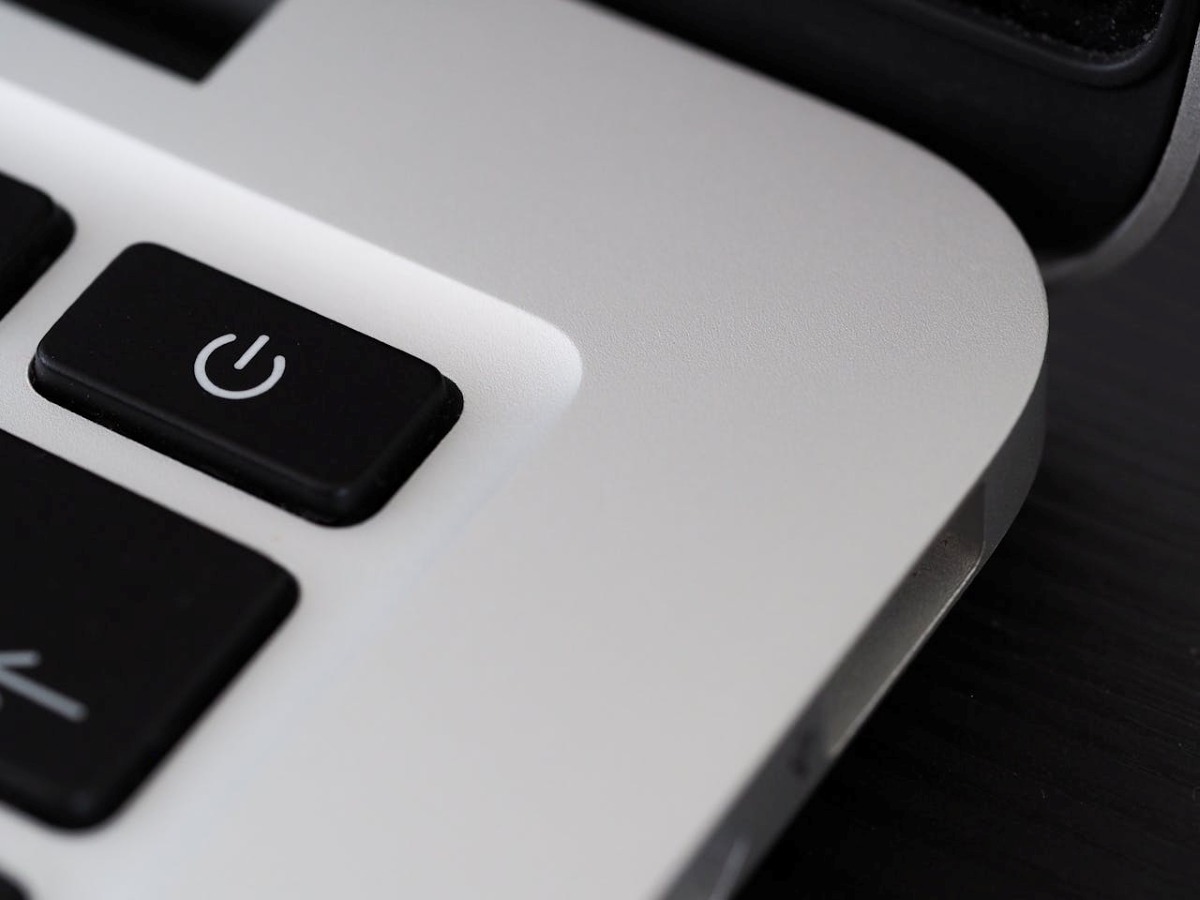
Un altro modo per bloccare lo schermo del computer è impostazione del pulsante di accensione. Cosa otterrai con questo? Quando lo premi, lo schermo si blocca e devi inserire la password per accedere. Puoi farlo seguendo questi passaggi:
- Aprire Inizio – Configurazione.
- Selezionare Sistema.
- Clicca su Energía y batería.
- Ahora, elige Comandi del coperchio e del pulsante di accensione.
- Nelle opzioni Premendo il pulsante di accensione il mio PC... selezionerà "Ibernazione."
- Pronto. In questo modo, quando toccherai il pulsante, il computer non solo andrà in modalità di sospensione, ma dovrai anche premerlo nuovamente e inserire il PIN per accedere alla sessione.
Sui computer Mac, bloccare lo schermo con il pulsante di accensione è più semplice che su Windows. Infatti, nei modelli più recenti, quando tocca o metti il dito sul sensore Touch ID, lo schermo si blocca automaticamente. E, per chi non ha Touch ID, le tastiere Mac hanno un tasto speciale con la funzione Blocca.
Spostamento del puntatore
Infine, i computer Mac hanno un'opzione molto interessante per bloccare lo schermo. con solo spostare il puntatore del mouse su uno dei quattro angoli dello schermo viene eseguita un'azione predefinita, come il blocco del PC. Per attivare questa funzione, attenersi alla seguente procedura:
- Sul tuo Mac, seleziona Menu – Impostazioni di sistema.
- Tocca l'opzione “Desktop e Dock” nella barra laterale.
- Ora fai clic su “Angoli attivi”.
- Seleziona l'opzione "Blocca schermo".
- Infine, seleziona OK e il gioco è fatto, puoi spostare il puntatore sull'angolo selezionato e lo schermo si bloccherà.

Fin da piccolo, sono sempre stato affascinato da tutto ciò che è scientifico e tecnologico, in particolare da quei progressi che rendono la nostra vita più semplice e piacevole. Amo rimanere aggiornato sulle ultime novità e tendenze e condividere le mie esperienze, opinioni e consigli sui dispositivi e i gadget che utilizzo. Questo mi ha portato a diventare web writer poco più di cinque anni fa, concentrandomi principalmente sui dispositivi Android e sui sistemi operativi Windows. Ho imparato a spiegare concetti complessi in termini semplici, in modo che i miei lettori possano comprenderli facilmente.