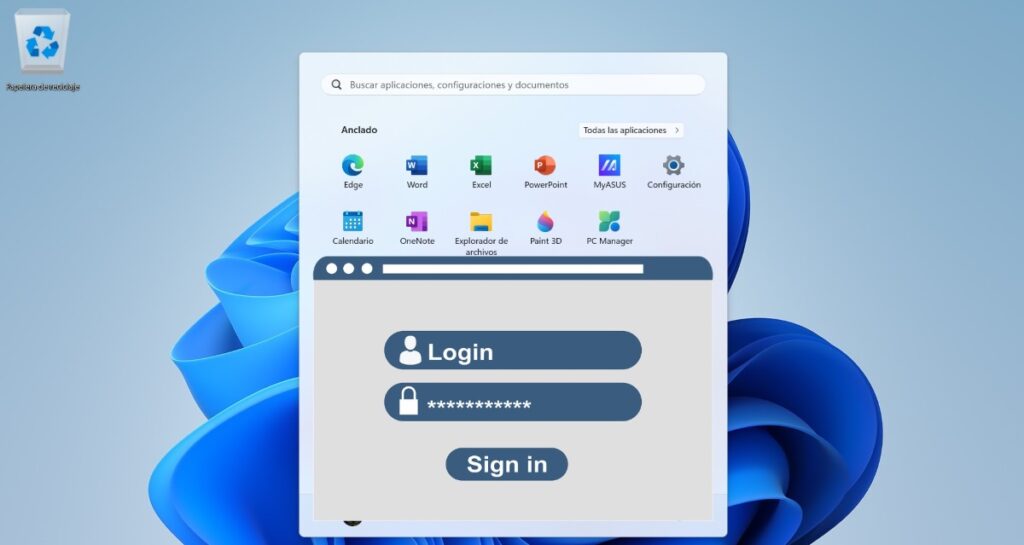
Bloccare i programmi con una password in Windows 11 è una misura efficace per proteggere la tua privacy. Questa azione impedisce a persone non autorizzate di aprire applicazioni o eseguire programmi sul sistema. Assegnare password a determinate applicazioni È utile se dobbiamo condividere la nostra attrezzatura con altri.
Ora il problema è questo Windows 11 Non ha una funzione nativa per bloccare i programmi con una password. Per questo, devi ricorrere ad applicazioni di terze parti che offrono questo e altri strumenti di sicurezza. Quello che puoi fare con Windows 11 è bloccare l'esecuzione di alcuni programmi in modo che sia impossibile aprirli. Approfondiamo tutti questi dettagli di seguito.
Come bloccare i programmi con una password in Windows 11
Come abbiamo già detto, in Windows 11 non è possibile bloccare nativamente i programmi con una password. Questo sistema operativo, come macOS, non ha la possibilità di proteggere individualmente applicazioni e programmi. Invece, offre la funzione di creare diversi account utente, ciascuno protetto con la propria password.
Pertanto, se desideri una maggiore privacy quando utilizzi un computer Windows 11 condiviso, puoi creare il tuo account utente. Tuttavia, a volte è più pratico bloccare l'accesso a una particolare applicazione. Assegnare una password di accesso è il modo più semplice, e ce ne sono programmi di terze parti che puoi usare per farlo.
ExeLock
Un software che puoi installare per bloccare i programmi con una password in Windows 11 è ExeLock. Questo strumento consente Blocca qualsiasi file eseguibile, o .exe, su computer Windows a 32 o 64 bit. Con esso puoi assegnare una password per accedere a giochi, programmi, lettori multimediali, cartelle o anche pagine web.
Per provare ExeLock devi solo farlo vai al loro sito web e fare clic sul pulsante Download gratuito. In questo modo potrai utilizzare il programma per un periodo di prova e vedere se è quello che stai cercando. Dovrai assegnare una password principale che sarà richiesto quando si desidera aprire le applicazioni o i file selezionati. La versione a pagamento di ExeLock ha un prezzo di $ 19,95 per l'edizione base e $ 39,95 per l'edizione Professional.
My LockBox per bloccare i programmi con una password in Windows 11
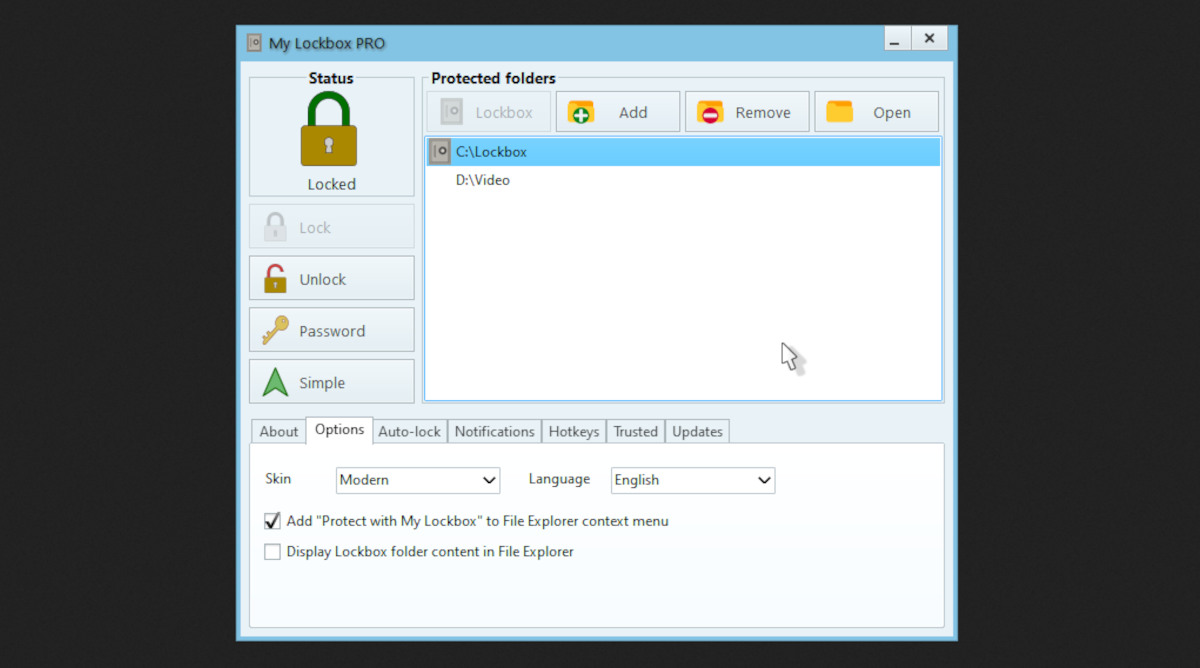
Un'altra applicazione che puoi installare per bloccare i programmi con una password in Windows 11 è My LockBox. Esta herramienta está diseñada para proteggere e nascondere qualsiasi cartella di file nella tua squadra. Naturalmente ha anche la funzione di bloccare i programmi applicando una password principale.
Uno dei vantaggi di questo programma è questo tiene una interfaz muy sencilla e intuitiva. Inoltre, puoi attivare l'autenticazione utilizzando le funzionalità biometriche del dispositivo o tramite Windows Hello. Ha anche una versione di prova gratuita e un abbonamento di $ 5,99 o $ 11,99 al mese con capacità per più utenti e team.
Password Door
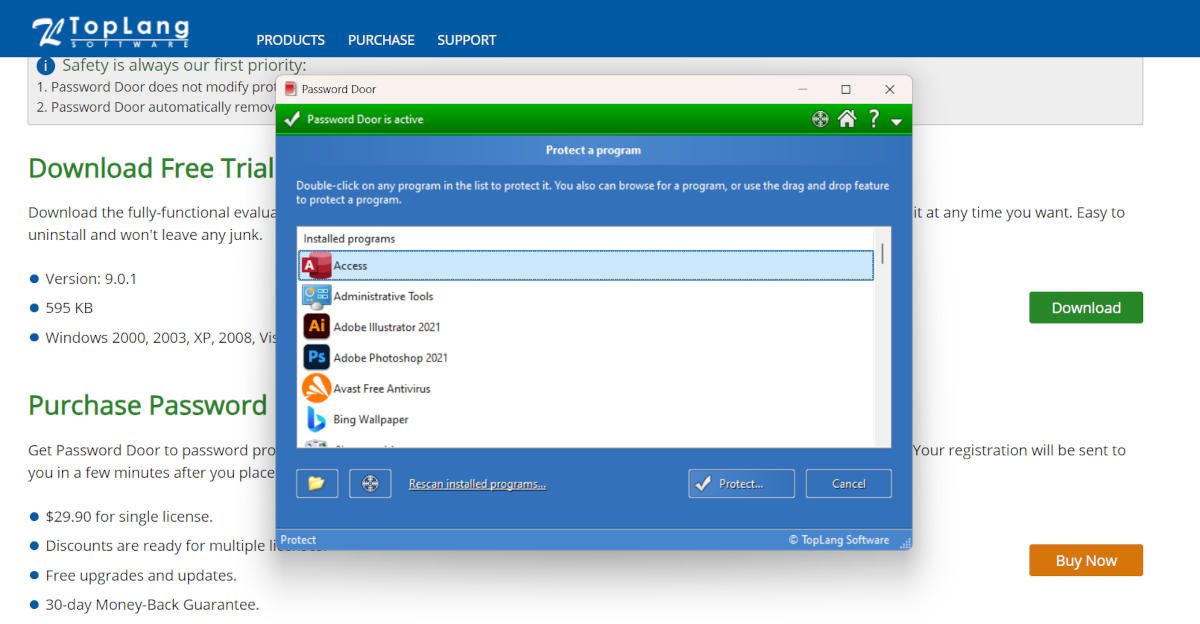
Una terza opzione per bloccare i programmi con una password in Windows 11 è Password Door. Il file si scarica rapidamente dal suo sito Web ufficiale e anche l'installazione funziona senza problemi. Una volta aperto, il programma mostra un elenco di tutte le applicazioni di sistema che puoi proteggere con una password.
Tutto quello che devi fare è scegliere l'applicazione e fare clic sul pulsante Proteggi. Puoi anche cercare il file o il programma in una posizione specifica o trascinare la sua icona nella finestra principale di Password Door. Un'altra funzione interessante è bloccare le app per un periodo di tempo specifico.
Come bloccare i programmi in Windows 11 senza installare nulla
Le tre opzioni sopra ti consentono di bloccare i programmi con una password in Windows 11 in modo efficace. L’unico problema è che sono tutti strumenti a pagamento, il che potrebbe essere di scarso vantaggio per alcuni. Un'alternativa per questi casi sarebbe utilizzare lo strumento nativo di Windows 11 per bloccare l'avvio dei file .exe.
Esta herramienta se llama Editar directiva de grupoe consente di bloccare l'esecuzione di programmi specifici. Cioè, il programma sarà temporaneamente disabilitato finché non disattiverai la funzione. Non include la possibilità di assegnare una password e può essere disabilitata quando vuoi. Questi sono i passaggi per accedere alla funzione:
- Clicca su Inizio, scrive gpedit.exe e scegli l'opzione che appare come risultato.
- Sullo schermo di Redattore delle policy, cerca l'opzione nella colonna di sinistra Impostazioni utente.
- Ahora pulsa en la opción Modelli amministrativi y seguidamente en Sistema.
- Nel menu che si apre a destra, cerca l'opzione No ejecutar aplicaciones de Windows especificadas e fare fare clic con il tasto destro sobre ella.
- Scegli l'opzione Modificare e seleziona la casella Abilitato per attivare la funzione.
- Ahora pulsa sobre el botón Mostra l'elenco delle app non consentite.
- Vedrai un campo modificabile in cui puoi scrivere. Annota lì il nome del file .exe che desideri bloccare. Ad esempio: cmd.exe, regedit.exe, Telegram.exe, ecc.
- Finalmente, ricomincia il computer per salvare le modifiche.
Quando il computer si riavvia e qualcuno tenta di eseguire il programma bloccato, questo non si aprirà. L'unico modo per eseguirlo è eliminarlo dall'elenco delle applicazioni non consentite. Questa misura non offre un elevato livello di sicurezza, ma almeno impedisce a terzi di eseguire programmi o funzioni sensibili di Windows.
I vantaggi di bloccare i programmi con una password in Windows 11
Naturalmente, l'utilizzo di software di terze parti per bloccare i programmi con una password in Windows 11 ha i suoi vantaggi. Innanzitutto, impedisci ad altri utenti di aprire o eseguire programmi specifici sul computer. Non sarà necessario bloccare altre funzioni e applicazioni che sono installati sul computer.
In secondo luogo, questi strumenti bloccano i programmi includono funzioni aggiuntive molto utili. Ad esempio, alcuni consentono di bloccare l'accesso a determinati siti Web o cartelle di file. Altri permettono di impostare un tempo di utilizzo delle applicazioni, dopo il quale l'app si chiude fino al giorno successivo.
In conclusione, anche se in Windows 11 non esiste uno strumento nativo per bloccare i programmi con una password, ciò è possibile utilizzando software di terze parti. Ricorda che puoi anche creare diversi account utente se condividi permanentemente la tua attrezzatura con altre persone. In ogni caso, la cosa più importante è proteggere la tua privacy e tenere al sicuro i tuoi file e programmi importanti.

Fin da piccolo, sono sempre stato affascinato da tutto ciò che è scientifico e tecnologico, in particolare da quei progressi che rendono la nostra vita più semplice e piacevole. Amo rimanere aggiornato sulle ultime novità e tendenze e condividere le mie esperienze, opinioni e consigli sui dispositivi e i gadget che utilizzo. Questo mi ha portato a diventare web writer poco più di cinque anni fa, concentrandomi principalmente sui dispositivi Android e sui sistemi operativi Windows. Ho imparato a spiegare concetti complessi in termini semplici, in modo che i miei lettori possano comprenderli facilmente.