
Calibrare il schermo in Windows È importante perché garantisce che affinché il monitor del nostro PC visualizzi i colori e la luminosità in modo accurato e il più vicino possibile alla realtà, è importante una buona calibrazione. In questo articolo spieghiamo Come calibrare lo schermo in Windows 10.
Questo compito è particolarmente importante se utilizziamo il computer per determinati lavori che richiedono un elevato grado di precisione nella rappresentazione visiva. Ad esempio, nel cambio di fotoritocco o il graphic designtra gli altri.
La verità è che è un compito al quale non prestiamo quasi mai la dovuta attenzione. Eppure è molto importante. Per convincervi, ecco un breve elenco di benefici Cosa otterremo calibrando lo schermo in Windows 10:
- Maggiore precisione del colore, poiché, con il passare del tempo e con l'usura, gli schermi possono visualizzare colori errati.
- Esperienza visiva migliorata, soprattutto per i giochi per PC o la visione di video.
- Migliore contrasto e dettaglio, aspetti di grande importanza nell'editing delle immagini.
- Risultati di stampa migliori, ottenendo colori e dettagli più vicini alla realtà.
- Meno affaticamento degli occhi. Uno schermo mal calibrato può rivelarsi dannoso per la nostra vista.
Ora che conosciamo l'importanza di a calibrazione corretta del nostro computer, qual è il modo migliore per calibrare lo schermo in Windows 10? Lo spieghiamo di seguito:
Strumento di calibrazione dello schermo di Windows
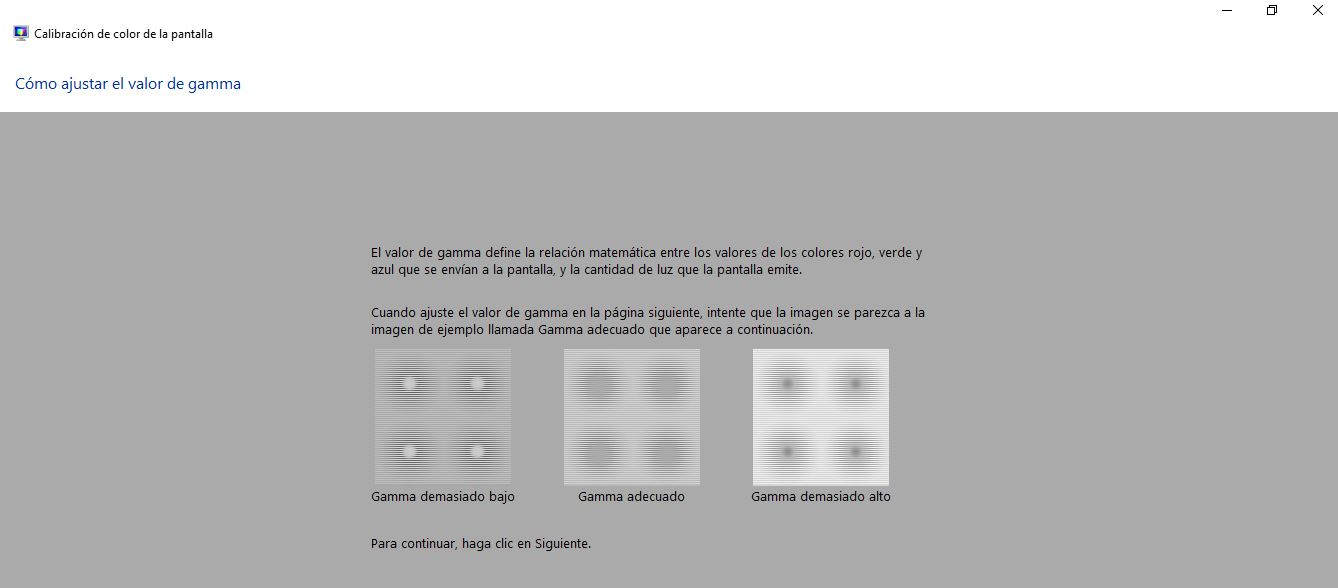
Il sistema operativo di Microsoft ci offre un pratico strumento di calibrazione con cui possiamo svolgere questo compito. Ecco come usarlo:
- Per iniziare, nel menu di avvio scriviamo «Calibra colore schermo» e clicchiamo sul risultato.
- Poi premiamo "Seguente" per accedere ad una serie di schermate con esempi di impostazioni corrette ed errate. Questo è importante affinché impariamo a utilizzare lo strumento e a non commettere errori. Queste sono le impostazioni che dobbiamo gestire:
- Gamma, un'impostazione che influenza il modo in cui i colori vengono rappresentati nelle ombre e nelle luci.
- Contrasto e luminosità, in modo che i dettagli più luminosi non si mescolino con il bianco e mantengano la loro visibilità.
- Bilanciamento del colore, in modo che i toni non tendano troppo verso un colore particolare.
- Infine, con tutte le impostazioni effettuate, premiamo il pulsante "Salva impostazioni."
Strumenti esterni per calibrare lo schermo in Windows 10
Sebbene il metodo spiegato nella sezione precedente sia abbastanza efficace, potrebbe non essere all’altezza per gli utenti. professionisti della fotografia e dell'editing di immagini che di solito lavorano con Windows 10. Preferiscono usare altri tipi di strumenti più specializzati. Ecco alcuni dei migliori:
DisplayCAL
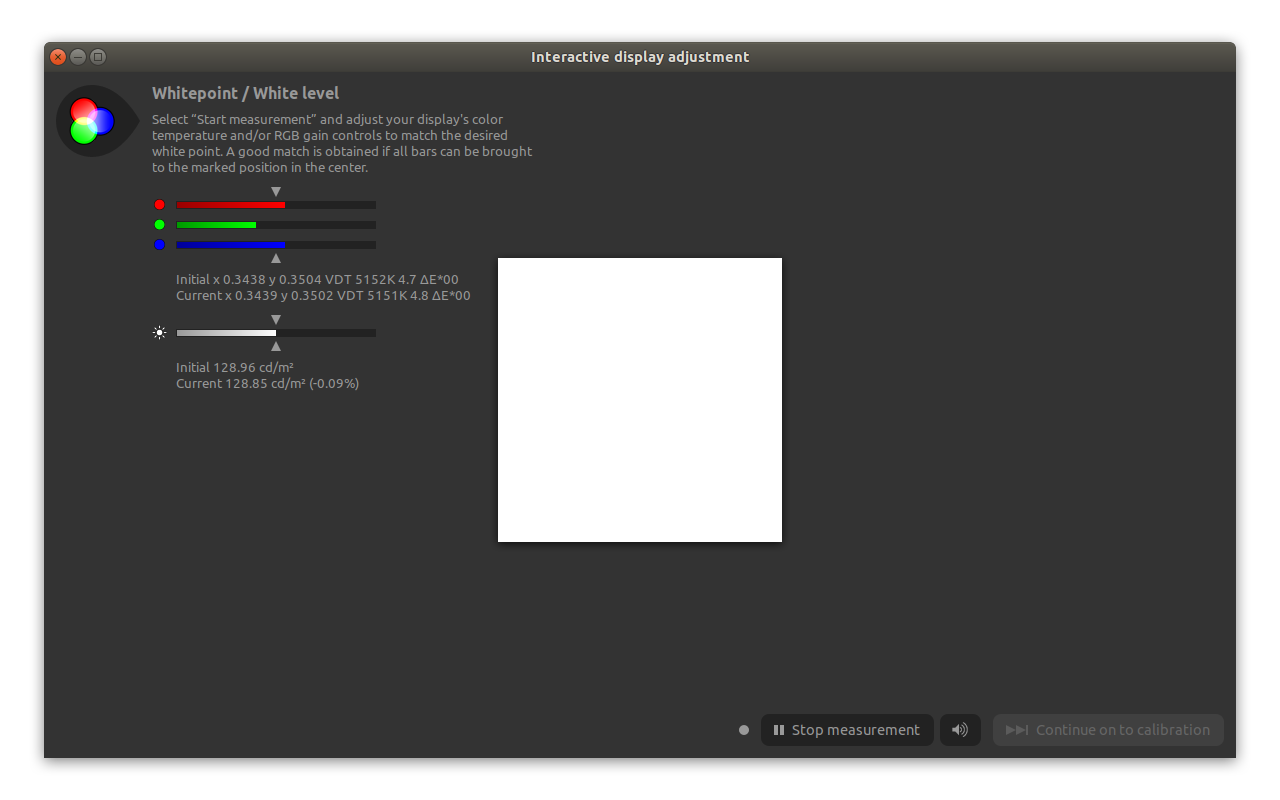
Questo software open source è progettato per la funzione specifica di calibrare e profilare il colore di schermi e monitor. Coloro che necessitano di un elevato grado di precisione nella rappresentazione dei colori preferiscono utilizzare DisplayCAL invece di utilizzare lo strumento di calibrazione nativo di Windows.
Con questo strumento saremo in grado di effettuare regolazioni cromatiche e creare i nostri profili colore ICC (Consorzio Internazionale del Colore), oltre ad effettuare correzioni gamma e luminanza. Ci consente inoltre di regolare i parametri esatti a seconda del tipo di monitor che utilizziamo: LCD, LED, OLED o qualsiasi altro tipo di schermo.
La sua gestione è abbastanza semplice. Inoltre, è disponibile per Windows, macOS e Linux, in modo completamente gratuito.
Collegamento: DisplayCAL
Spyder
Spyder è un dispositivo di calibrazione del colore prodotto da Datacolor, che ci consente di calibrare lo schermo di Windows 10 in pochi secondi. È uno strumento molto preciso e molto facile da usare. Di seguito spieghiamo come utilizzarlo.
[amazon box=”B07M6KPJ9K” image_size=”grande” description_items=”0″ template=”widget”]
Importante: il computer deve essere acceso per almeno 30 minuti prima di avviare il processo di calibrazione in modo che i colori vengano visualizzati in modo coerente. Si consiglia inoltre di ripristinare le impostazioni del colore del monitor prima di iniziare. Fatto ciò, questi sono i passaggi da seguire:
- Primo scarichiamo e installiamo il software corrispondente per il nostro dispositivo Spyder.
- Allora devi Collega il dispositivo al PC tramite la porta USB.
- Apriamo il software e seguiamo le istruzioni della procedura guidata, selezionando il tipo di monitor che stiamo utilizzando e l'illuminazione della stanza in cui ci troviamo.
- Ad un certo momento ci verrà indicato che dobbiamo farlo posizionare il dispositivo Spyder sullo schermo. Il calibratore deve essere posizionato al centro dello schermo, senza toccarlo.
- Iniziamo il processo di calibrazione, modificando manualmente alcuni parametri come luminosità, contrasto e temperatura del colore, prestando sempre attenzione alle istruzioni del software.
- Una volta completate le misurazioni, il software creerà un profilo colore ICC sulla base dei risultati ottenuti. Ci mostrerà anche i risultati con le immagini prima e dopo.
X-Rite i1Display Pro
Simile a Spyder, anche se ancora più veloce e preciso (e più costoso), il i1Dispay Pro di X-Rite È un dispositivo avanzato di calibrazione del colore ampiamente utilizzato dai professionisti della progettazione grafica e della fotografia.
[amazon box=”B07M6KPJ9K” image_size=”grande” description_items=”0″ template=”widget”]
Viene utilizzato per effettuare tutti i tipi di regolazioni, nonché per calibrare i più diversi tipi di schermi. È in grado di misurare le condizioni di illuminazione ambientale per ottenere risultati più fedeli alla realtà, ma soprattutto Si distingue per la sua velocità e precisione.

Editor specializzato in questioni tecnologiche e Internet con più di dieci anni di esperienza in diversi media digitali. Ho lavorato come redattore e creatore di contenuti per aziende di e-commerce, comunicazione, marketing online e pubblicità. Ho scritto anche su siti web di economia, finanza e altri settori. Il mio lavoro è anche la mia passione. Ora, attraverso i miei articoli in Tecnobits, cerco di esplorare tutte le novità e le nuove opportunità che il mondo della tecnologia ci offre ogni giorno per migliorare la nostra vita.