
Nel campo della digitalizzazione e di Internet la sicurezza è una preoccupazione costante. Non dovresti mai abbassare la guardia. Ecco perché Microsoft ha introdotto il cosiddetto “verifica in due passaggi”, conosciuto anche come "autenticazione a più fattori". In questo post analizzeremo in cosa consiste e vedremo anche come cambiare il metodo di verifica Microsoft, che è una parte fondamentale di questo sistema.
L'obiettivo primario è sempre lo stesso: aumentare il nostro livello di protezione, rendendo il più difficile possibile che qualcuno acceda al nostro account Microsoft senza autorizzazione. E in questo senso, il verifica dell'identità, corretto e affidabile, è un aspetto essenziale.
Lo strumento di base progettato da Microsoft per raggiungere questo obiettivo è Microsoft Authenticator, che è già integrato di serie nel browser Bordo, sebbene abbia anche un'estensione per Chrome e, inoltre, applicazioni separate per iOS y Android.
Oltre a questo strumento è possibile impostare l’autenticazione in due passaggi anche utilizzando altri metodi di verifica “classici” tramite telefono e SMS.
L’importanza della verifica dell’identità
Come abbiamo sottolineato all’inizio del post, La verifica dell’identità è senza dubbio il passaggio più importante nel processo di autenticazione. Senza di esso, tutto il resto non ci sarà di grande utilità.
Esistono diversi modi per eseguire questa azione. Queste sono tutte le opzioni che abbiamo:
- Messaggi di testo (SMS): Autenticazione tramite verifica a due fattori e reimpostazione della password.
- Telefonata: Autenticazione tramite verifica a due fattori e reimpostazione della password.
- Pin di sicurezza – Autenticatore: Autenticazione tramite verifica a due fattori e reimpostazione della password.
- Account di posta elettronica: Solo autenticazione per la reimpostazione della password.
- Domande di sicurezza: Solo autenticazione per la reimpostazione della password.
Di questo elenco, solo le prime tre opzioni offrono la protezione con verifica a due fattori, che è la più consigliata. È su di loro che ci concentreremo. La scelta dell'una o dell'altra opzione dipende molto dalle esigenze e dalle preferenze di ciascun utente.
Microsoft Authenticator
Microsoft AuthenticatorOltre ad essere un sistema di verifica in due passaggi, si è evoluto e attualmente offre più servizi come gestione delle password, di cui parleremo un'altra volta. Quello che troviamo oggi è uno strumento molto versatile per le persone che hanno un account Microsoft. Inoltre, è gratuito.
All'interno di questo sistema in due fasi, la seconda consiste in immettere una chiave casuale che l'utente può ricevere attraverso diversi canali (ad esempio, via SMS). Come funziona? Ogni volta che l'utente effettua il login è necessario inserire il numero chiave che riceverà, per poter verificare la propria identità.
È l'utente stesso a decidere quali applicazioni desidera collegare a Microsoft Authenticator. Per fare ciò, devi semplicemente seguire questi passaggi:
- Accesso a menu delle impostazioni dell'app che vogliamo collegare o ottenere il file Codice QR.
- Quindi devi aprire l'app Authenticator, fare clic sull'icona dei tre punti e selezionare l'opzione "Aggiungi account."
- Nella nuova schermata, il fotocamera del cellulare per scansionare il codice QR.
- Infine, dobbiamo inserire il codice di sicurezza che Authenticator ci ha precedentemente inviato.
Importante: l'attivazione della verifica in due passaggi richiede sempre due forme di identificazione. Questo Può essere un problema se dimentichiamo la password o perdiamo il nostro metodo di contatto.. In questo caso, potrebbero essere necessari fino a 30 giorni per riottenere l'accesso all'account.
Come modificare il metodo di verifica Microsoft: telefonata o SMS
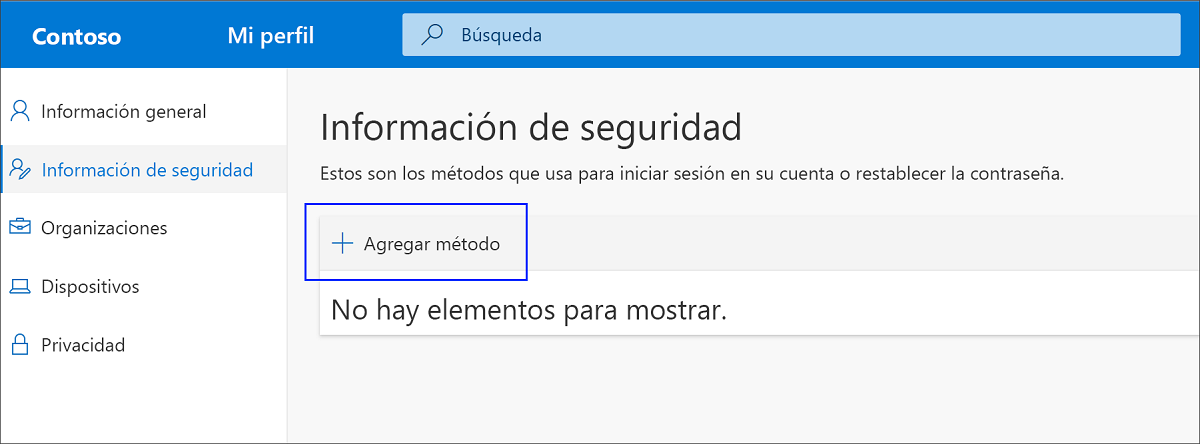
È vero che Authenticator è un metodo dall'affidabilità più che comprovata, quello scelto dalla maggior parte degli utenti. Tuttavia, ci sono ancora molti che preferiscono utilizzare il file metodo tradizionale di verifica attraverso un codice che ricevono tramite SMS o telefonata. La configurazione per questo metodo è la seguente:
- Prima di tutto, Siamo registrati nel nostro account Microsoft.
- Quindi accediamo alla sezione "Il mio conto."
- Nel menu a sinistra selezioniamo "Informazioni sulla sicurezza".
- Lì abbiamo scelto l'opzione «Aggiungi metodo». Lì troviamo l'opzione telefono, che possiamo utilizzare tramite una chiamata o un SMS.
Modifica il metodo di verifica Microsoft
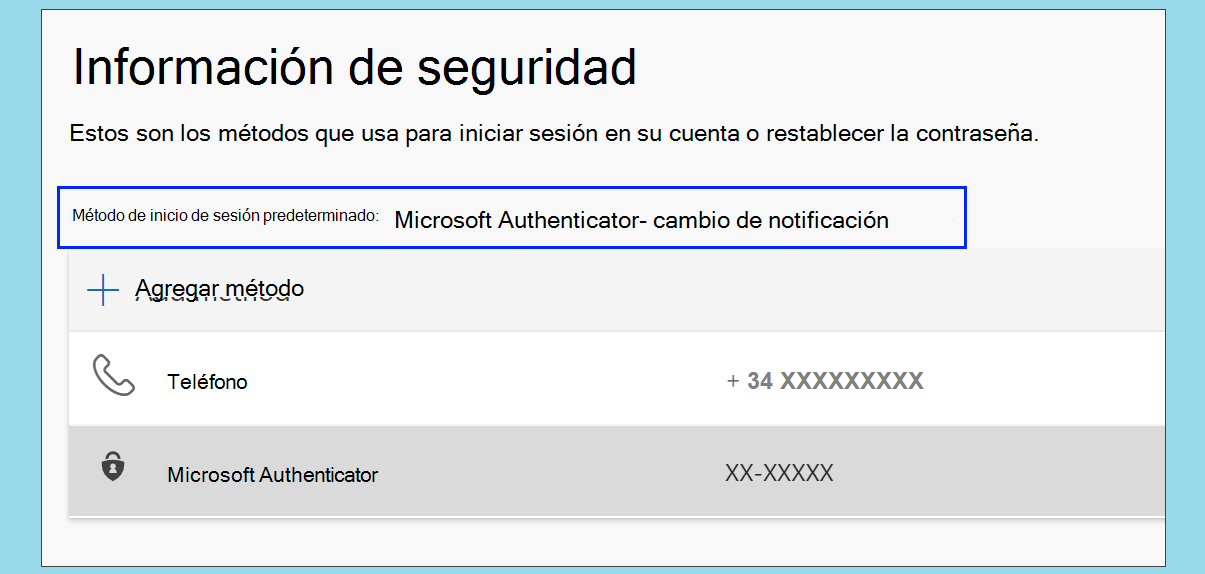
Ora che conosciamo tutti i metodi, vogliamo passare dal sistema di verifica tramite chiamata o SMS a quello offerto da Authenticator, o viceversa. Come modificare il metodo di verifica Microsoft? Ecco cosa dobbiamo fare:
- Per iniziare andiamo alla pagina "Informazioni sulla sicurezza".
- Lì abbiamo selezionato "Modifica", pulsante che appare accanto al metodo di accesso predefinito.
- Finalmente, selezioniamo l'opzione desiderata e clicchiamo su "Confermare".
In conclusione, dobbiamo ricordare che oggi la verifica in due passaggi è la formula più sicura a cui possiamo ricorrere. La modifica del metodo di verifica di Microsoft potrebbe risultare scomoda per alcune persone, ma l'inconveniente che potrebbe causare è più che giustificato.

Editor specializzato in questioni tecnologiche e Internet con più di dieci anni di esperienza in diversi media digitali. Ho lavorato come redattore e creatore di contenuti per aziende di e-commerce, comunicazione, marketing online e pubblicità. Ho scritto anche su siti web di economia, finanza e altri settori. Il mio lavoro è anche la mia passione. Ora, attraverso i miei articoli in Tecnobits, cerco di esplorare tutte le novità e le nuove opportunità che il mondo della tecnologia ci offre ogni giorno per migliorare la nostra vita.