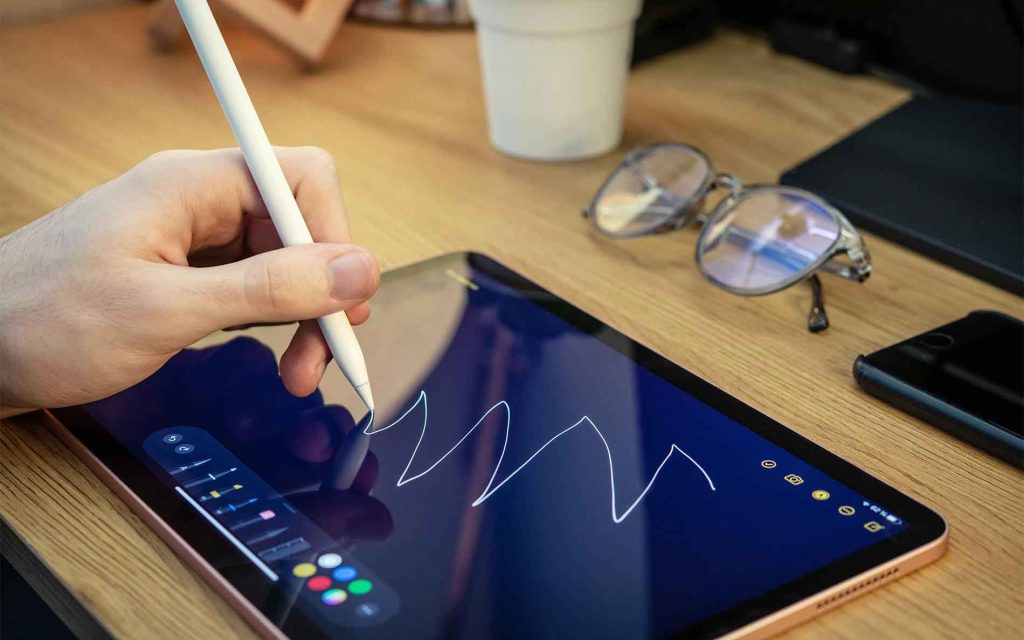
El apple ha Pencil è l'alleato perfetto per il tuo iPad e offre un'esperienza fluida, dal prendere appunti alla creazione di opere d'arte digitali. Successivamente, spieghiamo come abbinare la tua Apple Pencil di diverse generazioni con il tuo iPad e presentiamo anche soluzioni a problemi di connessione comuni.
Differenze tra Apple Pencil di prima e seconda generazione
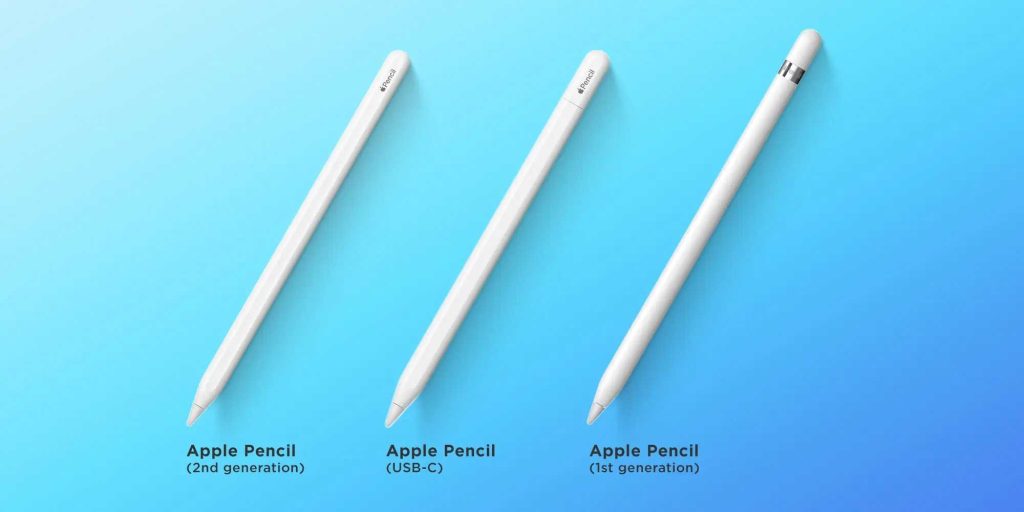
Prima di procedere con il collegamento è fondamentale conoscere le caratteristiche distintive tra il La prima matita per mele y 2a generazione. Ecco alcuni punti chiave:
- Apple Pencil 2 si ricarica in modalità wireless e si collega magneticamente all'iPad.
- Apple Pencil 1 richiede la connessione tramite la porta Lightning per essere caricata.
- La seconda generazione ti consente di modificare le funzioni con i gesti nelle app compatibili.
- Design: L'Apple Pencil 2 ha una finitura opaca e squadrata, mentre il primo modello è arrotondato e lucido.
Modelli compatibili con Apple Pencil
Compatibilità con Apple Pencil di seconda generazione
- iPad Pro 12.9″ (3a generazione e successive)
- iPad Pro 11″ (1a generazione e successive)
- iPad Air (4a generazione e successivi)
- iPad mini (6a generazione)
Dispositivi compatibili con Apple Pencil di prima generazione
- iPad mini (5a generazione)
- iPad (6a, 7a, 8a, 9a e 10a generazione)
- iPad Air (3a generazione)
- iPad Pro (12.9″, 1a e 2a generazione)
- iPad Pro (10.5″ e 9.7″)
Come abbinare la tua Apple Pencil USB-C al tuo iPad
Per attivare il tuo Matita Apple (USB-C), assicurati di aggiornare prima il tuo iPad a iPadOS 17.1 o versione successiva. Successivamente, segui questi passaggi:
- Ruota il cappuccio dell'Apple Pencil per rivelare il connettore USB-C.
- Collega il cavo USB-C all'Apple Pencil e collega l'altra estremità all'iPad.
- L'Apple Pencil sarà subito pronta per l'uso.
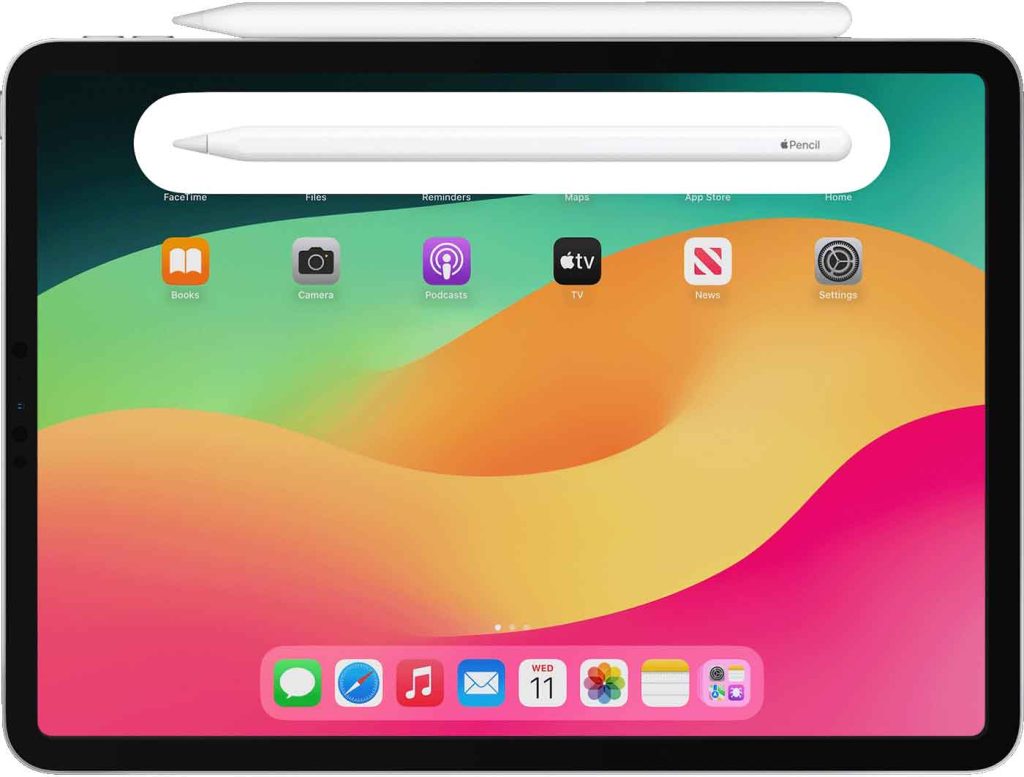
Sincronizza rapidamente la tua Apple Pencil 2 con iPad
La sincronizzazione di Apple ha matita 2 E' semplice e veloce:
- Attiva il Bluetooth sul tuo iPad da Impostazioni o Centro di Controllo.
- Posiziona il lato piatto dell'Apple Pencil sul bordo destro dell'iPad (in modalità verticale).
- Apparirà un banner di associazione che mostra il livello della batteria e conferma la connessione.
Come collegare Apple Pencil 1 al tuo iPad
Per collegare il file Apple ha matita 1 Segui questi passi:
- Rimuovi il cappuccio dall'estremità superiore dell'Apple Pencil.
- Collega lo stilo alla porta Lightning dell'iPad.
- Accetta l'associazione quando viene visualizzato il messaggio sullo schermo dell'iPad.
Soluzioni ai problemi di connessione di Apple Pencil
Cosa fare se Apple Pencil 2 non si connette
- Verificare che il Bluetooth sia attivato andando su Impostazioni -> Bluetooth.
- Riavvia l'iPad e riprova ad associarlo.
- Se il problema persiste, in Impostazioni -> Bluetooth, tocca il pulsante "i" accanto al nome di Apple Pencil e seleziona "Dimentica dispositivo". Quindi riprova ad associarlo.
- Se il problema persiste, lascia Apple Pencil collegata all'iPad per alcuni minuti per ricaricarla, quindi riprova ad associarlo.
Passaggi per risolvere gli errori di connessione di Apple Pencil 1
- Assicurati che la porta Lightning dell'iPad sia pulita e collega correttamente l'Apple Pencil.
- Verificare che il Bluetooth sia attivato andando su Impostazioni -> Bluetooth.
- Riavvia l'iPad e riprova ad associarlo.
- Se la tua Apple Pencil appare nell'elenco dei dispositivi in Impostazioni -> Bluetooth ma non si connette, tocca il pulsante "i" e seleziona "Dimentica dispositivo". Quindi prova ad associarlo di nuovo.
- Se Apple Pencil non si accoppia immediatamente, collegala all'iPad per ricaricarla per alcuni minuti, quindi ripeti la procedura di accoppiamento.
Suggerimenti utili per un'esperienza di utilizzo fluida
Se continui ad avere problemi con il tuo apple ha Pencil, assicurati che sul tuo iPad sia installata la versione più recente di iOS. A volte gli aggiornamenti software possono risolvere problemi di connettività.
Con questi passaggi, tu apple ha Pencil Dovrebbe funzionare perfettamente con il tuo iPad, pronto per offrirti un'esperienza utente ottimale e ininterrotta. Goditi un'integrazione senza precedenti tra i tuoi dispositivi Apple.

Sono Sebastián Vidal, un ingegnere informatico appassionato di tecnologia e fai da te. Inoltre, sono il creatore di tecnobits.com, dove condivido tutorial per rendere la tecnologia più accessibile e comprensibile per tutti.