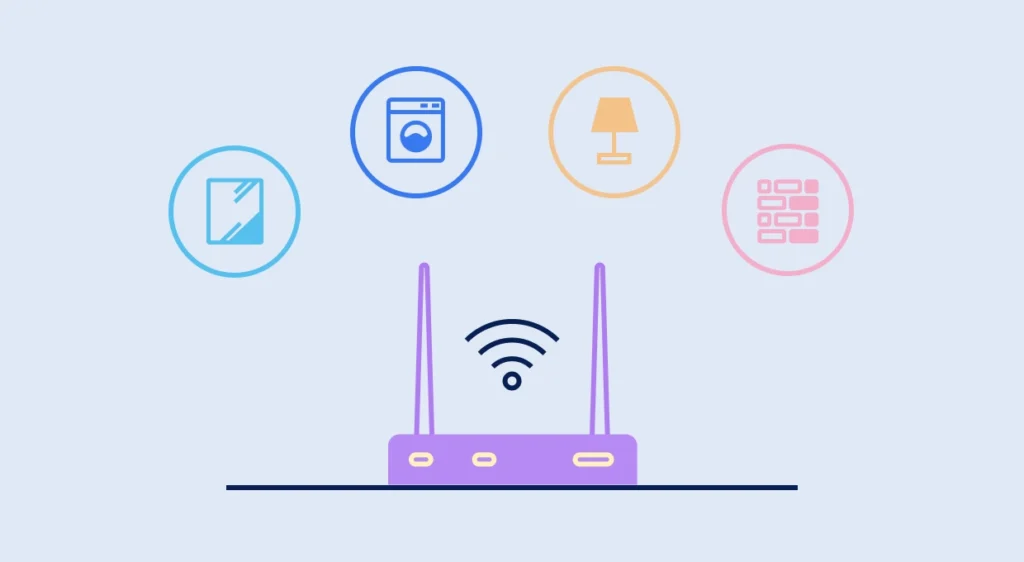
Al giorno d'oggi, quasi tutte le case e i luoghi di lavoro lo hanno conexión WiFi. Ma sfortunatamente il segnale non è sempre abbastanza forte da coprire le nostre esigenze di utilizzo. In questo articolo vedremo Come verificare la qualità e la potenza del segnale WiFi. I metodi per misurarlo e i modi esistenti per migliorarlo.
Sono molti i fattori che influenzano il funzionamento di una rete Internet wireless. Ma se vogliamo che le sue prestazioni siano massime, è importante sapere come ottimizzarlo e risolvere eventuali problemi che possono apparire.
Valores de referencia
Quale scala viene utilizzata per misurare la qualità di un segnale WiFi? Il valore a cui dobbiamo ricorrere è il RSSI (Indicatore della potenza del segnale ricevuto), che indica l'intensità del segnale. A seconda dei risultati delle nostre misurazioni, conosceremo la qualità della nostra connessione:
- Señal excelente (tra -30 dBm e -50 dBm), perfetto per gioco d'azzardo o per riprodurre video 4K.
- Buon segnale (tra -50 dBm e -70 dBm): sufficiente per la navigazione e lo streaming video.
- Señal normal (tra -70 dBm e -80 dBm), che potrebbero causare interruzioni o rallentamenti della velocità.
- Señal débil (più di -80 dBm): abbiamo un problema.
Modi per verificare la qualità e la potenza del segnale WiFi
Per raggiungere questo obiettivo, disponiamo di diverse risorse. Un fan di soluzioni che vanno dall'uso di strumenti integrati nel nostro sistema operativo per cercare aiuto in applicazioni specializzate. Di tutto questo parleremo nei paragrafi successivi.
L'icona WiFi sul tuo computer
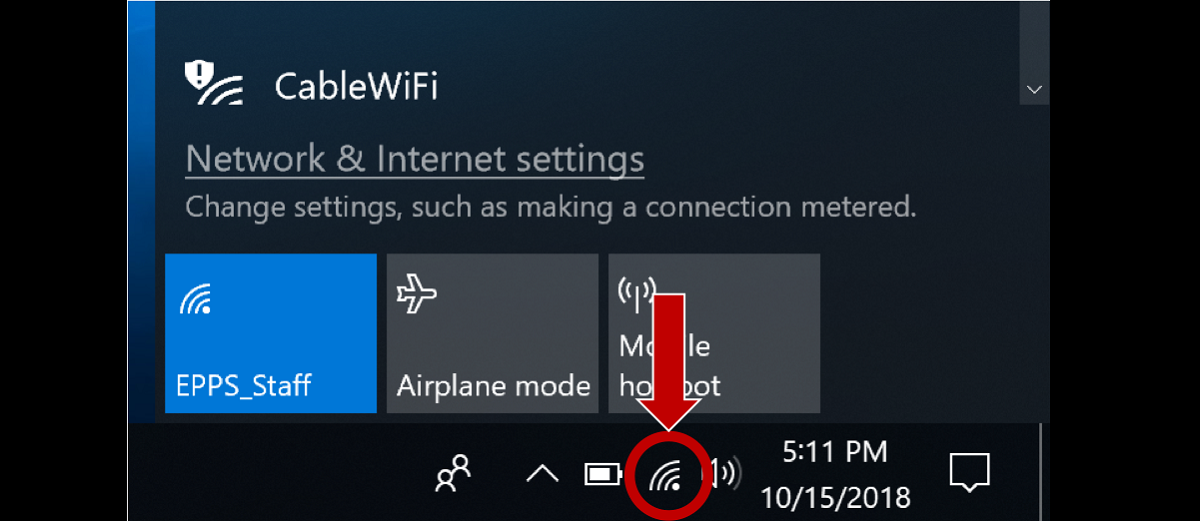
In Windows, il primo riferimento a cui prestare attenzione è quello che ci fornisce el icono de WiFi, che viene visualizzato nella barra delle applicazioni, nell'angolo in basso a destra dello schermo. Questa icona visualizza una serie di barre che indicano la potenza del segnale di rete. In linea di principio, Più barre vediamo, più forte è la connessione. Ma va detto che non si tratta di un metodo molto preciso.
Su macOS, quell'icona è accompagnata da ulteriori informazioni. Per accedervi dobbiamo tenere premuto il tasto Opzione (Alt) e contemporaneamente fare clic sull'icona WiFi nella barra dei menu, in alto a destra. Oltre alle barre, lì troveremo dati come il velocidad de transmisión de datos o il
RSSI.
Simbolo del sistema
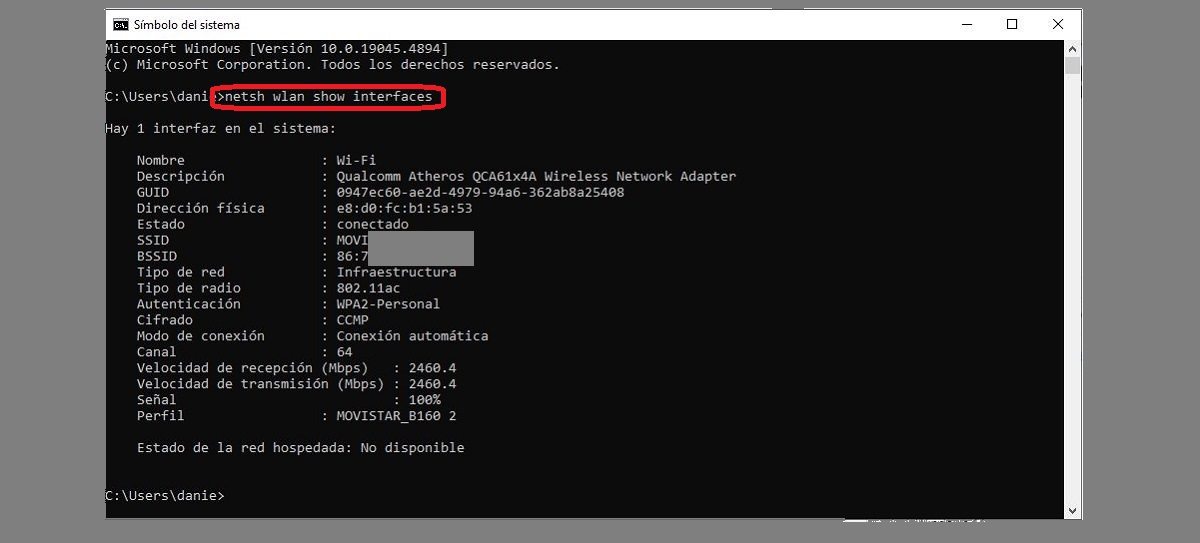
Un altro modo per ottenere informazioni sulla potenza del segnale WiFi è tramite il prompt dei comandi (cmd). Ecco come possiamo farlo:
- Per iniziare utilizziamo la combinazione di tasti Windows + R per aprire il browser di sistema.
- Poi abbiamo scritto comando y presionamos Enter.
- Successivamente, eseguiamo il seguente comando: netsh wlan show interfaces
- Successivamente, lo schermo mostrerà il file informazioni dettagliate sulla nostra connessione WiFi, inclusa anche la potenza del segnale. Più alta è la percentuale, meglio è.
Dati del router
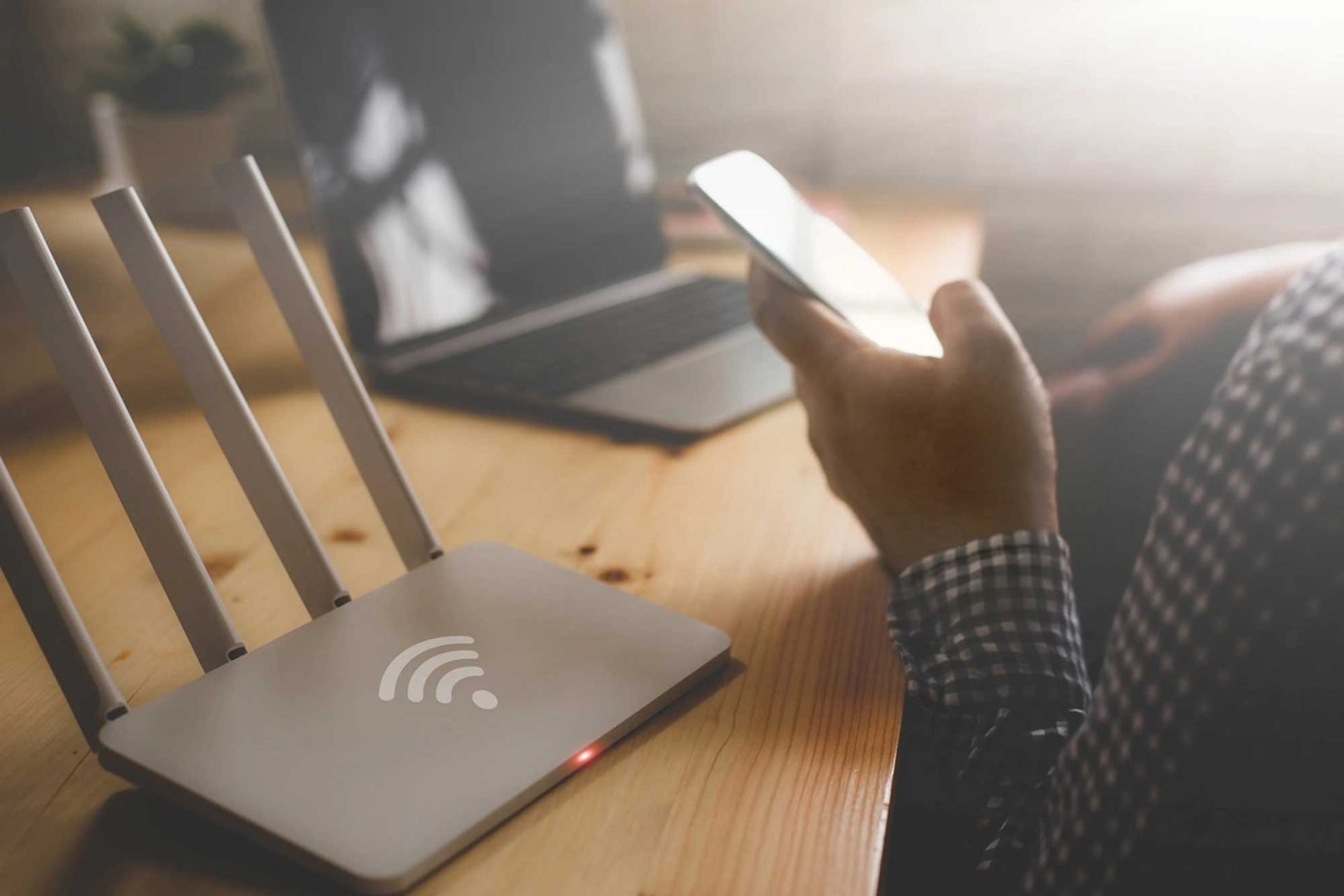
Alcuni modelli di router Ti permettono di vedere le informazioni relative alla qualità e all'intensità del tuo segnale WiFi dalla nostra connessione con i diversi dispositivi collegati. Questi dati sono a nostra disposizione nell'interfaccia di amministrazione.
Per accedere all'interfaccia del router tenemos que hacer lo siguiente:
- Innanzitutto, da un browser web, inseriamo l'indirizzo IP del nostro router (di solito lo è 192.168.1.1 o 192.168.0.1).
- Allora dobbiamo identificarci con il nostro nome utente (nome della rete) e password.
- A continuación, vamos a la Sezione informazioni WiFi o dispositivi connessi, dove vengono visualizzati dati come lo stato generale della rete e la potenza del segnale.
Prove di velocità
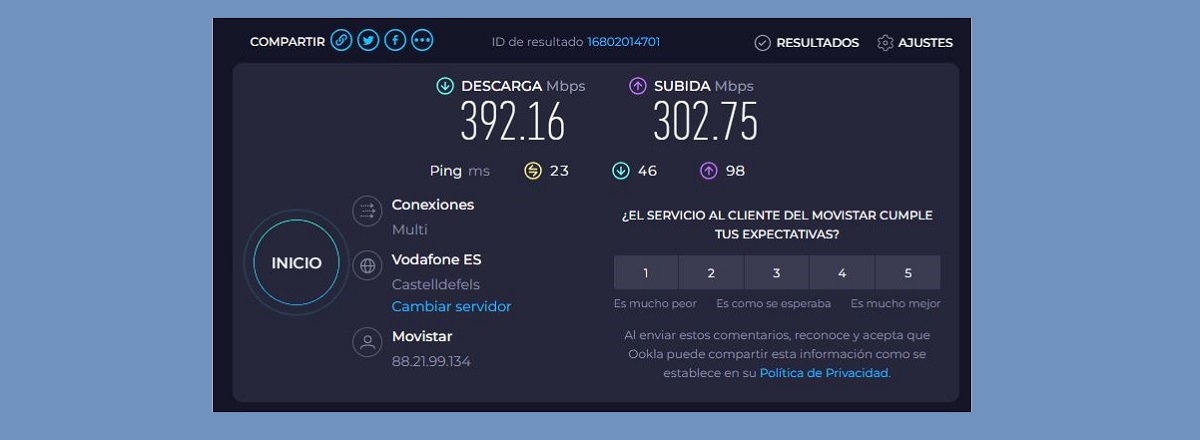
Aunque un test di velocità, in linea di principio, è progettato per scoprire quanto è veloce una connessione WiFi. Può anche servire come riferimento, poiché di solito lo fa riflettono in qualche modo la qualità del segnale. Per effettuare questi test è opportuno utilizzare strumenti tanto efficaci quanto conosciuti da quasi tutti.
Forse il migliore per questo lavoro è Speedtest.net. Per eseguire questo test, devi solo accedere al suo sito Web dal browser o scaricare l'app sul tuo cellulare. I risultati di velocità (download e upload) forniti da questi test ci aiuteranno a determinare se abbiamo un segnale forte o debole.
Come migliorare la potenza del segnale WiFi?
Se le informazioni che abbiamo cercato rivelano che il nostro segnale è debole o di scarsa qualità, dobbiamo cercare modi per risolvere il problema. Ecco alcuni suggerimenti utili:
- Cambia posizione del router, da qualche parte in casa o in ufficio in modo che la copertura sia migliore. È importante tenerlo lontano da telefoni cordless, forni a microonde e altri dispositivi che potrebbero causare interferenze.
- Utilizza un estensore o un ripetitore del segnale WiFi nel caso in cui la copertura in alcune zone della tua casa sia insufficiente. Questa soluzione migliorerà significativamente la potenza del tuo segnale WiFi.

Editor specializzato in questioni tecnologiche e Internet con più di dieci anni di esperienza in diversi media digitali. Ho lavorato come redattore e creatore di contenuti per aziende di e-commerce, comunicazione, marketing online e pubblicità. Ho scritto anche su siti web di economia, finanza e altri settori. Il mio lavoro è anche la mia passione. Ora, attraverso i miei articoli in Tecnobits, cerco di esplorare tutte le novità e le nuove opportunità che il mondo della tecnologia ci offre ogni giorno per migliorare la nostra vita.