- Steam richiede RTMP con H.264 High 4.1, fotogrammi chiave a 2 secondi e AAC-LC a 128 kbps max.
- La chiave è coordinare le autorizzazioni, correggere l'AppID e pre-testare in "Solo amici".
- Un evento su Steam e il multistreaming con OBS/Restream moltiplicano la portata.

¿Come fare streaming su Steam? Se vuoi che il tuo gioco brilli nella sua scheda dello store, Steam Broadcasting è il tuo alleato. In questa guida pratica spiego, passo dopo passo, come configurare la tua trasmissione con RTMP, come preparare OBS, come verificare che tutto funzioni correttamente e come creare un evento Steam per coinvolgere la tua community.
Inoltre, vedrai un caso reale di uno studio indipendente che ha utilizzato un Maratona di 7 ore con Steam Broadcasting per ottenere visibilità, così puoi replicare le idee ed evitare errori. Nota: ho incluso anche le specifiche tecniche di Steam e una sezione per la risoluzione dei problemi, così non rimarrai bloccato.
Prerequisiti: prepara il tuo account e la tua app
Prima di effettuare qualsiasi operazione, assicurati che il tuo account sia in ordine. È necessario un account Steam illimitato (aver speso almeno 5 USD); in caso contrario, non sarà possibile generare l'identificatore RTMP o trasmetterlo in streaming alla pagina del tuo negozio.
È inoltre essenziale che l'account con cui trasmetterai abbia il gioco nella sua libreria. Accedi al client Steam e verifica di vedere il titolo nella tua libreria. para evitar sustos de última hora.
Infine, la tua organizzazione deve essere abilitata all'emissione. L'account deve avere l'autorizzazione per "Trasmettere in diretta" su Steamworks o appartenere al gruppo beta di trasmissione dello store.
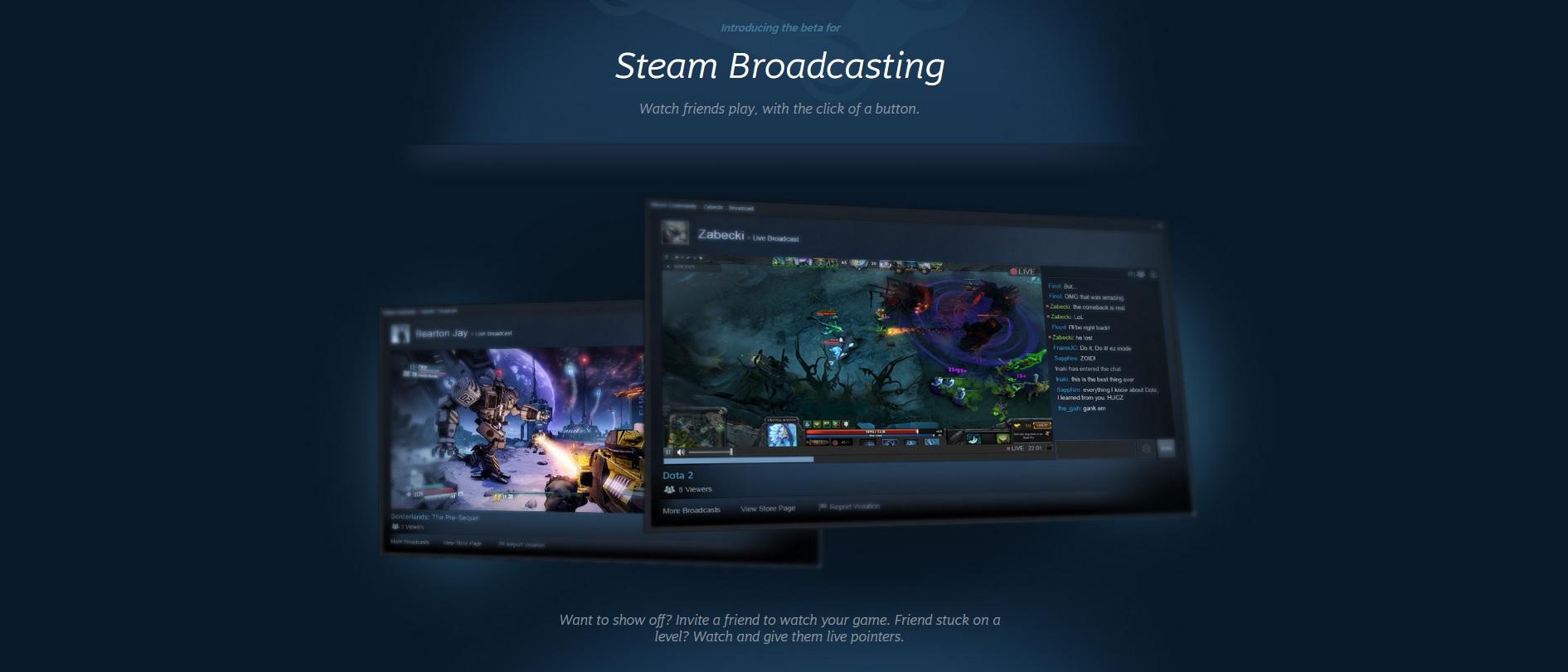
Imposta la tua trasmissione RTMP su Steam
Steam utilizza il protocollo RTMP per ricevere il segnale da strumenti esterni (come OBS). Non è necessario padroneggiare il protocollo per trasmettere, ma vale la pena conoscere due o tre punti fondamentali.
- Visita la pagina di caricamento delle emissioni: http://steamcommunity.com/broadcast/upload/.
- Fai clic su "Crea identificatore RTMP" per far sì che Steam ti assegni un server di caricamento vicino alla tua posizione. Steam sceglie l'ingest più vicino in base al tuo IP per ridurre al minimo la latenza.
- Trova il tuo ID RTMP e salvalo. Quel codice sarà la tua "chiave" di emissione e inseriscilo nel tuo software di streaming. Cos'è l'identificatore RTMP? Si tratta di un valore univoco che collega il tuo token alla tua pagina Steam.Devi generarlo all'URL sopra indicato e inserirlo così com'è nel tuo programma di trasmissione.
- Inserisci l'ID applicazione (AppID) del tuo gioco. Puoi vederlo su Steamworks o nell'URL della scheda del tuo gioco. nello store. Importante: usa l'AppID solo per il gioco base, non per DLC, demo, colonne sonore o altre app secondarie.
- Regola i permessi di trasmissione. Per impostazione predefinita, è impostato su "Solo amici", ideale per i test. Puoi visualizzarne l'anteprima da "URL di streaming" nella sezione Accesso rapido. dalla pagina di caricamento. Quando tutto è a posto, modifica l'autorizzazione in "Pubblico" in modo che appaia nella scheda del tuo negozio.
Configurare OBS (facoltativo ma consigliato)

OBS è gratuito, open source e funziona alla grande con Steam Broadcasting. Steam accetta qualsiasi software compatibile con RTMP., ma di seguito descrivo in dettaglio la configurazione tipica in OBS per evitare errori.
- In OBS, vai su File > Impostazioni > Trasmissione.
- Nel menu a discesa del servizio, seleziona “Personalizzato…”. In questo modo puoi inserire l'URL RTMP di Steam che il server di caricamento ti ha assegnato.
- In "Server", incolla l'URL RTMP che hai ottenuto dalla pagina di caricamento di Steam.
- In "Chiave streaming", inserisci l'ID/chiave RTMP che hai generato su Steam. Rispettare le maiuscole e le minuscole.
- In File > Impostazioni > Output, modifica la "Modalità di output" in "Avanzata".
- Nella scheda Trasmissione, imposta l'intervallo dei fotogrammi chiave su 2 secondi. Questa impostazione è fondamentale: senza fotogrammi chiave ogni 2 secondi, la trasmissione non avrà inizio..
Prima di renderlo pubblico, verifica che tutto funzioni.
Una volta configurato OBS, avvia lo streaming. Quindi torna a la pagina di caricamento e cerca sulla destra il link "Il tuo URL di streaming". Lì vedrai il segnale in arrivo se tutto va bene e potrai convalidare audio, video e permessi.
Durante il test, mantieni l'autorizzazione impostata su "Solo amici", in modo che la trasmissione non venga ancora visualizzata sul tuo profilo. Una volta che sei soddisfatto, passa a "Pubblico" affinché lo streaming venga visualizzato sulla pagina del tuo negozio.
Crea un evento su Steam per attirare un pubblico
Annunciare la tua trasmissione con un evento è un vantaggio per la visibilità. Dall'app Steamworks del tuo gioco, vai alla sezione community/moderazione. e clicca su "Pubblica o gestisci eventi e annunci".
- Fai clic su "Crea un nuovo evento o annuncio" e scegli il tipo "Live/Streaming".
- Apri la scheda “Trasmissione” e attiva la funzione. Vengono visualizzate le opzioni di configurazione del flusso. dentro del evento.
- Seleziona un titolo (oppure creane uno tuo e aggiungi le traduzioni). Designa gli account Steam autorizzati a trasmettere sul tuo negozio durante l'eventoNota: l'account che hai configurato e l'account da cui stai trasmettendo devono essere amici su Steam per apparire in questa schermata.
- Carica un'immagine facoltativa per la trasmissione. Questi elementi creativi verranno visualizzati su entrambi i lati del video. e ti saranno utili in eventi futuri.
- Nella scheda “Opzioni”, convalidare gli orari di inizio e fine. È possibile continuare a trasmettere fino a 24 ore dopo l'orario di fine. dell'evento se ne hai bisogno.
- Salva e pubblica. Tieni presente che puede tardar hasta 5 minutos affinché la trasmissione venga visualizzata nella scheda del tuo negozio dopo l'inizio, quindi è una buona idea iniziare qualche minuto prima.
Solución de problemas frecuentes
Se non vedi lo streaming sulla pagina del gioco, fai un respiro profondo e guardalo a tratti. Per prima cosa, aggiorna la pagina del prodotto dopo alcuni secondiChi guarda per la prima volta spesso impiega un po' più di tempo a connettersi.
Il passo successivo è controllare l'AppID nelle impostazioni di trasmissione di Steam. Se l'AppID non è quello del gioco base, lo store non collegherà il tuo segnale. e non verrà visualizzato nell'elenco o in evidenza. Risolvi il problema, genera un nuovo ID RTMP e reinseriscilo nel tuo software.
Specifiche tecniche richieste da Steam (RTMP)
Se durante la riproduzione noti balbettii, rallentamenti o micro-interruzioni, controlla la codifica. Steam richiede parametri video e audio specifici per accettare il segnale.
Requisiti video:
- Codec H.264.
- Di alto profilo.
- Nivel 4.1.
- Framerate: 30 o 60 FPS.
- Relación de aspecto 16:9.
- Intervallo tra fotogrammi chiave: 2 secondi.
- Bitrate massimo: 7000 kbps in CBR.
Requisiti audio: AAC-LC con un bitrate massimo di 128 kbps. Se si utilizza un altro profilo o un bitrate più elevato, la riproduzione potrebbe non riuscire.
Nota per gli utenti vMix: per impostazione predefinita utilizza il profilo principale e il livello 3.0. Devi cambiarlo in Alto e livello 4.1 affinché Steam accetti correttamente la trasmissione.
Trasmettere su più piattaforme contemporaneamente (multistream)
Se vuoi essere su Steam e Twitch/YouTube contemporaneamente, un servizio multi-streaming semplifica la cosa. Restream funziona bene insieme a OBS e consente di inviare lo stesso segnale a più piattaforme. allo stesso tempo senza complicare le cose.
Assicurati che la tua connessione sia stabile e che rispetti le regole di ogni piattaforma. Alcune restrizioni dei partner impediscono il multistreaming simultaneo. o imporre un'esclusività temporanea; leggi attentamente le clausole prima di premere il pulsante.
Regole di moderazione e contenuti
Quando trasmetti sul tuo elenco prodotti, sei il volto visibile del tuo studio. Segui le regole sui contenuti di Steam Broadcasting per evitare moderazioni, occultamenti di trasmissioni o misure sul tuo account partner.
Per dettagli e aggiornamenti, consulta le FAQ sullo streaming di Steam. Valve potrebbe prendere provvedimenti sulle trasmissioni che violano le regole, compresa la sospensione dei privilegi.
Come guardare e trasmettere in streaming dal client Steam (nota sulla cronologia della beta)
Nelle sue fasi iniziali, Steam Broadcasting è stato testato sul canale beta del cliente. Puoi partecipare da Steam > Impostazioni > Partecipazione alla beta > Aggiornamento della beta di Steam, riavviare e iniziare a testare la funzionalità.
Per guardare un amico giocare, basta cliccare con il tasto destro del mouse sul suo nome e scegliere "Guarda partita". Se accettata, la ritrasmissione inizierà all'interno del client.All'epoca, la compatibilità fu rilasciata prima su Windows e poi arrivò anche su altri sistemi.
Durante la trasmissione, puoi selezionare i livelli di privacy: "Solo gli amici che invito", "I miei amici possono richiederlo", "I miei amici possono sempre vedermi" e "Chiunque può vedermi". Se scegli l'opzione aperta, il tuo streaming potrebbe apparire sull'hub pubblico del gioco. all'interno della Comunità.
A quel punto non era previsto il salvataggio automatico delle trasmissioni e non era prevista la monetizzazione. Per i creatori che dipendono dai ricavi dello streaming, questa limitazione potrebbe essere fondamentale., motivo per cui molti hanno mantenuto Twitch/YouTube come canali principali.
Caso di studio: uno studio indipendente e la sua maratona di 7 ore
Un team indipendente ha condiviso un piano dettagliato per ottenere successo con il lancio in modalità Early Access. L'idea: una maratona live di 7 ore trasmessa su Steam e altre piattaforme, supportate da azioni di comunicazione coordinate.
Dal punto di vista tecnico, hanno utilizzato OBS insieme a Restream per inviare il segnale a varie piattaforme. Hanno sfruttato le molteplici scene di OBS per alternare i segmenti del programma (gameplay, inserimento video, telecamera, pause), il tutto con sovrapposizioni di informazioni coerenti, e un collega controllava la produzione da remoto per cambiare le scene in modo fluido.
Per attrarre il pubblico, hanno combinato diversi canali: Keymailer per condividere le chiavi con i creatori verificati (incoraggiando l'adesione o la co-organizzazione), un annuncio su Facebook da 500 $ (con problemi: inizio in ritardo e CPC elevato; consigliano di farlo approvare prima del D-Day), annunci e un evento all'interno di Steam, una newsletter per circa 4.500 iscritti e una spinta sui social media.
Hanno anche invitato una quindicina di streamer locali e hanno messo insieme una sceneggiatura per l'evento. Due creatori rumeni, Baabuska e Bobospider, si sono uniti e hanno co-ospitato su Twitch., fornendo ritmo e supporto nella diffusione.
Hanno personalizzato l'interfaccia dello streaming di Steam in modo che il mini-player nella scheda riflettesse ciò che stava accadendo. Il contenuto era incentrato sul gioco e sull'insegnamento dal vivo., con sezioni costellate di omaggi e altre attivazioni: lancio del gioco "live" premendo il pulsante, spiegazione del perché optare per l'accesso anticipato, sessioni AMA, partite con sviluppatori che aprono il server, integrazioni interattive con Twitch e persino la celebrazione del compleanno improvvisato di un membro del team.
Per passare da un blocco all'altro, le scene OBS erano fondamentali. Hanno mostrato esempi di sovrapposizioni e composizioni per ogni sezione, in modo che il pubblico sapesse sempre cosa sarebbe successo dopo.
Il giorno dopo hanno ricaricato l'evento, indicando che il filmato era stato preregistrato, ma hanno mantenuto la chat aperta. Ciò ha permesso loro di parlare con più persone interessate al gioco., rispondere alle domande e raccogliere feedback.
In numeri hanno raggiunto un picco di 230 spettatori simultanei, ben lontani dal picco del momento su Steam (3.500), ma comunque ha avuto apparizioni rilevanti nel negozio: : Carosello principale di Early Access (in inglese, cinese e portoghese brasiliano), top 6 di "Early Access: Novità e tendenze", elenco "Sotto i 10 euro" (in Europa), "Offerte speciali consigliate" e prima pagina quando si cercano tag come "Indie", "Casual" o "Azione".
Dopo l'esperienza, il team si è sentito in dovere di fare di più. Hanno ideato formati ricorrenti per continuare a trasmettere: Riunioni del lunedì per discutere di cosa succederà, "Build Wednesday" per rilasciare una nuova versione live e "Play with the Devs Friday" per raccogliere nuovi feedback.
Se vuoi replicare questo approccio, il mio consiglio è che Preparare un programma chiaro, reclutare ospiti e organizzare la promozione in anticipo. (Steam + reti + mailing list + piattaforme per creatori). E se il tuo gioco si presta a questo, pensa ad attivare delle attivazioni interattive.
Consigli extra e piccoli avvertimenti

Prima di annunciare qualsiasi cosa, controlla sempre l'AppID, le autorizzazioni e l'intervallo dei fotogrammi chiave. Questi tre punti spiegano il 90% degli spaventi dell'ultimo minuto.Se qualcosa va storto, interrompete il segnale, riparatelo e riavviatelo.
Evita musica e contenuti di cui non possiedi i diritti. Steam potrebbe moderare le trasmissioni che violano le sue regole. e, anche se il segnale arriva correttamente, non verrà visualizzato nel negozio se viola le norme.
Alcuni siti web ti mostreranno avvisi sui cookie quando visualizzi documentazione o strumenti. È normale: memorizzano informazioni di base per ricordare le preferenze e valuta quali sezioni sono più interessanti. Non influisce sulla tua trasmissione.
Se si utilizzano vMix o altri encoder, verificare i profili e i livelli H.264 e standardizzare l'output a 30/60 FPS, 16:9, CBR 7 Mbps max. Una configurazione pulita previene salti e microbuffering che spaventano il pubblico.
Con tutto quanto sopra descritto, sei pronto a mostrare il tuo gioco al mondo. Pianificare, testare, annunciare e trasmettere con saggezzaLa visibilità si ottiene quando tecnica e contenuto vanno nella stessa direzione.

Appassionato di tecnologia fin da piccolo. Amo aggiornarmi sul settore e, soprattutto, comunicarlo. Per questo da molti anni mi dedico alla comunicazione sui siti web di tecnologia e videogiochi. Puoi trovarmi a scrivere di Android, Windows, MacOS, iOS, Nintendo o qualsiasi altro argomento correlato che ti viene in mente.