
Quelli di noi che stanno iniziando a utilizzare sistemi operativi basati su Linux hanno molte domande in mente. Dopo aver trascorso anni immersi in Windows, è normale sentirsi un po' persi, anche nel compiere azioni semplici. In questa voce parleremo di come formattare un'unità USB in Ubuntu, dall'interfaccia grafica e utilizzando il Terminale.
Formattare un'unità USB in Windows 10 e 11 è un processo semplice. E, anche se potrebbe non sembrare, lo è anche farlo su Ubuntu o altre distribuzioni Linux. Basta usare l'app giusta o inserire i comandi giusti. E il risultato è lo stesso: l'unità sarà pulita e pronta per archiviare file e utilizzarla in Linux o Windows.
Formatta un'unità USB in Ubuntu
Bisogno formattare un'unità USB in Ubuntu? Questa distribuzione Linux è una delle più utilizzate dai seguaci del software libero. Oltre ad essere molto facile da usare, si distingue anche per ricevere aggiornamenti frequenti e avere un backup robusto. Un altro vantaggio è che dispone di un gran numero di applicazioni facili da scaricare e installare.
Ora, quello che vuoi fare adesso è formattare un'unità USB utilizzando il tuo computer Ubuntu. Per fare ciò, hai diverse opzioni, la più semplice è l'uso del file strumento Dischi nativi. D'altra parte, se hai qualche abilità nell'uso dei comandi, puoi usare il terminale per formattare. Un terzo modo è quello di scarica un'app Progettato per la formattazione delle unità. Andiamo al dunque.
Utilizzando l'app Dischi
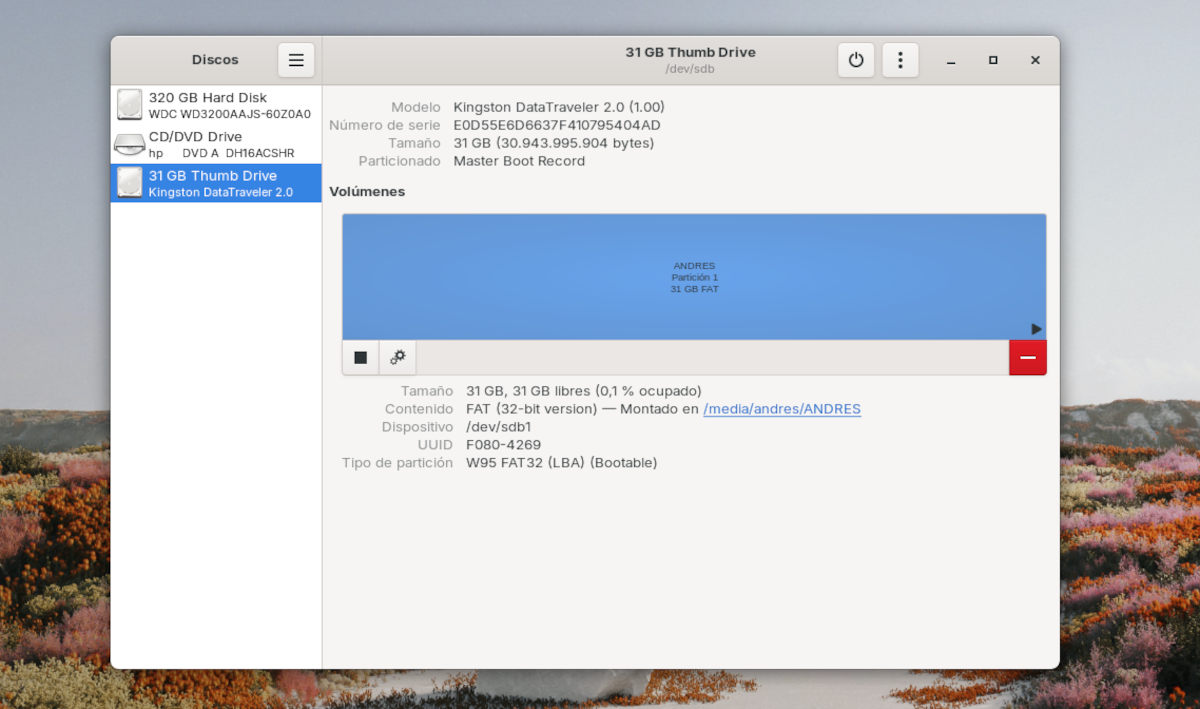
Il modo più semplice per formattare un'unità USB in Ubuntu è utilizzare l'utilità o l'applicazione Dischi. In genere, questa applicazione è preinstallata sulla maggior parte delle distribuzioni Linux. Funziona in modo molto simile al suo equivalente Windows, lo strumento Computer., poiché ti dà accesso a tutte le unità di archiviazione collegate al computer.
Per trovare l'app Disks in Ubuntu, devi solo farlo aprire il menu delle applicazioni e digitare Dischi. Seleziona questa utility e si aprirà una finestra in cui vedrai tutti i dischi e le unità collegati al computer. Se non hai collegato l'unità USB da formattare, fallo in modo che appaia nell'elenco nella colonna di sinistra.
Scegli il tipo di formato per l'unità USB
Poi Seleziona l'unità USB che desideri formattare. Vedrai che sulla destra della finestra appaiono tutte le informazioni sul disco: modello, numero di serie, dimensione, spazio occupato, tipo di partizione, ecc. Vedrai anche un pulsante a forma di ingranaggio che dà accesso a opzioni di partizione aggiuntive. Premerlo per visualizzare un menu mobile.
Nel menu mobile, seleziona Opzione di formattazione della partizione. Si aprirà una nuova finestra con le opzioni per formattare un'unità USB in Ubuntu. Puoi assegnare un nuovo nome al drive e scegliere il tipo di formato:
- Disco interno da utilizzare solo con sistemi Linux (Ext4)
- Per l'utilizzo con Windows (NFTS)
- Per l'utilizzo con tutti i sistemi e dispositivi (FAT)
- Altro: indica le opzioni avanzate di formattazione personalizzata.
Di solito, Il formato FAT è preferito grazie alla sua compatibilità con Linux, Windows e altri dispositivi. Puoi scegliere questo tipo di formato e fare clic su Avanti. Nella finestra successiva viene visualizzato un avviso che tutti i dati sull'unità verranno cancellati. Se sei d'accordo, clicca su Formato e l'operazione verrà eseguita in pochi secondi.
Dal terminale di comando
Un altro metodo per formattare un'unità USB in Ubuntu è tramite terminale di comando. Come probabilmente già saprai, questo strumento ti consente di interagire con il sistema tramite comandi scritti. Viene utilizzato molto frequentemente nelle distribuzioni Linux, quindi è una buona idea testare le tue prestazioni eseguendo una semplice operazione. Formattare un'unità USB è un buon esercizio.
Per aprire il terminale di comando, devi solo premere i tasti Alt + Ctrl + Toppure cerca il terminale nel menu delle applicazioni se usi Gnome. Una volta aperto il terminale, digitare il file comando df per visualizzare l'elenco dei supporti e dei dischi collegati al computer. Per identificare l'unità USB nell'elenco, puoi lasciarti guidare dal suo nome o dalla sua capacità di archiviazione.
Smontare e formattare l'unità USB
Il prossimo passo è smontare l'unità USB in modo da poterla formattare. Il comando che devi inserire per smontare è $sudo umount/dev/sdb1. Non dimenticare di sostituire sdb1 dall'etichetta che l'unità USB riceve nel terminale di comando.
A questo punto, Ora puoi formattare un'unità USB in Ubuntu usando il comando mkfs. Insieme a questo comando è necessario indicare il parametro per il tipo di formato. Come abbiamo detto sopra, normalmente si consiglia il tipo di file NFTS o FAT poiché sono compatibili con diversi dispositivi. A seconda di quello che sceglierai, puoi scriverlo in questo modo, sostituendo sempre sdb1 con l'etichetta del tuo disco:
- sudo mkfs.ntfs /dev/sdb1 per il file system NTFS.
- sudo mkfs.vfat /dev/sdb1 per il file system vFAT.
- sudo mkfs.ext4 /dev/sdb1 per il file system EXT4.
Una volta eseguito il comando, inizierà il processo di formattazione che potrebbe richiedere del tempo. Quando avrà finito, potrai espellere in modo sicuro l'unità utilizzando il comando sudo espelli /dev/sdb. In questo modo avrai formattato la tua chiavetta USB dal terminale di comando di Ubuntu.
Formatta un'unità USB in Ubuntu con GParted
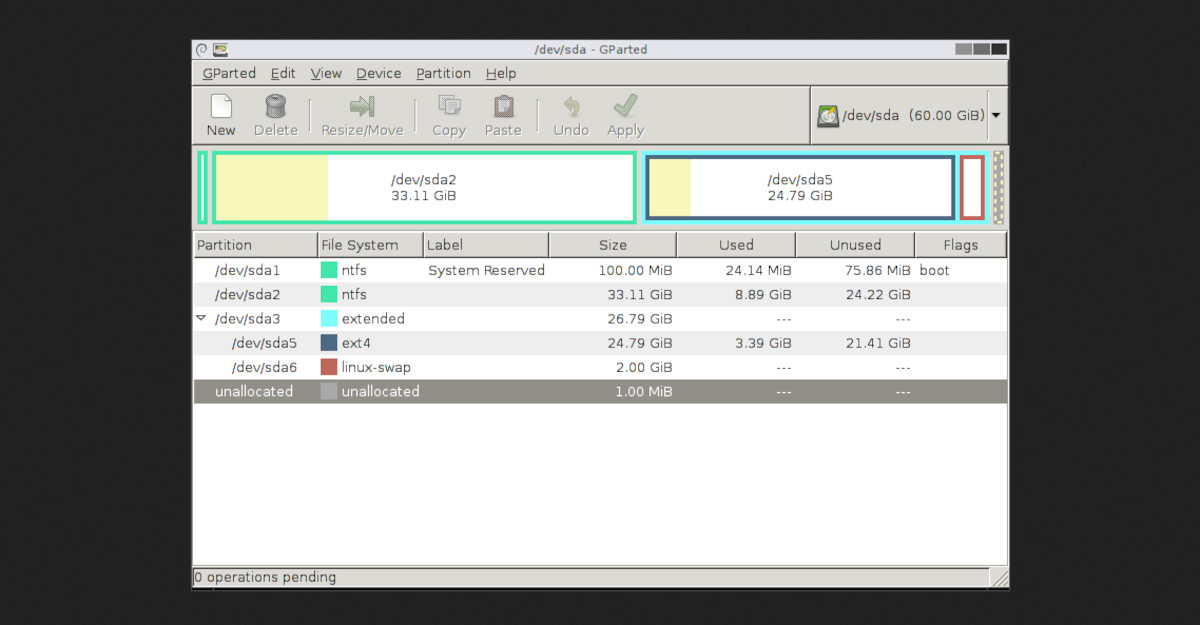
Un terzo modo per formattare un'unità USB in Ubuntu è tramite l'app GParted. Per scaricalo, puoi eseguire il comando sudo apt-get install gparted nel terminale di comando. Oppure puoi anche cercarlo nel negozio di software che usi sul tuo computer Ubuntu.
Dopo aver installato GParted, trovalo nel cassetto delle app e aprilo. Questo strumento è molto intuitivo e facile da usare. Sulla destra vedrai una scheda a discesa in cui puoi selezionare l'unità USB che desideri formattare. Una volta visualizzato nell'elenco, fare clic con il pulsante destro del mouse sull'unità e selezionare l'opzione Smonta.
Una volta che l'app ha smontato l'unità, è ora di formattarla. Per questo, Fare clic con il tasto destro sull'unità e scegliere Formatta come. Scegli il file system che desideri utilizzare sull'unità USB e fai clic su Formatta. Uno dei vantaggi di questa app è che offre varie opzioni di file system per formattare un'unità USB in Ubuntu.

Fin da quando ero molto giovane sono stato molto curioso di tutto ciò che riguardava i progressi scientifici e tecnologici, in particolare quelli che rendono la nostra vita più semplice e divertente. Adoro rimanere aggiornato sulle ultime novità e tendenze e condividere le mie esperienze, opinioni e consigli sulle attrezzature e i gadget che utilizzo. Questo mi ha portato a diventare un web writer poco più di cinque anni fa, concentrandomi principalmente su dispositivi Android e sistemi operativi Windows. Ho imparato a spiegare con parole semplici ciò che è complicato in modo che i miei lettori possano capirlo facilmente.