
Non puoi più rimandarlo. Il tuo prezioso tablet Samsung non risponde più come prima o presenta malfunzionamenti. Cosa fare in questi casi? Formattarlo o reimpostarlo può essere una soluzione semplice e molto efficace. Se non sai come fare, in questo post ti spieghiamo come formattare un tablet Samsung.
È normale provare un po' di paura quando formattiamo uno dei nostri dispositivi, soprattutto se è del marchio Samsung. L'ultima cosa che vogliamo è danneggiarlo o causare ulteriori problemi che non possiamo risolvere. Tuttavia, formattare un tablet Samsung In realtà è una procedura semplice che qualsiasi utente può eseguire senza grosse complicazioni.
Quando è necessario formattare un tablet Samsung?
Prima di esaminare la procedura per formattare un tablet Samsung, è importante sapere quando è necessario farlo e perché. Questi kit in genere funzionano perfettamente fin dal primo utilizzo. La formattazione non è necessaria a meno che non inizi a presentare errori o tu voglia venderlo.. Alcuni motivi per formattare un tablet Samsung sono:
- Se il tablet è stato avviato correre più lentamente del solito, soprattutto se lo usi da diversi anni.
- Se sospetti che il dispositivo sia stato infettato da un virus e le applicazioni di sicurezza non sono state in grado di rimuoverlo.
- Quando la squadra si presenta errori ricorrenti, come ad esempio app che si bloccano o si bloccano, che non si risolvono con i riavvii o anche dopo aver eseguito la procedura per aggiornare il tablet Samsung.
- Se stai pensando a vendere o regalare il tuo tablet Samsung, la formattazione garantisce che tutti i tuoi dati personali vengano cancellati.
In uno qualsiasi degli scenari precedenti, la formattazione di un tablet Samsung può essere l'alternativa più semplice ed efficace da eseguire. Questo processo comporta ripristinare il dispositivo alle impostazioni di fabbricaed elimina tutti i dati personali, le applicazioni o i file memorizzati su di esso sin dal primo utilizzo.
Pertanto, prima di formattare il tablet Samsung, è essenziale che fare un backup dei dati importanti in esso memorizzati. In questo modo eviti la perdita di informazioni come foto, video, documenti, chiavi e password, Chat di WhatsApp e altre applicazioni di messaggistica, ecc.
Come formattare un tablet Samsung? Guida semplice e veloce
Dopo esserti assicurato che il tuo tablet Samsung debba essere formattato e aver eseguito il backup dei dati importanti, è ora di eseguire il ripristino. Per farlo non ti servirà altro che il tuo tablet e qualche minuto del tuo tempo. IL Dispositivi Samsung lavorano con lui sistema operativo Android, che ha semplici funzioni di ripristino e formattazione. La procedura è intuitiva, il che riduce il rischio di commettere errori gravi che compromettono permanentemente il funzionamento dell'apparecchiatura.
Spiegheremo i due modi più comuni per formattare un tablet Samsung. Il primo viene eseguito da Impostazioni o Configurazione di sistema, pertanto è possibile effettuarla solo se l'apparecchiatura si accende e funziona normalmente. Viene richiamata l'altra procedura ripristino completoo ripristino forzato, ed è utile quando il tablet si guasta o non si accende nemmeno. Cominciamo.
Ripristina le impostazioni di fabbrica dalle Impostazioni di sistema
- Vai alla schermata di Applicazioni ed entra Impostazioni.
- Cerca nell'elenco delle opzioni per la sezione Amministrazione generale.
- Una volta lì, tocca l'opzione Ripristinare.
- In questa sezione, seleziona l'opzione Ripristina i valori predefiniti.
- Visualizzerai un messaggio di avviso prima di proseguire con la procedura indicando tutti i dati che verranno cancellati definitivamente. Vengono visualizzate anche tutte le applicazioni che verranno rimosse.
- Adesso è il momento di Ripristinare e poi dentro Elimina tutto.
Pronto! Devi solo farlo aspettare qualche minuto affinché il sistema ripristini le impostazioni di fabbrica. Una volta che il computer reagirà, sarà necessario installare gli aggiornamenti disponibili, effettuare il login e scaricare alcune applicazioni.
Molti dei i problemi associati al software vengono corretti quando si formatta un tablet Samsung in questo modo. È anche un metodo efficace per eliminare la presenza di virus persistenti o semplicemente per preparare attrezzature per una vendita o un omaggio. Ora, cosa succede se il tablet non si accende o ha problemi a riavviarsi? Un ripristino forzato potrebbe essere la soluzione.
Esegui un ripristino completo o forzare il ripristino
È vero che l'hard reset o il reset forzato è una procedura più avanzata per formattare un tablet Samsung. Viene utilizzato principalmente quando Il computer non risponde oppure non è possibile accedere alle impostazioni del sistema. Tuttavia, anche gli utenti meno esperti potranno eseguirlo senza problemi se seguono i passaggi che elenchiamo di seguito.
- Se possibile, spegni il tablet tenendo premuto il pulsante di accensione.
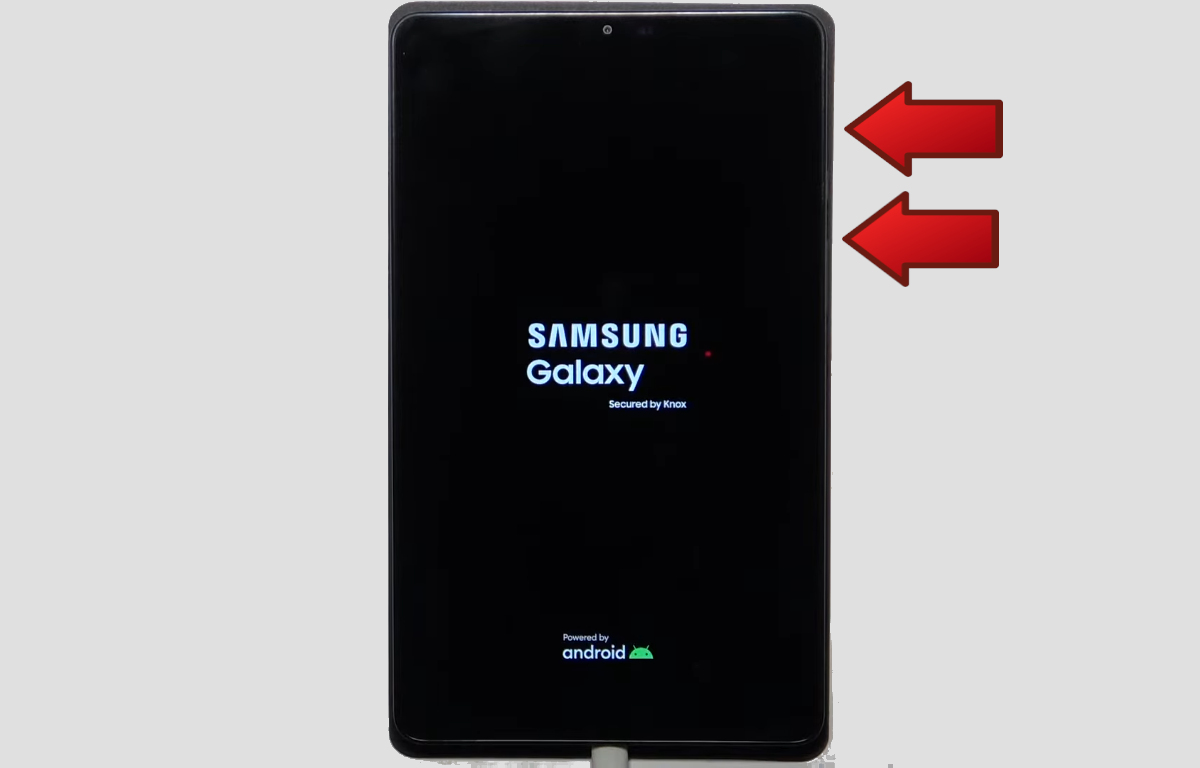
- Avvia la modalità di ripristino tenendo premuti i pulsanti di accensione. Aumentare il volume y SU allo stesso tempo.
- Quando il Logo Samsung appare sullo schermo, rilascia entrambi i pulsanti e attendi che venga visualizzato il menu di ripristino.
- Utilizzare i pulsanti Volume su e giù per scorrere il menu di ripristino e il pulsante di accensione per selezionarlo.
- Scorri fino all'opzione cancella i dati / impostazioni di fabbrica (cancella i dati / impostazioni di fabbrica). In genere, è la quinta opzione nell'elenco.
- Seleziona questa opzione premendo il pulsante di accensione e confermala allo stesso modo selezionando Forchette (Sì).
- Infine, attendi il completamento del processo e seleziona l'opzione Riavvia il sistema ora (Riavvia il sistema ora).
- Il tablet si riavvierà e visualizzerà la configurazione iniziale sullo schermo. Segui le istruzioni per configurarlo da zero.
La formattazione di un tablet Samsung con questo metodo consente di ripristinare il dispositivo alla configurazione originale e risolvere vari problemi di sistema. Per non commettere errori, È importante seguire attentamente ogni passaggio e assicurarsi di scegliere le opzioni giuste. In questo modo in pochi minuti avrai resettato l'attrezzatura e la avrai pronta per un nuovo utilizzo.
Quindi non rimandare più la decisione di formattare il tuo tablet Samsung. Se ritieni che sia il momento di farlo, applica una delle due opzioni che abbiamo menzionato. Ricordati di eseguire il backup dei tuoi file e seguire alla lettera le istruzioni per il ripristino.
Indice
