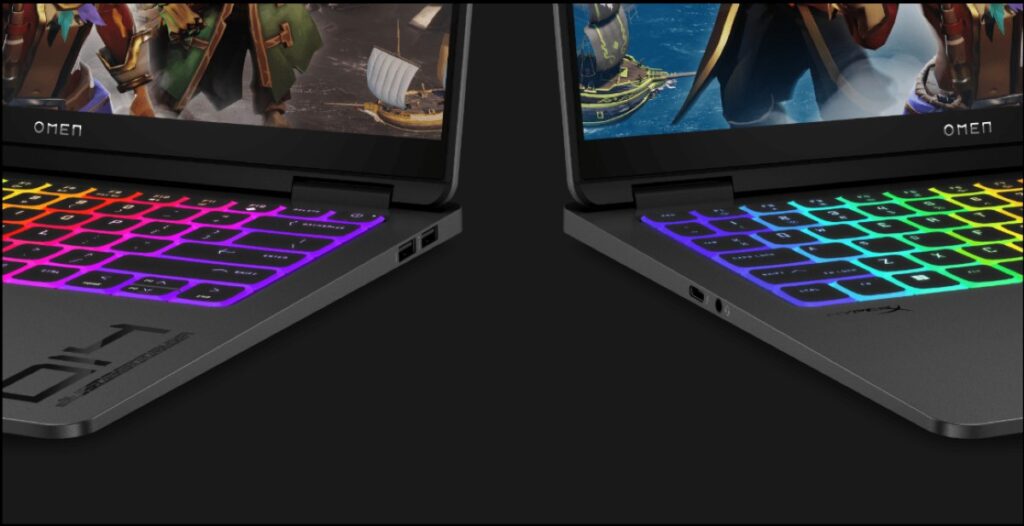
L'illuminazione della tastiera è uno strumento molto prezioso per più utenti. Sia i giocatori che coloro che lavorano di notte apprezzano avere una migliore visione dei tasti sul proprio laptop. Quindi oggi vedremo come illuminare la tastiera di un laptop HP, come spegnerlo, come sapere se la tastiera è retroilluminata e cosa fare se non funziona.
Mettere luce sulla tastiera di un laptop HP non è una questione complicata. Infatti, la maggior parte dei computer dotati di tastiera retroilluminata includono un tasto esclusivamente per l'attivazione di questa funzione. In alcuni modelli, basta premere il tasto F5 o la combinazione dei tasti Fn + F5. Diamo un'occhiata ad altri modi per accendere la tastiera.
Ecco come puoi illuminare la tastiera di un laptop HP

Per illuminare la tastiera di un laptop HP, individua il pulsante F5 sulla barra superiore della tastiera e premilo. Generalmente, Questo tasto è indicato da un'icona simile ad una mini tastiera con alcuni raggi sullo sfondo, come puoi vedere nell'immagine. Su altri modelli, questa opzione si trova sui pulsanti F4 o F11. Se premendo il tasto non si ottiene alcun effetto, potrebbe essere necessario premere contemporaneamente il tasto Fn.
Se l'icona della retroilluminazione non è presente su nessuno di questi tasti, cercala sull'intera riga dei tasti funzione e segui la stessa procedura. Vedrai che la tastiera si illuminerà automaticamente. Ora, Come si spegne una tastiera retroilluminata? Nello stesso modo in cui l'hai acceso: premendo il tasto F5, F4 o F11 o eseguendo la combinazione con il tasto Fn.
In conclusione, per mettere in luce la tastiera di un laptop HP puoi usare le chiavi:
- F5
- F4
- F11
- Oppure combinali con il tasto Fn.
Come regolare la luminosità della luce della tastiera?
Oltre a illuminare la tastiera di un laptop HP È anche possibile regolarne il livello di luminosità. E, come accade con la luminosità dello schermo, non sempre abbiamo bisogno della stessa quantità di luce. Pertanto l'illuminazione della tastiera può essere aumentata o diminuita, a seconda delle esigenze del momento.
Per regolare la luminosità della tastiera di un laptop HP premi lo stesso tasto che hai usato per accenderlo. Ad esempio, se il tasto assegnato è F5, premilo un paio di volte per ottenere un'illuminazione più tenue. E dovrai fare lo stesso per aumentare la luminosità. Come puoi vedere, puoi utilizzare il tasto di illuminazione per tutto ciò che riguarda la luce della tastiera.
Come cambiare il colore della luce della tastiera?

In alcuni modelli di laptop come HP OMEN Gli utenti possono modificare il colore della luce della tastiera. E la verità è che illuminare la tastiera di un laptop HP non è l'unica cosa di cui i giocatori hanno bisogno. Assegna colori diversi alle aree della tastiera Possono dare al giocatore un certo vantaggio. Perché? Perché questo permette loro di localizzare le chiavi in modo più rapido e preciso.
Questi sono i passaggi per cambiare il colore della luce dalla tastiera di un laptop HP:
- Apri il centro di comando OMEN.
- Seleziona Illuminazione.
- Nell'angolo in alto a destra, tocca l'opzione Tastiera. Ci sono tre opzioni: Animazione, Statico e Disattivato.
- Se scegli Statico sarai in grado di assegnare manualmente colori specifici ad aree specifiche della tastiera. Nel menu a discesa vedrai l'opzione Modello in cui vedrai i modelli precaricati e l'opzione Personalizza.
- Dopo aver selezionato il modello, apparirà una guida ai colori tra cui scegliere.
- Infine, premi Applica e il gioco è fatto.
Come sapere se è possibile illuminare la tastiera di un laptop HP?

Bene, Cosa puoi fare se non vedi l'icona o il tasto per illuminare la tastiera di un laptop HP? Qualcosa che ti aiuterà è entrare nel file Sito Web di supporto HP. Una volta lì, cerca il modello del tuo laptop nella barra di ricerca e fai clic su Informazioni sul prodotto.
Quindi, fare clic su Componenti a Controlla le specifiche se il tuo modello ha la retroilluminazione della tastiera. In tal caso, lo schema del tuo modello ti mostrerà quale tasto è assegnato per illuminare la tastiera. Se non lo vedi nelle specifiche del tuo laptop, significa che il tuo laptop non è dotato di retroilluminazione.
Se non riesci a illuminare la tastiera di un laptop HP, esiste una soluzione?
Ora supponiamo che il tuo modello di laptop sia dotato della funzione di illuminare la tastiera, ma quello nessuna chiave lo attiva. In questo caso, dovrai controllare le impostazioni del BIOS. Come si fa? Sui laptop HP, riavviare il computer e premere immediatamente il tasto F10 fino all'apertura del BIOS.
Una volta lì, seleziona Configurazione del BIOS o Utilità di configurazione del BIOS. Quindi, utilizza i tasti freccia per accedere alla scheda Impostazioni di sistema. Infine, attiva l'opzione Modalità tasti azione se è disabilitata. Questa potrebbe essere la soluzione per illuminare la tastiera di un laptop HP.
Cosa succede se la tastiera si accende solo per pochi secondi?

Un altro inconveniente che può sorgere è quello la tastiera si illumina, ma solo per pochi secondi. Se questo accade a te, potrebbe essere necessario configurare il timeout della retroilluminazione nel BIOS. Per fare ciò, apri il BIOS e seleziona l'opzione Avanzate - Opzioni dispositivo integrato, quindi premi Invio.
Nella voce Opzioni dispositivo integrato, tocca Timeout tastiera retroilluminata. Infine, premi la barra spaziatrice per aprire le impostazioni di retroilluminazione della tastiera e seleziona l'impostazione di timeout che desideri e il gioco è fatto. Tienilo presente Non è bene selezionare l’opzione “Mai”., poiché la luce sarà sempre accesa, il che può scaricare la batteria più velocemente.
Infine, Cosa succede se la tastiera si spegne dopo aver smesso di usare il portatile per un po'? Questo comportamento è del tutto normale, poiché la luce si spegne dopo un periodo di inattività. Per riaccenderlo è sufficiente premere un tasto qualsiasi sulla tastiera o toccare il pannello a sfioramento.

Fin da quando ero molto giovane sono stato molto curioso di tutto ciò che riguardava i progressi scientifici e tecnologici, in particolare quelli che rendono la nostra vita più semplice e divertente. Adoro rimanere aggiornato sulle ultime novità e tendenze e condividere le mie esperienze, opinioni e consigli sulle attrezzature e i gadget che utilizzo. Questo mi ha portato a diventare un web writer poco più di cinque anni fa, concentrandomi principalmente su dispositivi Android e sistemi operativi Windows. Ho imparato a spiegare con parole semplici ciò che è complicato in modo che i miei lettori possano capirlo facilmente.