- Windows 11 consente di eseguire app Android grazie al sottosistema Windows per Android (WSA).
- L'Amazon Appstore è il metodo ufficiale, ma esistono metodi avanzati come l'utilizzo di Google Play o l'installazione manuale degli APK.
- Esistono anche alternative non WSA come gli emulatori di tipo Bluestacks o l'app Il tuo telefono.
- Questa guida unifica passo dopo passo tutti i metodi attuali e i relativi requisiti per semplificare l'installazione.
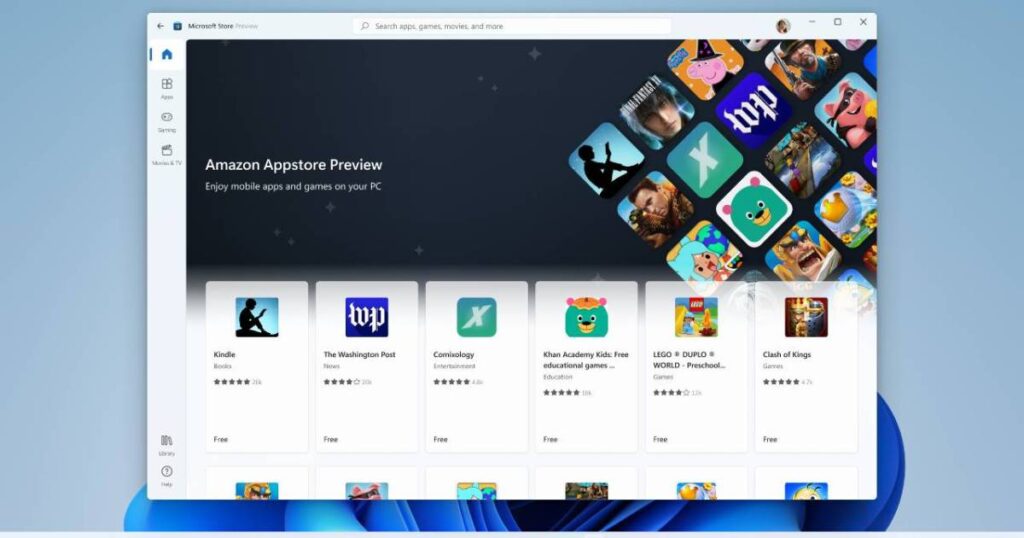
¿CCome installare le app Android su Windows 11? Ve lo spieghiamo. Grazie ai progressi del sistema operativo Microsoft, ora è possibile installare e utilizzare numerose app Android senza dover avere un telefono a portata di mano o affidarsi esclusivamente agli emulatori.
In questo articolo ti spieghiamo tutti i metodi disponibili (sia ufficiali che alternativi) per consentirti di utilizzare le tue app preferite sul tuo PC. Che tu voglia accedere all'Amazon Appstore, installare app da file APK, utilizzare il Google Play Store o persino emulare Android con Bluestacks, ti aiuteremo passo dopo passo.
Amazon Appstore: il modo ufficiale per installare app Android su Windows 11
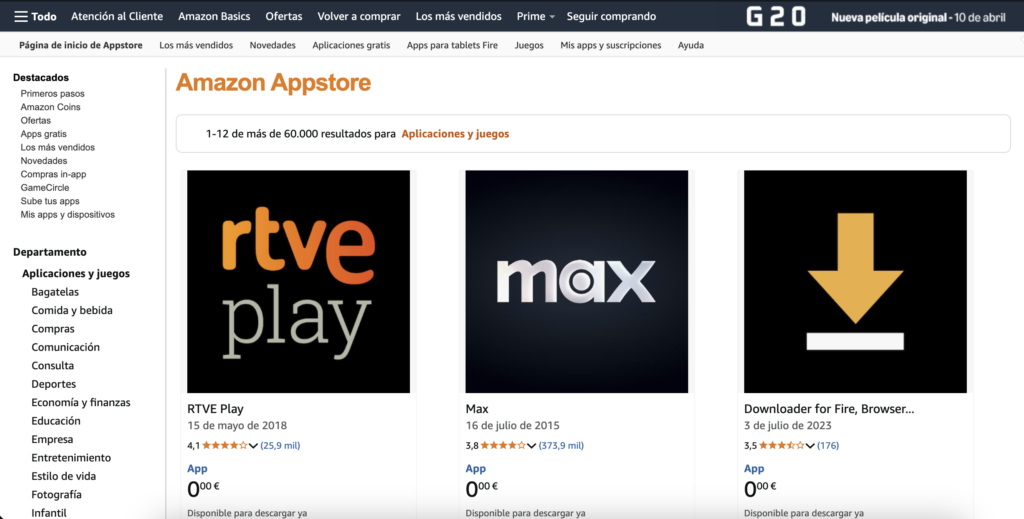
Il modo più semplice e diretto offerto da Microsoft per eseguire le app Android su Windows 11 è tramite Amazon Appstore. Si tratta di un app store alternativo a Google Play che è stato integrato con il sottosistema Windows per Android (WSA), una tecnologia che funge da livello di compatibilità all'interno del sistema.
Per poter iniziare a utilizzare questa opzione, è necessario soddisfare determinati requisiti. requisiti hardware minimi del tuo computer, tra loro:
- 16 GB di RAM (anche se per un uso di base può funzionare anche con 8 GB).
- Unità di archiviazione SSD (preferibili rispetto ai tradizionali dischi rigidi).
- Processore con architettura x64 o ARM64.
- Virtualizzazione abilitata nel BIOS del computer.
Se il tuo computer soddisfa questi requisiti, puoi seguire questi passaggi per installare Amazon Appstore:
- Apri il Microsoft Store e ricerca App Store di Amazon.
- Clicca sul pulsante facilità.
- Durante il processo, il Sottosistema Windows per Android.
- Riavviare il computer quando richiesto.
Dopo il riavvio, sarai in grado di aprire l'Appstore dal menu start, accedi con il tuo account Amazon e inizia a scaricare le app. Vale la pena notare che questo negozio ha un catalogo limitato rispetto al Play Store, e la sua selezione è focalizzata principalmente su giochi e app di base senza integrazione con i servizi Google. Riteniamo che l'Amazon App Store sia uno dei modi migliori per imparare a installare app Android su Windows 11.
Prima di continuare potresti essere interessato a sapere cosa migliori app Android nel 2024 E in questo articolo vi proponiamo la top 15, così potrete scaricarle.
Installa i file APK su Windows 11 utilizzando WSA
Una volta che hai il Sottosistema Windows per Android (WSA) installato, puoi espandere le tue possibilità oltre il catalogo Amazon installando File APK direttamente, vale a dire, applicazioni scaricate manualmente da Internet.
Per fare questo, puoi usare strumenti come APK Installer su WSA, disponibile gratuitamente su Microsoft Store. Questa utility consente di selezionare qualsiasi APK scaricato (da siti come APKMirror) e di installarlo nell'ambiente WSA.
C'è, tuttavia, un'importante avvertenza: Questi APK non dovrebbero dipendere dai servizi Google. (Google Play Services), poiché WSA non li include di default. Se l'APK richiede l'autenticazione di Google o l'accesso all'account Gmail, potrebbe non funzionare correttamente. Sai già che per sapere come installare le app Android su Windows 11 devi avere familiarità con gli APK.
Integrazione di Google Play su Windows 11: soluzione avanzata
Se hai bisogno di funzionalità complete e senza restrizioni, puoi installare Google Play Store su Windows 11 in via non ufficiale. Questo processo è più tecnico e non è supportato da Microsoft, ma consente di utilizzare app come Gmail, Google Drive o YouTube in modo nativo.
I passaggi generali per raggiungere questo obiettivo sono:
- Disinstallare il WSA originale dal menu delle impostazioni di Windows (come qualsiasi altra applicazione).
- Installa Ubuntu (o qualsiasi distribuzione WSL, il sottosistema per Linux) da Microsoft Store.
- Clona il repository MagiskOnWSALocal da GitHub dal terminale di Ubuntu:
- Esegui lo script esegui.sh per creare un'immagine WSA personalizzata utilizzando Google Play e, se lo si desidera, eseguire il root.
- Copiare i file risultanti in una cartella come C:\WSA.
- Utilizzare PowerShell con autorizzazioni di amministratore per eseguire
Install.ps1e completare l'installazione.
Questo metodo fornisce un'esperienza Android molto più vicina a quella che avresti su un vero telefono cellulare, con sincronizza il tuo account Google, accesso a tutte le tue app e compatibilità con la maggior parte dei servizi.
Utilizzare emulatori come Bluestacks
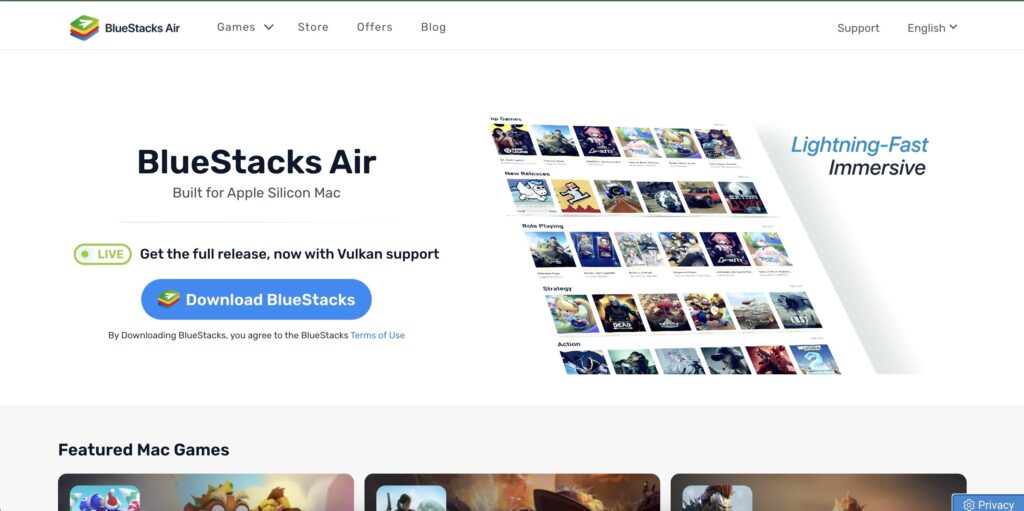
Un'altra alternativa solida e ancora più semplice è ricorrere a emulatori Android classici come Bluestacks, che negli ultimi anni hanno registrato notevoli miglioramenti in termini di prestazioni e compatibilità.
Bluestacks 5 È compatibile con Windows 11, consente di utilizzare Google Play Store senza complicazioni tecniche e offre funzionalità aggiuntive come la mappatura dei tasti, l'ottimizzazione delle prestazioni, la registrazione dello schermo e altro ancora.
Per utilizzarlo, è sufficiente:
- Visita il sito ufficiale di Bluestacks e scarica la versione 5.
- Installa il programma e aprilo.
- Accedi con il tuo account Google per accedere al Play Store.
- Trova e installa le app che desideri.
Questo emulatore è stato appositamente studiato per i giochi per dispositivi mobili, quindi se la tua intenzione è Gioca ai titoli Android più popolari sul grande schermo, è probabilmente la scelta migliore. E ora che abbiamo finito con come installare le app Android su Windows 11, vi lasciamo prima con alcune app Android che non richiedono installazione.
App Android senza installazione: il tuo telefono (Phone Link)
Se non si desidera installare archivi o sistemi paralleli, Microsoft offre da tempo l'applicazione Il tuo telefono (collegamento telefonico), che ti consente di rispecchiare lo schermo del tuo telefono Android sul tuo PC e utilizzare le app direttamente tramite streaming.
I passaggi per configurarlo sono:
- Installa e associa l'app Il tuo compagno telefonico sul tuo cellulare Android.
- Collega entrambi i dispositivi (PC e cellulare) alla stessa rete WiFi.
- Autorizzare l'accesso reciproco tramite codice QR o PIN.
- Dal PC, aprire l'applicazione Il tuo telefono e accedi alle app disponibili sul tuo cellulare.
Questo metodo non installa direttamente le app su Windows ma lo fa ti permette di utilizzarli come se lo stessi facendo dal tuo PC. Ideale per chi vuole leggere WhatsApp, controllare i social media o effettuare videochiamate senza prendere in mano il telefono.
Esistono diversi percorsi per integrare Android in Windows 11. Dalle soluzioni ufficiali come Amazon Appstore ai metodi avanzati con Google Play o emulatori completi, tutto dipende dalle tue esigenze e dal livello di personalizzazione che vuoi ottenere. Per le attività di base, il sistema integrato di Microsoft potrebbe essere sufficiente, ma se sei un utente avanzato o hai bisogno di app specifiche, opzioni più complete come Bluestacks o l'installazione di Google Play tramite un WSA modificato offrono un'esperienza decente. Ci auguriamo che tu abbia imparato come installare le app Android su Windows 11.

Appassionato di tecnologia fin da piccolo. Amo aggiornarmi sul settore e, soprattutto, comunicarlo. Per questo da molti anni mi dedico alla comunicazione sui siti web di tecnologia e videogiochi. Puoi trovarmi a scrivere di Android, Windows, MacOS, iOS, Nintendo o qualsiasi altro argomento correlato che ti viene in mente.