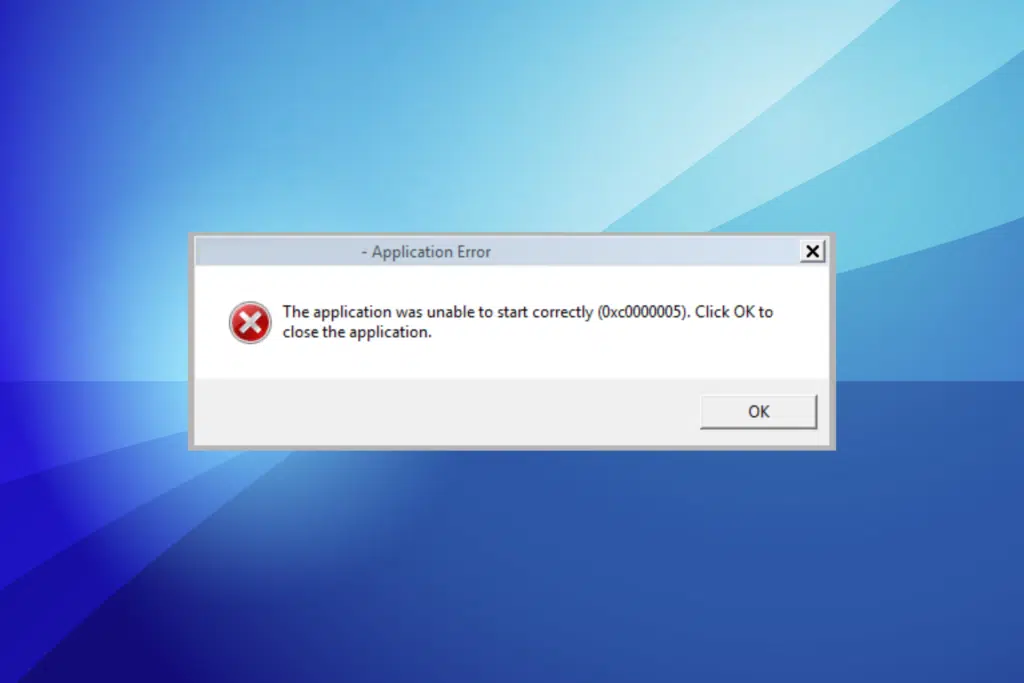
Se sei arrivato fin qui è perché hai dovuto fare i conti con un ostacolo nell'utilizzo del tuo PC Windows: il errore 0xc0000005. Questo codice di errore è più comune di quanto sembri e ha origine da problemi di violazione dell'accesso, ad es. tentativi di accesso senza autorizzazione in qualche posizione di memoria sul computer.
Senza che si tratti di un errore particolarmente grave, la verità è che le tipiche soluzioni applicate ai problemi non saranno di grande utilità per risolverli. altri tipi di errori. La chiave, come sempre, è individuare l'origine del guasto, che nella maggior parte dei casi è dovuto all'installazione di un programma o all'esecuzione di un'applicazione. A volte è anche correlato a problemi durante l'avvio di Windows.
Cos'è esattamente l'errore 0xc0000005?
L'errore 0xc0000005 è una vecchia conoscenza del sistema operativo Microsoft. Non è prodotto solo in Windows 11, ma anche nelle versioni precedenti, risalendo addirittura a Windows 7. Può apparire accompagnato da un testo esplicativo o semplicemente come un breve messaggio di errore, senza ulteriori informazioni.

Ci tre situazioni in cui può apparire, interrompendo il processo che si sta svolgendo bruscamente e lasciandoci con molte domande:
- Durante il processo di installazione di Windows, con il seguente messaggio: «L'installazione di Windows ha riscontrato un errore imprevisto. Verificare se le origini dell'installazione sono accessibili, quindi riavviare l'installazione. Codice errore: 0xc0000005.
- Quando si tenta di aprire un determinato programma. In questo caso possiamo leggere questo: «L'applicazione non può essere avviata correttamente (0xc0000005). Clic Accettare per chiudere l'applicazione.
- Quando si verifica una violazione di accesso all'applicazione: "0xc0000005: violazione di accesso durante la lettura della posizione..."
E non solo. Può verificarsi anche questo errore quando aggiorniamo Windows, interrompendo il processo e senza darci alcuna motivazione, poiché in questo caso solitamente non c'è alcun messaggio. Questa è la situazione più complicata da risolvere. Complicato, ma non impossibile.
Cause più comuni di questo errore
Il modo in cui si manifesta questo errore spesso ci fa capire dove sia la sua origine. I testi esplicativi, quando esistono, di solito ci forniscono indizi preziosi. In ogni caso c'è un elenco di le cause più comuni che danno origine a questo tipo di guasto in Windows. Sono i seguenti:
- La presenza di Driver danneggiati o incompatibili che causano conflitti di accesso alla memoria.
- Errori nei file di sistema o nel registro di Windows.
- Problemi di memoria RAM, come tentativi di accesso ad alcune posizioni di memoria difettose o non disponibili.
- Infezioni da virus o malware. Il danno che questi intrusi possono causare al sistema di solito causa errori nei file di sistema, a cui non è possibile accedere normalmente.
- Problemi software: applicazioni installate in modo errato o danneggiate.
- Aggiornamenti di Windows installato in modo errato o incompleto.
- Impostazioni errate sistema operativo.
Soluzioni per l'errore 0xc0000005 in Windows
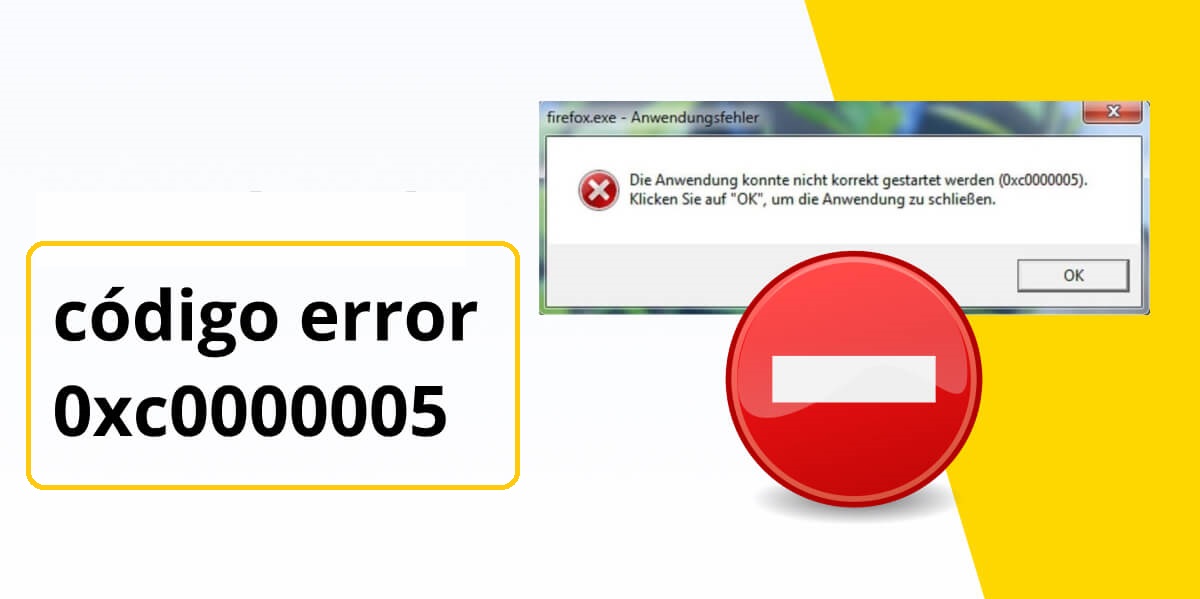
Dopo aver esaminato le cause più comuni, vediamo Cosa possiamo fare per risolvere l'errore 0xc0000005 in Windows. A seconda di come e quando è apparso il messaggio di errore, sceglieremo un'alternativa o l'altra:
Disattiva la prevenzione dell'esecuzione dei dati (DEP)
È un trucco valido quando si tratta di problemi quando un programma tenta di accedere a una risorsa di memoria specifica. A volte è sufficiente disinstallare e reinstallare il programma. Se il problema persiste, possiamo provare a disabilitare la prevenzione dell'esecuzione dei dati (DEP). Ecco come farlo:
- Per prima cosa andiamo a Menu iniziale e apriamo la finestra di dialogo "Correre".
- Lì scriviamo "sysdm.cpl" e premere Invio.
- Nella pagina File di sistema andiamo alla scheda "Opzioni avanzate".
- Quindi selezioniamo "Prestazione".
- Quindi clicchiamo su "Ambientazione".
- Apriamo la scheda “Prevenzione dell’esecuzione dei dati” e lì segniamo "Abilita DEP per tutti i programmi e servizi tranne quelli selezionati."
- Infine, clicchiamo su "Inserisci" e cerchiamo il file .exe del programma che ha causato l'errore.
Esegui una scansione anti-malware
Quando il problema è causato da un virus o malware, non è una cattiva idea ricorrere a questo Windows Defender per eseguire una scansione malware completa e approfondita. Se l'infezione è particolarmente grave, potrebbe essere più consigliabile utilizzare servizi esterni a pagamento e utilizzare i propri strumenti di scansione malware.
Miicrosoft offre anche altre soluzioni di questo tipo. Uno di questi lo è MSRT (Strumento di rimozione malware), che si aggiorna automaticamente ed esegue la scansione del sistema in background senza che l'utente debba fare nulla.
Crea partizioni del disco rigido di Windows
Quando si verifica l'errore 0xc0000005 durante il tentativo di Windows, è molto probabile che ci siano problemi partizioni difettose o incompatibili sul disco rigido che ospiterà il sistema operativo. Per risolvere questo problema, abbiamo la possibilità di eliminare le partizioni e crearne di nuove seguendo questi passaggi:
- Prima Selezioniamo la partizione destinata all'installazione di Windows e facciamo clic su "Elimina".
- Poi ci esibiamo la stessa operazione con la partizione denominata “Sistema riservato”.
- Dopo aver eliminato tutte le partizioni, la procedura guidata di installazione ci mostrerà l'elemento “Spazio non allocato sul disco 0”, che dobbiamo selezionare.
- Quindi clicchiamo su "Nuovo", dopodiché la procedura guidata calcola lo spazio disponibile.
- Premiamo "Applicare" in modo che vengano create almeno due nuove partizioni.
- Ora facciamo clic su una delle partizioni (quella con più spazio di archiviazione) e avviamo l'installazione facendo clic "Prossimo".
Altre soluzioni
Oltre a quelli citati, ce ne sono alcuni altre soluzioni che possiamo provare e questo può essere utile a seconda dell'origine dell'errore:
- Aggiorna i driver del dispositivo che potrebbero essere obsoleti.
- Ripara il file BCD, chiamato anche configurazione di avvio.
- Sostituire l'hardware difettoso, se presente.
- Disabilitare il meccanismo AppInit_DLLs nel registro di Windows.
- Sostituire la memoria RAM difettosa.

Editor specializzato in questioni tecnologiche e Internet con più di dieci anni di esperienza in diversi media digitali. Ho lavorato come redattore e creatore di contenuti per aziende di e-commerce, comunicazione, marketing online e pubblicità. Ho scritto anche su siti web di economia, finanza e altri settori. Il mio lavoro è anche la mia passione. Ora, attraverso i miei articoli in Tecnobits, cerco di esplorare tutte le novità e le nuove opportunità che il mondo della tecnologia ci offre ogni giorno per migliorare la nostra vita.