- Wireshark consente di catturare e analizzare tutto il traffico di rete su Windows, semplificando la risoluzione dei problemi, l'ottimizzazione delle prestazioni e l'apprendimento dei protocolli.
- La sua interfaccia intuitiva e le molteplici opzioni di filtraggio e personalizzazione lo rendono uno strumento utile sia per i principianti sia per gli esperti di reti e sicurezza informatica.
- L'uso responsabile ed etico di Wireshark, insieme all'adozione di misure di sicurezza e di conformità legale, è essenziale per proteggere la privacy ed evitare rischi.

Ti sei mai chiesto Cosa succede realmente sulla tua rete quando navighi, giochi online o gestisci dispositivi connessi? Se sei semplicemente curioso dei misteri che circolano sul tuo WiFi, o se hai semplicemente bisogno di uno strumento professionale per Analizza il traffico di rete e rileva i problemi con la tua connessione, sicuramente il nome di Wireshark ha già catturato la tua attenzione.
Bene, in questo articolo lo scoprirete senza giri di parole tutti i dettagli su Wireshark: Cos'è, a cosa serve in Windows, come installarlo e i migliori consigli prima di iniziare ad acquisire dati. Cominciamo.
Che cos'è Wireshark? Analizzando il titano dell'analisi di rete

Wireshark è l'analizzatore di protocolli di rete più diffuso e riconosciuto al mondo.. Questo strumento gratuito, open source e potente ti consente di catturare ed esaminare tutto il traffico di rete che attraversa il tuo computer, che sia un computer Windows, Linux, macOS o persino sistemi come FreeBSD e Solaris. Con Wireshark puoi vedere, in tempo reale o dopo la registrazione, esattamente quali pacchetti entrano ed escono dal tuo computer, la loro origine, destinazione, protocolli e persino scomporli per ottenere dettagli di ogni livello in base al modello OSI.
A differenza di molti analizzatori, Wireshark si distingue per la sua interfaccia grafica intuitiva, ma offre anche una potente versione console chiamata TShark per coloro che preferiscono la riga di comando o hanno bisogno di eseguire attività automatizzate. La flessibilità di Wireshark È tale che ti consente di analizzare una connessione mentre navighi, di eseguire audit di sicurezza professionali, di risolvere colli di bottiglia di rete o di imparare da zero come funzionano i protocolli Internet, il tutto dal tuo PC!
Scarica e installa Wireshark su Windows
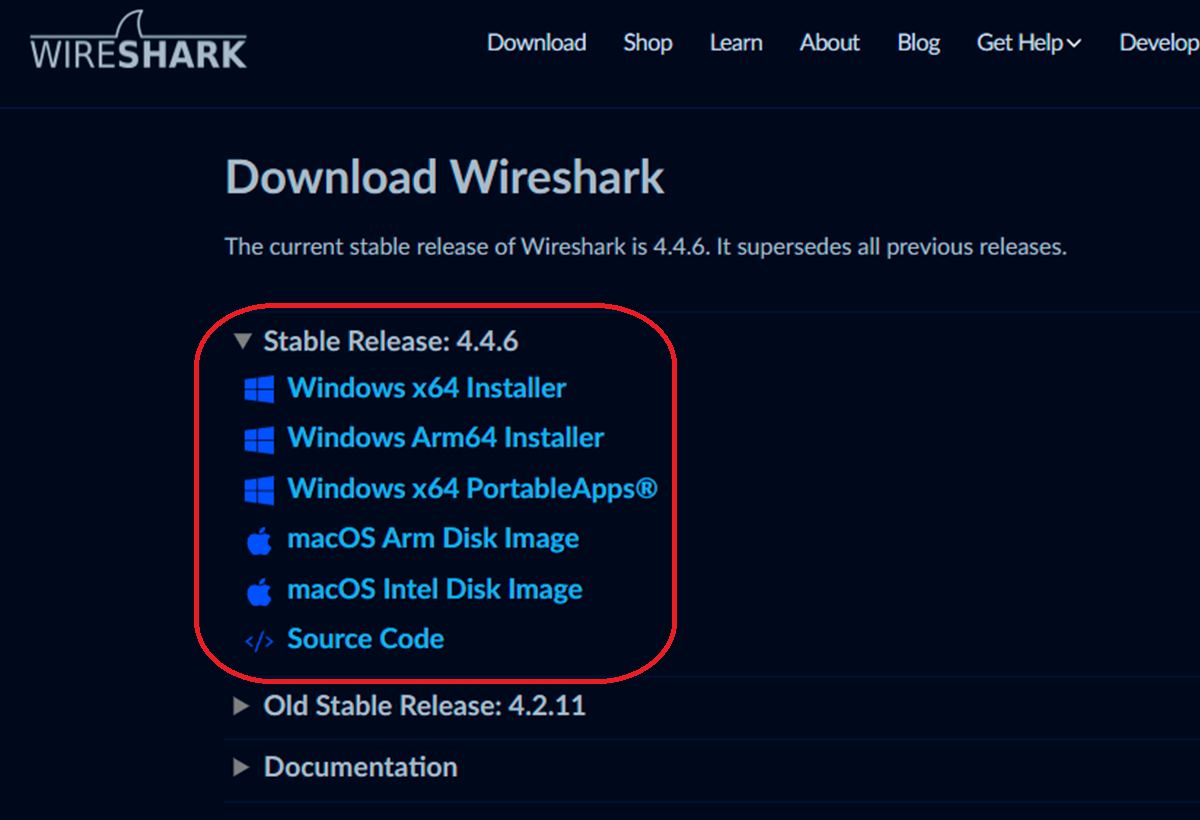
Installare Wireshark su Windows è un processo semplice., ma è consigliabile procedere passo dopo passo per non tralasciare nulla, soprattutto per quanto riguarda i permessi e i driver aggiuntivi per l'acquisizione.
- Download ufficiale: Accesso il sito web ufficiale di Wireshark e scegli la versione di Windows (32 o 64 bit a seconda del sistema).
- Eseguire il programma di installazione: Fare doppio clic sul file scaricato e seguire la procedura guidata. Se hai domande, accetta le opzioni predefinite.
- Fattori essenziali: Durante l'installazione, il programma di installazione ti chiederà installare Npcap. Questo componente è essenziale, poiché consente alla scheda di rete di catturare i pacchetti in modalità "promiscua". Accettarne l'installazione.
- Termina e riavvia: Una volta completato il processo, riavvia il computer per verificare che tutti i componenti siano pronti.
Pronto! Ora puoi iniziare a usare Wireshark dal menu Start di Windows. Si prega di notare che questo programma viene aggiornato frequentemente, quindi è consigliabile controllare periodicamente la presenza di nuove versioni.
Come funziona Wireshark: acquisizione e visualizzazione dei pacchetti

Quando apri Wireshark, La prima cosa che vedrai è l'elenco di tutte le interfacce di rete disponibili sul tuo sistema.: Schede di rete cablate, WiFi e persino adattatori virtuali se si utilizzano macchine virtuali come VMware o VirtualBox. Ciascuna di queste interfacce rappresenta un punto di ingresso o di uscita per le informazioni digitali.
Per iniziare ad acquisire dati, Basta fare doppio clic sull'interfaccia desiderataDa quel momento in poi, Wireshark visualizzerà in tempo reale tutti i pacchetti che circolano da quella scheda, ordinandoli in base a colonne quali numero di pacchetto, ora di cattura, origine, destinazione, protocollo, dimensione e dettagli aggiuntivi.
Quando si desidera interrompere l'acquisizione, premere il tasto pulsante rosso Stop. È possibile salvare le acquisizioni in formato .pcap per analizzarle in un secondo momento, condividerle o addirittura esportarle in vari formati (CSV, testo, compresso, ecc.). Questa flessibilità è ciò che rende Wireshark è uno strumento indispensabile sia per le analisi spot che per gli audit completi..
Per iniziare: suggerimenti prima di acquisire uno screenshot in Windows
Per assicurarti che le tue prime acquisizioni con Wireshark siano utili e non si riempiano di rumore irrilevante o dati confusi, ecco alcuni consigli chiave da seguire:
- Chiudere i programmi non necessari: Prima di iniziare un'acquisizione, chiudere le applicazioni che generano traffico in background (aggiornamenti, chat, client di posta elettronica, giochi, ecc.). In questo modo eviterai di mischiare traffico non pertinente.
- Controlla il firewall:I firewall possono bloccare o modificare il traffico. Se vuoi effettuare un'acquisizione completa, valuta la possibilità di disattivarla temporaneamente.
- Cattura solo ciò che è rilevanteSe vuoi analizzare un'app specifica, attendi uno o due secondi dopo aver avviato l'acquisizione per avviare l'app e fai lo stesso quando la chiudi prima di interrompere la registrazione.
- Conosci la tua interfaccia attiva: Assicurati di selezionare la scheda di rete corretta, soprattutto se hai più adattatori o sei su una rete virtuale.
Seguendo queste linee guida, i tuoi screenshot saranno molto più puliti e utili per ulteriori analisi..
Filtri in Wireshark: come concentrarsi su ciò che conta davvero
Una delle caratteristiche più potenti di Wireshark sono i filtri. Esistono due tipi fondamentali:
- Filtri di cattura: Vengono applicati prima di iniziare l'acquisizione, consentendoti di raccogliere fin dall'inizio solo il traffico che ti interessa.
- Filtri di visualizzazione: si applicano all'elenco dei pacchetti già acquisiti, consentendo di visualizzare solo quelli che soddisfano i criteri specificati.
Tra i filtri più comuni ci sono:
- Per protocollo: Filtra solo i pacchetti HTTP, TCP, DNS, ecc.
- Per indirizzo IP: Ad esempio, visualizza solo i pacchetti da o verso un IP specifico utilizzando ip.src == 192.168.1.1 o ip.dst == 8.8.8.8.
- Per porto: Limita i risultati a una porta specifica (porta tcp == 80).
- Per stringa di testo: Individua i pacchetti che contengono una parola chiave nel loro contenuto.
- Per indirizzo MAC, lunghezza del pacchetto o intervallo IP.
Inoltre, i filtri possono essere combinati con operatori logici (E, or, non) per ricerche molto precise, come ad esempio tcp.port == 80 e ip.src == 192.168.1.1.
Cosa puoi catturare e analizzare con Wireshark su Windows?

Wireshark è in grado di interpretare più di 480 protocolli diversi, da quelli di base come TCP, UDP, IP, ai protocolli specifici per applicazione, IoT, VoIP e molti altri. Ciò significa che è possibile esaminare tutti i tipi di traffico di rete, dalle semplici query DNS alle sessioni SSH crittografate, alle connessioni HTTPS, ai trasferimenti FTP o al traffico SIP dalla telefonia Internet.
Oltretutto, Wireshark supporta formati di acquisizione standard come tcpdump (libpcap), pcapng e altrie consente di comprimere e decomprimere gli screenshot al volo utilizzando GZIP per risparmiare spazio. Per il traffico crittografato (TLS/SSL, IPsec, WPA2, ecc.), se si hanno le chiavi giuste, è addirittura possibile decrittografare i dati e visualizzarne il contenuto originale.
Acquisizione dettagliata del traffico: ulteriori raccomandazioni
Prima di iniziare qualsiasi acquisizione importante, segui questo protocollo per massimizzare l'utilità delle informazioni raccolte.:
- Scegli l'interfaccia giusta: Normalmente l'adattatore attivo sarà quello per la connessione che stai utilizzando. In caso di dubbi, controllare nelle impostazioni di rete di Windows quale sia quello connesso.
- Preparare la scena: Apri solo i programmi o le app che genereranno il traffico che vuoi analizzare.
- Isolare il fenomenoSe vuoi analizzare il traffico di un'app, segui questa sequenza: avvia l'app dopo aver iniziato l'acquisizione, esegui l'azione che vuoi analizzare e chiudi l'app prima di interrompere la registrazione.
- Salva lo screenshot: Interrompi la registrazione, vai su File > Salva e scegli .pcap o il formato che preferisci.
In questo modo otterrai file puliti e facili da analizzare, senza alcun traffico indesiderato.
Esempi illustrativi: analisi del traffico con Wireshark
Supponiamo che ci siano due computer sulla tua rete locale e che uno di essi smetta di accedere a Internet. Puoi usare Wireshark per catturare il traffico da quella macchina. e verificare se ci sono errori nella risoluzione degli indirizzi DNS, se i pacchetti non raggiungono il router o se un firewall blocca le comunicazioni.
Un altro caso tipico: rileva se un sito web non crittografa correttamente il tuo accesso. Se accedi a un sito web senza HTTPS e applichi un filtro HTTP insieme al tuo nome utente, potresti addirittura vedere la tua password viaggiare in modo trasparente sulla rete, una dimostrazione concreta del rischio dei siti web non sicuri.
Wireshark e sicurezza: rischi, attacchi e misure di protezione

La potenza di Wireshark è anche il suo più grande rischio: Nelle mani sbagliate, può facilitare l'acquisizione di credenziali, lo spionaggio o rivelare informazioni sensibili.. Ecco alcune minacce e raccomandazioni:
- Credential stuffing (attacchi brute force alle credenziali):Se si cattura il traffico SSH, Telnet o di altri servizi, è possibile osservare tentativi di accesso automatici. Prestare attenzione alle sessioni più lunghe (che solitamente hanno successo), alle dimensioni dei pacchetti e al numero di tentativi di rilevare modelli sospetti.
- Rischio di traffico esterno: Filtra tutto il traffico SSH che non proviene dalla tua rete interna: se vedi connessioni dall'esterno, fai attenzione!
- Password in chiaro:Se un sito web trasmette nomi utente e password non crittografati, lo vedrai nello screenshot. Non utilizzare mai Wireshark per ottenere questi dati su reti straniere. Ricordati che farlo senza permesso è illegale.
- Consenso e legalità:Analizza solo il traffico proveniente dalle proprie reti o con autorizzazione esplicita. La legge è molto chiara su questo punto e un uso improprio può avere gravi conseguenze.
- Trasparenza ed etica: Se lavori in un ambiente aziendale, informa gli utenti sull'analisi e sul suo scopo. Il rispetto della privacy è importante quanto la sicurezza tecnica.
Alternative a Wireshark: altre opzioni per l'analisi di rete

Wireshark è il riferimento indiscusso, ma esistono altri strumenti che possono integrarne o, in situazioni specifiche, sostituirne l'utilizzo:
- Tcpdump: Ideale per ambienti Unix/Linux, funziona sulla riga di comando. È leggero, veloce e flessibile per acquisizioni rapide o attività automatizzate.
- Squalo nuvola: Piattaforma Web per caricare, analizzare e condividere pacchetti acquisiti dal browser. Molto utile per gli ambienti collaborativi.
- SmartSniff:Incentrato su Windows, facile da usare per acquisizioni spot e visualizzazione di conversazioni tra client e server.
- ColaSoft Capsa: Analizzatore di rete grafico che si distingue per la semplicità della sua interfaccia e per le opzioni specifiche per la scansione delle porte, l'esportazione e la visualizzazione compatta.
La scelta dell'alternativa migliore dipende dalle tue esigenze specifiche.: velocità, interfaccia grafica, collaborazione online o compatibilità con hardware specifico.
Impostazioni avanzate: modalità promiscua, monitor e risoluzione dei nomi
La modalità promiscua consente alla scheda di rete di catturare non solo i pacchetti a lei destinati, ma tutto il traffico che circola attraverso la rete a cui è connesso. È fondamentale per analizzare reti aziendali, hub condivisi o scenari di pentesting.
Su Windows, vai a Cattura > Opzioni, seleziona l'interfaccia e spunta la casella modalità promiscua. Tieni presente che sulle reti Wi-Fi, ad eccezione di hardware molto specifici, vedrai solo il traffico proveniente dal tuo dispositivo.
D'altra parte, La risoluzione dei nomi converte gli indirizzi IP in nomi di dominio leggibili (ad esempio, 8.8.8.8 in google-public-dns-a.google.com). È possibile abilitare o disabilitare questa opzione da Modifica > Preferenze > Risoluzione dei nomi. Aiuta molto a identificare i dispositivi durante una scansione, anche se può rallentare il processo se ci sono molti indirizzi da risolvere.

Sono un appassionato di tecnologia che ha trasformato i suoi interessi "geek" in una professione. Ho trascorso più di 10 anni della mia vita utilizzando tecnologie all'avanguardia e armeggiando con tutti i tipi di programmi per pura curiosità. Ora mi sono specializzato in informatica e videogiochi. Questo perché da più di 5 anni scrivo per vari siti web di tecnologia e videogiochi, creando articoli che cercano di darti le informazioni di cui hai bisogno in un linguaggio comprensibile a tutti.
In caso di domande, le mie conoscenze spaziano da tutto ciò che riguarda il sistema operativo Windows e Android per telefoni cellulari. E il mio impegno è nei tuoi confronti, sono sempre disposto a dedicare qualche minuto e aiutarti a risolvere qualsiasi domanda tu possa avere in questo mondo di Internet.