- Scopri cosa sono i metadati e quali tag puoi leggere o modificare con ExifTool.
- Installa lo strumento su Linux/Kali e impara i comandi di lettura essenziali.
- Esegui operazioni chiave: estrai miniature, gestisci GPS e pulisci metadati.
- Automatizza l'organizzazione e la ridenominazione; rileva i segnali dell'intelligenza artificiale nei flussi del mondo reale.
Se sei preoccupato per la privacy delle tue foto, vuoi organizzare migliaia di immagini in un attimo o hai bisogno di analizzare la provenienza di un file con precisione forense, ExifTool è la soluzione. Questo strumento da riga di comando consente di leggere, modificare, scrivere e automatizzare le attività con metadati in innumerevoli formati in modo affidabile e altamente flessibile.
Nelle righe seguenti scoprirai cos'è ExifTool, a cosa serve, come installarlo su Linux e come utilizzare i suoi comandi più pratici per attività concrete, come l'estrazione di miniature, la localizzazione di coordinate GPS, l'eliminazione di metadati sensibili, la ridenominazione in base alla data e persino il rilevamento di tracce di immagini generate dall'intelligenza artificiale.
Che cos'è ExifTool?
Strumento Exif è un'utilità da riga di comando scritta in Perl da Phil Harvey (pubblicata per la prima volta nel 2003) che è diventata lo standard de facto per lavorare con i metadati. Lo strumento si distingue per la sua compatibilità con un'ampia gamma di formati e schemi di metadati, rendendolo ideale sia per gli utenti alle prime armi che per i professionisti della fotografia, della sicurezza informatica e dell'informatica forense.
Una delle sue grandi attrazioni è la Supporto per oltre 23.000 tag appartenenti a più di 130 gruppi diversi, con la possibilità di definire tag personalizzati. Oltre a leggere i dati, è possibile scrivere modifiche controllate, applicare condizioni ed eseguire trasformazioni complesse senza dover creare script shell sofisticati.
ExifTool è software libero e open source, con il suo repository disponibile su GitHub e una community attiva che risponde alle domande in un forum a cui partecipa anche Phil Harvey. Questo garantisce documentazione in tempo reale, esempi utili e la continua evoluzione dello strumento per adattarsi a nuovi formati e casi d'uso.
Metadati e tag: concetti chiave
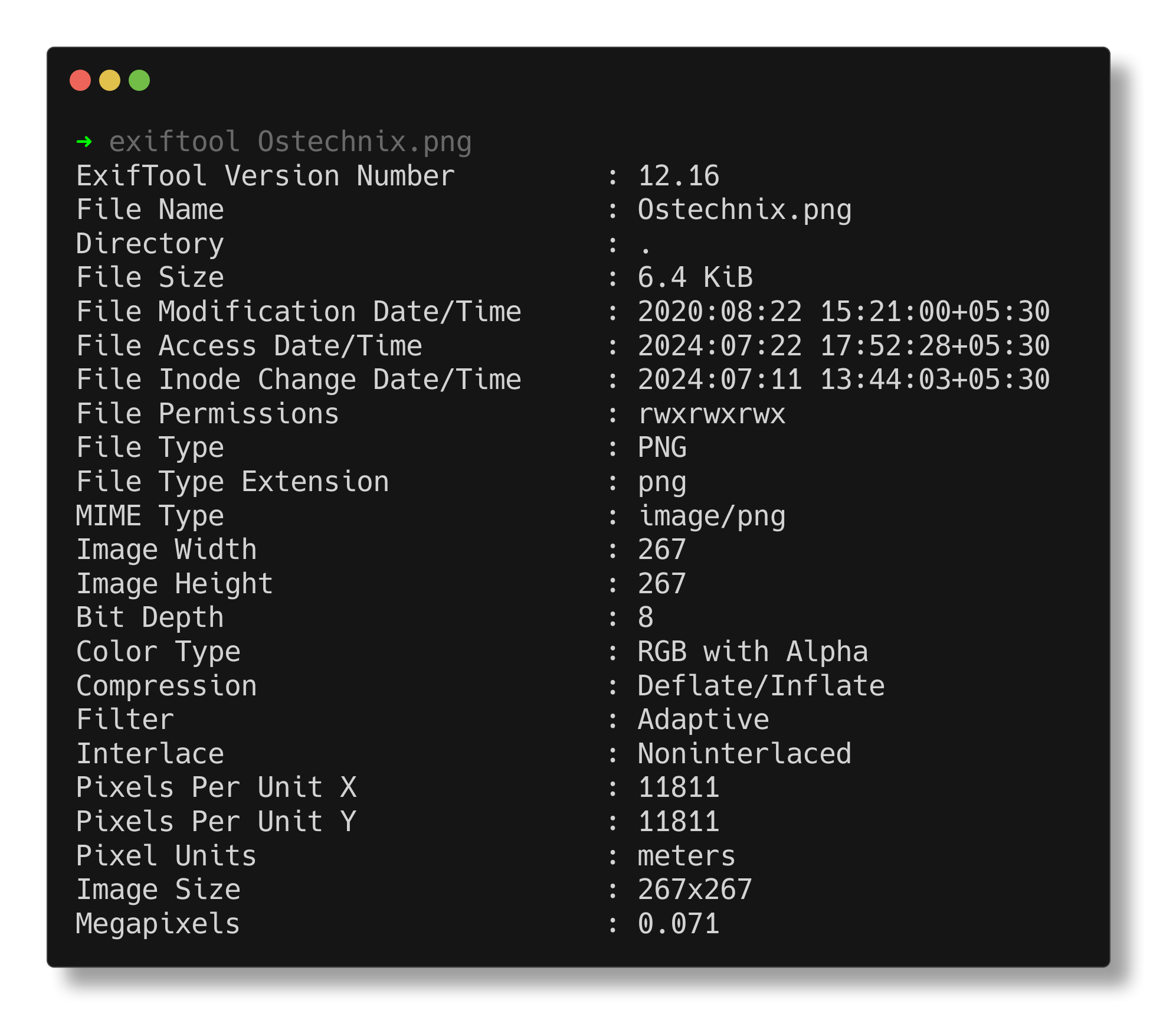
Per sfruttare al meglio ExifTool è consigliabile capire cosa sono metadati: Informazioni incorporate nei file (immagini, video, documenti) che non sono immediatamente visibili. Queste informazioni sono organizzate in tag, ovvero coppie chiave-valore, e descrivono aspetti del file, come l'origine, il dispositivo, la data o le impostazioni tecniche.
Immagina di scattare una foto con il tuo cellulare: Oltre all'immagine stessa, vengono memorizzati tag come marca e modello del dispositivo, data e ora di acquisizione, impostazioni della fotocamera (apertura, ISO, flash) e persino la posizione GPS, se abilitata. Molti tag hanno valori predefiniti (ad esempio, modalità flash), consentendone l'interpretazione coerente tra gli strumenti.
Con ExifTool è possibile estrarre dati molto utili come data di creazione o modifica, IL coordinate geografiche, Lui attrezzatura utilizzata o il parametri di ripresae anche testo incorporato in immagini e video come titoli o descrizioni. Sul sito web ufficiale di ExifTool troverai il catalogo completo dei tag disponibili per ogni formato, una risorsa preziosa quando ti serve un campo specifico.
A cosa serve ExifTool?
Lo strumento brilla in tre fronti principali: estrarre, modificare e scrivere metadati in tutti i tipi di file. Ciò si traduce in attività pratiche come la verifica dell'autenticità di una foto, la determinazione del luogo in cui è stata scattata, l'identificazione della fotocamera, la correzione di campi errati o l'aggiunta di informazioni rilevanti (paternità, copyright, descrizioni).
È inoltre essenziale per flussi di lavoro di organizzazione e archiviazione: Con un singolo comando, è possibile categorizzare le immagini per anno e mese, oppure rinominarle con la data e l'ora di acquisizione, in modo del tutto coerente. In ambito forense e di sicurezza, ExifTool aiuta ad analizzare indizi tecnici e può essere utilizzato per esercitazioni di steganografia (ad esempio, in sfide di tipo Borazuwarah su piattaforme di laboratorio).
Se ti muovi Su Windows, ExifTool coesiste bene con altre utilità. Esistono addirittura dimostrazioni che estraggono metadati da vari formati combinando strumenti per confrontare i risultati e confermare le scoperte.
Installazione su Kali Linux e altre distribuzioni
In Kali Linux e nelle derivate Debian/Ubuntu, l'installazione dai repository è semplice. aggiornamento degli indici dei pacchetti e quindi installare l'utilità:
sudo apt update
sudo apt install exiftool
Su alcune distribuzioni Ubuntu/Debian, exiftool potrebbe essere distribuito anche tramite il pacchetto Perl libimage-exiftool-perl. Se preferisci, installa specificamente quel pacchetto:
sudo apt install libimage-exiftool-perlSe sei interessato alla versione ufficiale del repository, puoi clonare il progetto e testarlo con un file di esempio incluso. Ecco i passaggi di base:
git clone https://github.com/exiftool/exiftool.git
cd exiftool
./exiftool t/images/ExifTool.jpg
Un'altra opzione è scaricare il pacchetto da SourceForge, decomprimerlo ed eseguirlo direttamente, oppure compilarlo per installarlo sul sistema. Ad esempio:
wget https://sourceforge.net/projects/exiftool/files/Image-ExifTool-12.16.tar.gz
tar xvf Image-ExifTool-12.16.tar.gz
cd Image-ExifTool-12.16
./exiftool t/images/ExifTool.jpg
Per un'installazione globale, ricorda che ExifTool è scritto in Perl, quindi avrai bisogno di Perl e degli strumenti di compilazione. Il flusso tipico sarebbe:
perl Makefile.PL
make
make test
sudo make install
Per iniziare: leggere i metadati in pochi secondi
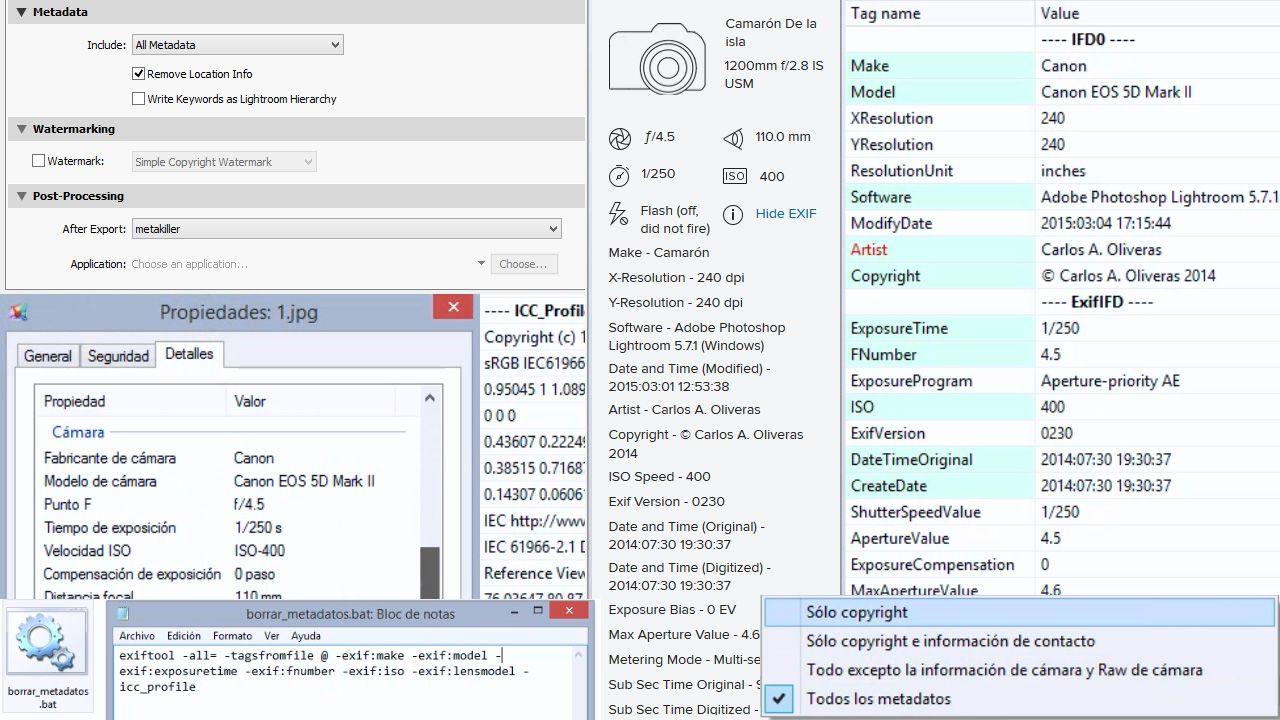
Per elencare tutti i metadati di un file, è sufficiente eseguire ExifTool seguito dal nome del file. È il punto di partenza per capire quali informazioni carichi nelle tue immagini:
exiftool imagen.jpgSe è necessario visualizzare identificatori ed etichette in notazione esadecimale, aggiungere il modificatore -H. È utile quando si mappano tag specifici o si confrontano con la documentazione tecnica:
exiftool -H imagen.jpgPer un riepilogo dei tag più comuni senza sopraffarti con l'elenco completo, ExifTool offre la scorciatoia – comune. In questo modo ti concentrerai sull'essenziale fin dall'inizio:
exiftool --common imagen.jpgQuando vuoi vedere cosa succede "sotto il cofano" durante la scansione, attivare la modalità dettagliata con -v. Vedrai ogni passaggio eseguito dallo strumento e come interpreta il file:
exiftool -v imagen.jpg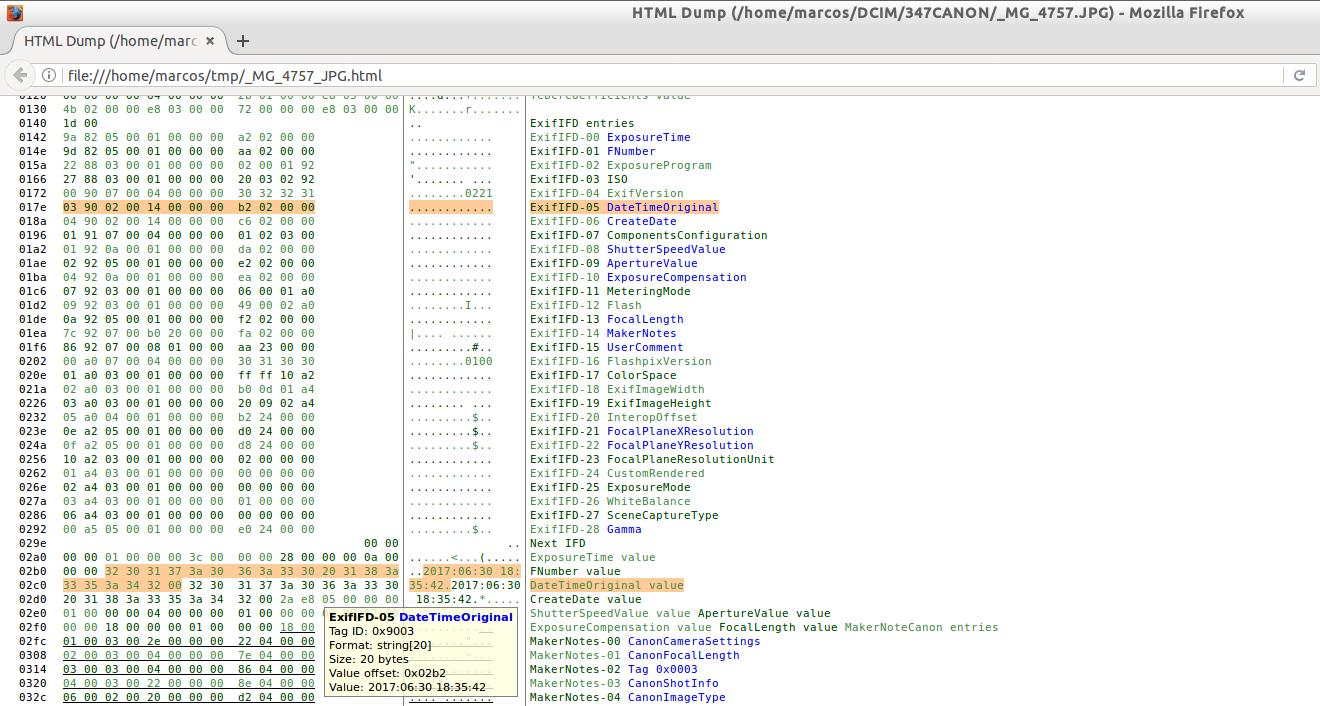
Estrarre miniature e anteprime
Molte fotocamere e telefoni cellulari incorporano un anteprima (PreviewImage) o una miniatura (ThumbnailImage) all'interno del file stesso, e ExifTool può estrarli facilmente. Per i contenuti binari è consigliabile utilizzare -b (binario):
exiftool -b -PreviewImage CSM30803.CR2 > vista.jpg
exiftool -b -ThumbnailImage CSM30803.CR2 > miniatura.jpg
Il redirector > salva l'output in un nuovo file, perfetto per controllare rapidamente l'inquadratura o generare anteprime senza aprire il file RAW. Tieni presente che queste immagini incorporate potrebbero avere una risoluzione inferiore rispetto all'originale.
Coordinate GPS e privacy
Se il GPS era attivo quando hai scattato la foto, Le coordinate vengono solitamente registrate nei metadati, il che è comodo per ricordare le posizioni ma è delicato dal punto di vista della privacy. Un modo rapido per individuarli su un sistema simile a Unix è filtrare l'output con grep:
exiftool <nombre_archivo> | grep GPSCon questi valori (latitudine e longitudine), puoi incollarli direttamente su Google Maps per ottenere la posizione approssimativa dello scatto. Se intendi condividere le immagini pubblicamente, prendi in considerazione la possibilità di ripulire quelle informazioni in modo da non rivelare la tua posizione o quella di terzi.
Modifica, salva ed elimina i metadati in modo sicuro
La modifica dei campi è semplice come indicare l'etichetta e il nuovo valoreExifTool aggiornerà il file, rispettando i tag protetti da scrittura. Ad esempio, per impostare un testo o una nota di creazione personalizzati, puoi procedere in questo modo:
exiftool -Comment="Hackwise Alert" imagen.jpgSe vuoi rimuovere i metadati (ad esempio per motivi di privacy), Il modificatore -all= elimina la maggior parte dei tag, lasciando solo quelli essenziali o protetti dal formato. Usare con cautela, soprattutto sugli originali:
exiftool -all= imagen.jpgQuando hai bisogno di tenere un registro, puoi Salva l'output di ExifTool in un file di testo per poterlo consultare in seguito o condividerlo con un collega. È un'ottima pratica per gli audit:
exiftool imagen.jpg > meta-data.txt
cat meta-data.txt
Organizzazione e ridenominazione di massa
Una delle caratteristiche principali di ExifTool è automatizzare l'organizzazione: copiare o spostare le immagini nelle cartelle per anno e mese in base alla loro data di creazioneQuesto esempio crea una struttura ./newimage/YEAR/YEARS da ./oldimage:
exiftool -o '-Directory<CreateDate' -d ./newimage/%y/%y%m -r ./oldimageÈ anche possibile rinominare in base alla data e all'ora di acquisizione con uno schema coerente (ideale per studi fotografici, media o fotografi di eventi). Questo comando applica nomi nel formato AAMMGG-HHMMSS e una numerazione incrementale in caso di collisioni:
exiftool '-filename<CreateDate' -d %y%m%d-%H%M%S%%-03.c.%%e -r ./imagepathI parametri di formattazione -d consentono di personalizza il nome a tuo piacimento e, in combinazione con -r (ricorsivo), copri le sottocartelle senza dover ripetere le operazioni. Dopo una prima prova di copie, avrai un flusso solido per le biblioteche di grandi dimensioni.
Imparando a usare ExifTool sarai un passo avanti nella protezione della tua privacy., la paternità dei documenti, le prove di controllo o l'organizzazione di file sparsi: con pochi comandi chiari, puoi leggere, modificare e automatizzare attività complesse, estrarre miniature e coordinate, rilevare possibili tracce di intelligenza artificiale e, soprattutto, lavorare con i metadati in modo consapevole ed efficiente.

Editor specializzato in questioni tecnologiche e Internet con più di dieci anni di esperienza in diversi media digitali. Ho lavorato come redattore e creatore di contenuti per aziende di e-commerce, comunicazione, marketing online e pubblicità. Ho scritto anche su siti web di economia, finanza e altri settori. Il mio lavoro è anche la mia passione. Ora, attraverso i miei articoli in Tecnobits, cerco di esplorare tutte le novità e le nuove opportunità che il mondo della tecnologia ci offre ogni giorno per migliorare la nostra vita.