- RTSS offre un limite FPS preciso con latenza minima, ideale per stabilità e controllo termico.
- Combinando RTSS con Fast Sync o Scanline Sync si riduce lo strappo senza il ritardo del classico V-Sync.
- Con G-Sync/FreeSync, limita 2-3 FPS al di sotto del massimo del pannello per mantenere la finestra VRR.
- Se abbassando la grafica non si aumenta l'FPS, si crea un collo di bottiglia nella CPU: il limite si stabilizza, ma non aumenta il limite massimo.

Se giochi su PC, probabilmente hai familiarità con la sensazione del mouse che risponde in ritardo quando attivi il V-Sync, o con la ventola che gira a tutta velocità perché la GPU sta lavorando a centinaia di frame inutilmente. Controlla gli FPS con saggezza Non è solo per gli amanti delle prestazioni: è fondamentale per ottenere fluidità, ridurre rumore/temperatura ed evitare il temuto input lag.
In questa guida pratica imparerai come utilizzare RivaTuner Statistics Server (RTSS) per limitare gli FPS senza aggiungere ritardi nella risposta e, se opportuno, combinarlo con le impostazioni del pannello Nvidia o Radeon. Inizieremo con casi reali (da sistemi modesti a potenti come una RX 6900 XT) e spiega perché abbassare la grafica a volte non aumenta gli FPS, come sfruttare Scanline Sync e cosa fare se si desidera stabilità a 60/144/240 Hz senza tearing o latenza.
Perché limitare gli FPS senza aggiungere input lag?
In parole povere, gli FPS indicano quante immagini vengono visualizzate dal tuo PC ogni secondo, ma un numero maggiore non significa necessariamente migliore. Riprendi a 300-400 FPS su un monitor da 60-144 Hz Sottopone la GPU a uno sforzo maggiore senza garantire una fluidità evidente, aumenta le temperature, il rumore e il consumo energetico e può causare tearing quando lo schermo non è sincronizzato con i frame.
La soluzione classica per eliminare lo screen tearing è V-Sync, ma sai già che: aggiunge latenzaE ci sono casi estremi in cui si percepisce un ritardo di 1-2 secondi quando si muove il mouse a bassa sensibilità. Non è comune, ma accade, e nel gioco competitivo è incredibilmente evidente.
Limitare gli FPS con un buon limitatore (come RTSS) impedisce alla GPU di andare fuori controllo, evita picchi e cali repentini (da 320 a 80 FPS all'improvviso) e mantiene la coda di rendering più stabile. Meno variazioni significano una maggiore percezione di fluiditàanche con un numero "obiettivo" inferiore.
C'è anche una componente personale: alcune persone non notano l'input lag con V-Sync o persino con un mouse wireless, e altre persone non riescono a giocare con il tearing perché lo trovano insopportabile. La tua tolleranza per tearing/latenza e il tuo tipo di gioco (CS, ARPG, mondo aperto…) dovrebbe guidare la configurazione.
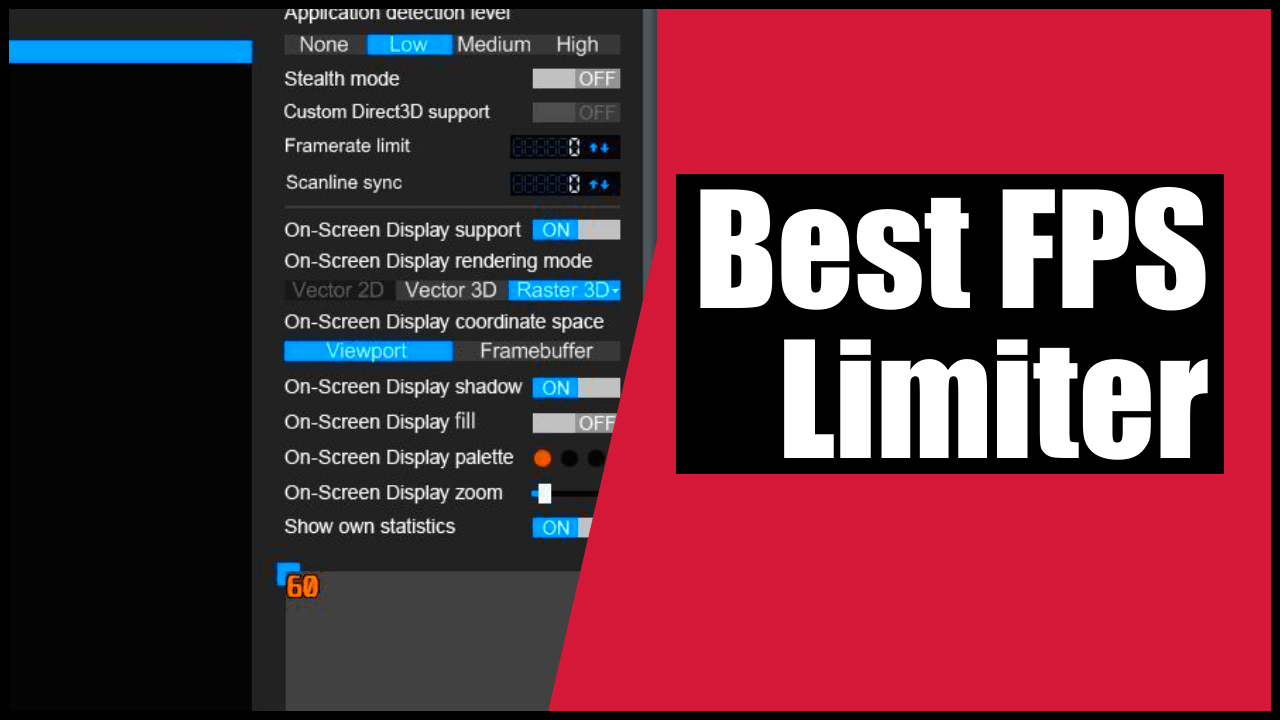
Strumenti coinvolti: RTSS, Afterburner, dashboard Nvidia/AMD
MSI Afterburner è il popolare pannello di controllo per il monitoraggio e l'overclocking, ma RTSS consente la messa a punto degli FPS. (RivaTuner Statistics Server). Viene installato insieme ad Afterburner e gestisce sia l'OSD che il controllo dei frame di basso livello con grande precisione.
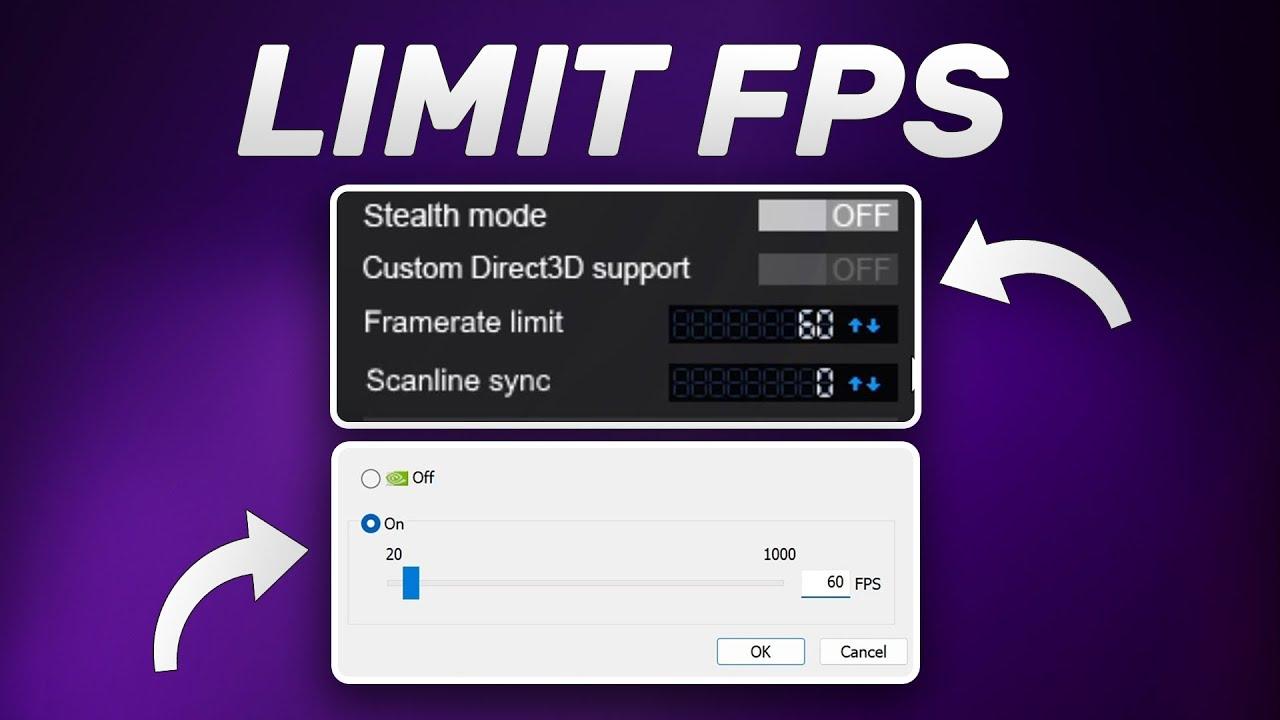
In Nvidia puoi usare il Pannello di controllo (limitatore globale "Frame rate massimo") o Nvidia Profile Inspector per regolare elementi come Fast Sync, Tear Control o il limitatore del driver. Combinato con RTSS Permette scenari molto raffinati: ad esempio, RTSS a 60 e limitatore del driver a 61 con Fast Sync per attenuare il tearing mantenendo bassa la latenza.
AMD offre diverse opzioni: Radeon Chill (dinamico basato sull'input), FRTC (Frame Rate Target Control) e Anti-Lag. Nota: Il freddo può causare microbalbuzie Se non ottimizzato, l'FRTC storicamente aggiunge un po' di latenza e l'Anti-Lag influisce sulla coda di rendering, ma non può sostituire un buon e stabile limite di FPS. Se si desidera precisione e fluidità, l'RTSS rimane la scelta affidabile.
Per la tranquillità del personale competitivo: RTSS non causa VAC o divieti Nei giochi con anti-cheat, è uno strumento di sovrapposizione/limitazione ampiamente accettato. Tuttavia, disabilita le sovrapposizioni se un gioco in particolare è particolarmente sensibile.
Configura RivaTuner passo dopo passo per un tappo impeccabile
Dopo aver installato Afterburner + RTSS, vedrai l'icona di RTSS nella barra delle applicazioni. Aprila e, nella sezione Globale, modifica il campo "Limite frame rate". Inserisci il valore in numeri interi e premi Invio. La modifica è immediata per qualsiasi gioco, a meno che non si creino profili tramite file .exe.
A quale FPS dovresti limitare il gioco? Dipende dal monitor e dall'obiettivo:
– 60 Hz: mira a 60 Se desideri stabilità totale e silenzio. Se lo screen tearing ti dà fastidio e non noti alcun ritardo, puoi provare Fast Sync.
– 120/144/240 Hz: blocca il tappo alla frequenza nativa Se non si utilizza il VRR. Se si utilizza G-Sync/FreeSync, è consigliabile impostarlo a 2-3 FPS in meno (ad esempio, 141 a 144 Hz) per rimanere all'interno della finestra VRR senza problemi nella coda di rendering.
– Risparmio energetico/portatile: Limitare il valore a 60 o addirittura 30 nei titoli leggeri mantiene sotto controllo temperature e rumore.
Profili per gioco: premi "Aggiungi", seleziona il file .exe del gioco e avrai il tuo profilo personale. È il modo ottimale Puoi giocare a 141 FPS negli sparatutto e limitarli a 60 FPS in modalità giocatore singolo senza dover modificare le impostazioni globali. Da Afterburner, puoi aggiungere una scorciatoia per abilitare/disabilitare il limitatore al volo.
Ottime combinazioni con Nvidia Profile Inspector (esempi reali):
– 60 FPS stabili: Limite frame rate RTSS 60; Limitatore frame rate NPI V3 61 FPS; Sincronizzazione verticale: Sincronizzazione rapida; Controllo tearing: Adattivo.
– 30 FPS stabili: RTSS 30; NPI Frame Rate Limiter V3 31; V-Sync: 1/2 frequenza di aggiornamento; Tear Control: adattivo.
Questi mix riducono il tearing senza aggiungere la latenza del V-Sync tradizionale, mantenendo al contempo una risposta molto vivace.
Scanline Sync: l'alternativa senza VRR per eliminare lo screen tearing
RTSS include una funzionalità poco conosciuta che vale il suo peso in oro se non si dispone di G-Sync/FreeSync: Sincronizzazione della linea di scansioneInvece di attendere il vblank, regola la linea verticale in cui si verifica il tearing per nasconderlo alla vista. Se calibrato correttamente, il tearing si "nasconde" in alto o in basso e il risultato sembra V-Sync... ma con una latenza minima.
Come si usa: disabilitare il limite (impostare il limite del framerate su 0) e abilitare Scanline Sync con un valore numerico. Si inizia con la risoluzione verticale – 150/200Per 1080p, prova 930. Entra nel gioco, muovi rapidamente la telecamera e, se vedi la linea, regolala con incrementi di 10 finché il taglio non scompare dall'area visibile.
La condizione affinché funzioni perfettamente è che la GPU abbia margine di manovra. Se il tuo grafico è al 99%Si verificheranno dei problemi di stuttering perché il taglio non viene posizionato correttamente. Riduci leggermente le impostazioni grafiche o aumenta il limite di potenza per consentire un flusso d'aria migliore.
Ricorda che Scanline Sync e il limitatore FPS di RTSS si escludono a vicenda. Usa l'uno o l'altroSe hai bisogno di una stabilità assoluta senza oscillazioni, il tappo classico è solitamente più facile da manutenere; se dai priorità a zero strappi con latenza minima, Scanline Sync è il tuo alleato.
Esempi concreti: da 1050 Ti a 6900 XT, cosa funziona davvero
Scenario 1080p/60Hz senza VRR (singolo monitor LG) con una GTX 1050 Ti: quando V-Sync era abilitato, l'utente ha notato un ritardo del mouse di 1-2 secondi Con sensibilità basse. Disattivando il V-Sync, il mouse funziona perfettamente, ma si verifica un tearing dello schermo; gli FPS oscillano tra 90 e 140 o anche di più nei giochi meno impegnativi.
Test con V-Sync OFF + RTSS a 60 FPS: il grafico di utilizzo si appiattisce, l'esperienza è stabile e il controllo del mouse migliora.200%"Per usare le loro parole. Il rovescio della medaglia: tearing visibile dello schermo. Ci sono tre soluzioni: tollerare il tearing (non a tutti dà fastidio), abilitare Fast Sync per attenuare il tearing mantenendo bassa la latenza, oppure provare Scanline Sync e allontanare il tearing dall'area visibile."
Dovresti impostare il limite sopra i 60? Se il tuo monitor è a 60 Hz, L'aggiornamento a 72/90 non fornisce frame visibiliTuttavia, può ridurre la gravità dello screen tearing frammentando lo schermo. Di conseguenza, aumenta il consumo energetico e l'utilizzo della GPU. Se dai priorità al silenzio/alla temperatura, mantieni i 60 Hz; se dai priorità alla sensazione e non ti preoccupa il rumore, prova i 90 Hz con Fast Sync.
Un altro sintomo osservato: gli FPS non cambiano quando si abbassano le impostazioni grafiche da ultra a minimo. Questo è Collo di bottiglia della CPU Secondo le regole. In titoli come CS:GO (DX9), il motore può essere controllato molto attentamente e, con un i5-3470, la GPU deve attendere; per maggiori informazioni su questi casi, vedere guida alla compatibilità per i giochi più vecchiPassare solo alla modalità a schermo intero e ridurre la risoluzione non ha influito sugli FPS, confermando il limite della CPU. In questo caso, il limite RTSS aiuta a stabilizzare e ridurre i tentativi di picchi irraggiungibili, ma non aumenta il limite massimo di FPS.
Driver e modalità di latenza: l'abilitazione di Nvidia Low Latency/Ultra-Low Latency può causare balbettii pochi millisecondi Quando la GPU è satura, non è un sostituto per un condensatore stabile. Nei test menzionati, "non ha aiutato" oltre 1-2 ms in scenari di carico al 100%. Usatelo come complemento, non come strumento principale.
Potente sistema AMD (RX 6900 XT + 5600X) con giochi più vecchi come GTA IV: lasciare gli FPS non limitati causa il surriscaldamento della GPU senza alcun reale beneficio, e Chill/FRTC può introdurre microstuttering o un po' di latenza. RTSS come limitatore principale. con limite alla frequenza del monitor (o leggermente inferiore se si utilizza FreeSync), è solitamente la ricetta più pulita e coerente, insieme a tecnologie di upscaling come FSR quando è conveniente migliorare le prestazioni.
Esperienze personali: alcune persone abbassano la frequenza del monitor a 50 Hz per impostare il V-Sync a 50 quando non riesce a mantenere 60 e per loro funziona bene. La percezione è altamente soggettiva.Alcune persone non notano alcun ritardo con il V-Sync o un mouse wireless; altri lo avvertono all'istante. Sta a te: regola la regolazione finché non ti senti a tuo agio, ma tieni presente l'importanza di non sprecare FPS.
Impostazioni consigliate in base alla GPU, al gioco e all'obiettivo
Nvidia senza VRR, 60 Hz, cerchi stabilità e bassa latenza: RTSS a 60 e, se il tearing ti dà fastidio, Aggiunge la sincronizzazione rapida Impostando il limitatore del driver su 1 FPS in più (61), si manterrà una sensazione di vivacità e lo screen tearing sarà molto più fluido. Se il tearing persiste, provare Scanline Sync a ~930 a 1080p e regolare di conseguenza.
Nvidia con 144 Hz e G-Sync: in generale gestisce 141 FPS con RTSS Lascia che G-Sync gestisca la frequenza di aggiornamento. Disattiva V-Sync nel gioco e attivalo nel pannello di controllo (Modalità G-Sync + V-Sync On nel driver) per evitare lo screen tearing al di fuori del range di gioco. La Modalità Bassa Latenza può essere impostata su On/Ultra a seconda del titolo.
AMD con FreeSync a 144 Hz: cap a 141 fotogrammi al secondo Con RTSS. Abilita Anti-Lag se non causa problemi; evita di usare FRTC contemporaneamente se hai già RTSS per evitare conflitti con il limitatore. Usa Chill solo se vuoi risparmiare e accetta che la velocità possa variare a seconda dell'input.
Giochi competitivi (CS/CS2, Valorant): se esiste un comando interno stabile (come fps_max in CS), provatelo; alcuni limitatori interni sono molto precisi. Se notate dei micro-stuttering, RTSS è solitamente più fluidoIn particolare, CS, data la sua dipendenza dalla CPU, trae vantaggio da limiti stabili e da una risoluzione inferiore al collo di bottiglia della CPU se si desidera mantenere 144/240.
Giochi più vecchi/porting fantasiosi (GTA IV, ARPG): spesso i motori più vecchi rispondono meglio a Tappo esterno con RTSS rispetto al V-Sync. Se si utilizza il V-Sync, preparatevi a una latenza aggiuntiva. Controllate le temperature e la ventilazione: il cappuccio riduce calore e rumore.
Confronto rapido tra metodi di sincronizzazione e limitazione
Per aiutarti a orientarti, ecco una tabella con i pro e i contro di ciascun approccio. La chiave è scegliere in base al monitor e alle priorità (latenza vs tearing vs stabilità):
| Metodo | Tearing | Latencia | Gradi |
|---|---|---|---|
| Nessun limite / Nessuna sincronizzazione verticale | Visible | Mínima | Elevato rumore e calorepicchi di FPS instabili |
| Cappello con RTSS | Basso/Controllato | Muy baja | Ottima stabilitàpreciso e fluido |
| Sincronizzazione verticale classica | Eliminato | Alto | Rischio di vibrazioni se non si possiede il multiplo |
| Sincronizzazione rapida (Nvidia) | Muy bajo | Basso | Meglio con un berretto; può duplicare il lavoro della GPU |
| G-Sync/FreeSync | Eliminato | Muy bajo | Limite 2-3 FPS inferiore dalla parte superiore del pannello |
| Sincronizzazione della linea di scansione | Nascosto | Muy bajo | Richiede spazio sulla GPU; aggiustamento di prova |
Domande frequenti e dubbi tipici
Limitare gli FPS aumenta le prestazioni? Non aumenta il massimo, ma migliora la coerenzaUn 90 costante è più fluido di un 90-200 estremo. In più, produce meno calore e rumore.
Perché gli FPS non aumentano quando si abbassano le impostazioni grafiche? Perché la CPU lavora al massimo delle sue capacità. È un collo di bottigliaLa GPU attende la CPU, quindi le impostazioni Ultra o Low non hanno importanza. Questo accade spesso con i vecchi motori (DX9) o con le vecchie CPU a 4 thread. Un frame cap stabile e la regolazione dei processi in background aiutano a migliorare la situazione.
L'RTSS aggiunge input lag? In genere no. È uno dei migliori limitatoriSolitamente riduce la latenza rispetto al V-Sync. Se noti qualcosa di insolito, controlla che non ci siano più limitatori in conflitto (gioco/driver/RTSS contemporaneamente).
Il limitatore integrato nel gioco è migliore di RTSS? Dipende dal gioco. Alcuni limitatori integrati sono eccellenti, mentre altri introducono micro-stuttering. RTSS vince in precisione In molti casi, ma è sempre meglio provare prima quello interno, nel caso sia ben integrato.
Come faccio a disattivare il limite? Apri RTSS e digita Limite del frame rate a 0Oppure chiudi l'app dalla barra delle applicazioni. Se stai utilizzando profili, assicurati che non ci siano limiti attivi per partita.
È sicuro con l'anti-cheat (VAC)? Sì, RTSS lo è. ampiamente accettataTuttavia, se un gioco in particolare è disturbato dalle sovrapposizioni, disattiva l'OSD (solo l'OSD, non il limitatore) prima di accedervi.
Elenco di controllo per la configurazione rapida in base allo scenario
Voglio 60 FPS stabili su un monitor a 60 Hz, senza ritardi: RTSS a 60. Se lo screen tearing ti dà fastidio, Aggiunge la sincronizzazione rapida e impostare il limitatore del driver su 61. Alternativa: Scanline Sync con un valore di ~930 a 1080p.
Ho 144 Hz con G-Sync/FreeSync: RTSS a 141, V-Sync abilitato nel driver (G-Sync) e disabilitato nel gioco. Assicurati di rimanere all'interno della finestra VRR.
Gioco competitivo basato sulla CPU (CS/CS2): limite a 144/240 se l'hardware lo supporta; in caso contrario, Stabilisci un obiettivo che puoi mantenere. nel 99% dei casi (ad esempio, 141/237). Evita di usare Alt-Tab con la modalità finestra senza bordi se ciò causa latenza.
Vecchio gioco senza VRR e con tearing insopportabile: Scanline Sync regolato tramite tentativi; sempre con margine di manovra della GPUSe ciò non è possibile, utilizzare RTSS e accettare un po' di tearing oppure aggiungere Fast Sync.
Portatile o rumore/temperatura: limiti a 60 o addirittura 30 nei titoli silenziosi; Vuoi silenzio e batteria in cambio di minori consumi.
Un ultimo punto pratico: in titoli come CS:GO è possibile limitare le restrizioni dalla console, ma nella maggior parte degli altri non è possibile. RTSS funziona per tutti e puoi farlo per ogni partita. Meno programmi, più controlloE se vi state chiedendo se il pannello di controllo Nvidia sia sufficiente: il limitatore del driver funziona bene, ma l'RTSS è solitamente più stabile e preciso con il frame rate.
Se hai avuto una buona esperienza con V-Sync e non hai notato alcun ritardo, continua a usarlo; se lo trovi "orribile" come molti altri, prova il tridente. RTSS + Fast Sync + driver cap con una differenza di 1 FPS, oppure vai su Scanline Sync e calibra. Tra queste opzioni, c'è un'impostazione che si adatta alla tua sensibilità allo screen tearing e alla tua tolleranza al rumore della GPU.
Ciò che cerchiamo è una sensazione di controllo: Mouse reattivo, immagine stabile e hardware fantasticoRTSS è lo strumento più semplice, preciso e universale per raggiungere questo obiettivo, indipendentemente dal fatto che il tuo PC sia modesto o un bestione moderno.

Appassionato di tecnologia fin da piccolo. Amo aggiornarmi sul settore e, soprattutto, comunicarlo. Per questo da molti anni mi dedico alla comunicazione sui siti web di tecnologia e videogiochi. Puoi trovarmi a scrivere di Android, Windows, MacOS, iOS, Nintendo o qualsiasi altro argomento correlato che ti viene in mente.