Che sia per curiosità o per verificare la compatibilità di un determinato componente hardware, ti interessa sapere come fare Visualizza i componenti del tuo PC. Prima di iniziare ad allentare le viti e a smontare l'attrezzatura per scoprirlo, dovresti provare soluzioni più semplici e sicure. In questo articolo spieghiamo come conoscere le specifiche hardware del tuo computer dal Sistema e con app di terze parti.
Vedere i componenti di un computer è particolarmente necessario quando lo faremo installare un gioco o un nuovo software. È anche importante sapere quale processore, scheda madre o scheda grafica è montata, se lo desideriamo aggiornare alcuni elementi hardware. Fortunatamente è possibile conoscere tutte queste informazioni senza dover aprire il tower o il laptop, semplicemente utilizzando strumenti nativi o installando un'applicazione.
Come vedere i componenti del mio PC?
Conoscere le specifiche del hardware installato è molto semplice nel computer con Windows. Questo sistema operativo dispone di diversi strumenti che ti consentono un facile accesso a tali informazioni. Inoltre, esistono applicazioni di terze parti per Windows progettate per questo scopo, che sono gratuite e che puoi scaricare in qualsiasi momento.
Allo stesso modo, se hai a Computer Mac o con una distribuzione Linux, puoi vedere anche i componenti che lo compongono. Su questi computer è sufficiente eseguire un comando o aprire uno strumento nativo. Comunque sia, è sempre possibile conoscere le specifiche hardware senza dover cercare un cacciavite.
Visualizza i componenti del mio PC dal sistema stesso
Cominciamo vedendo come conoscere i componenti di un computer a partire dal sistema operativo stesso. Questo è il modo più semplice per farlo, poiché puoi ottenere informazioni sul tipo di hardware installato senza dover ricorrere ad applicazioni esterne. Nella maggior parte dei casi, i dati forniti da questi strumenti sono più che sufficienti per conoscere l'interno di un computer.
Su Windows
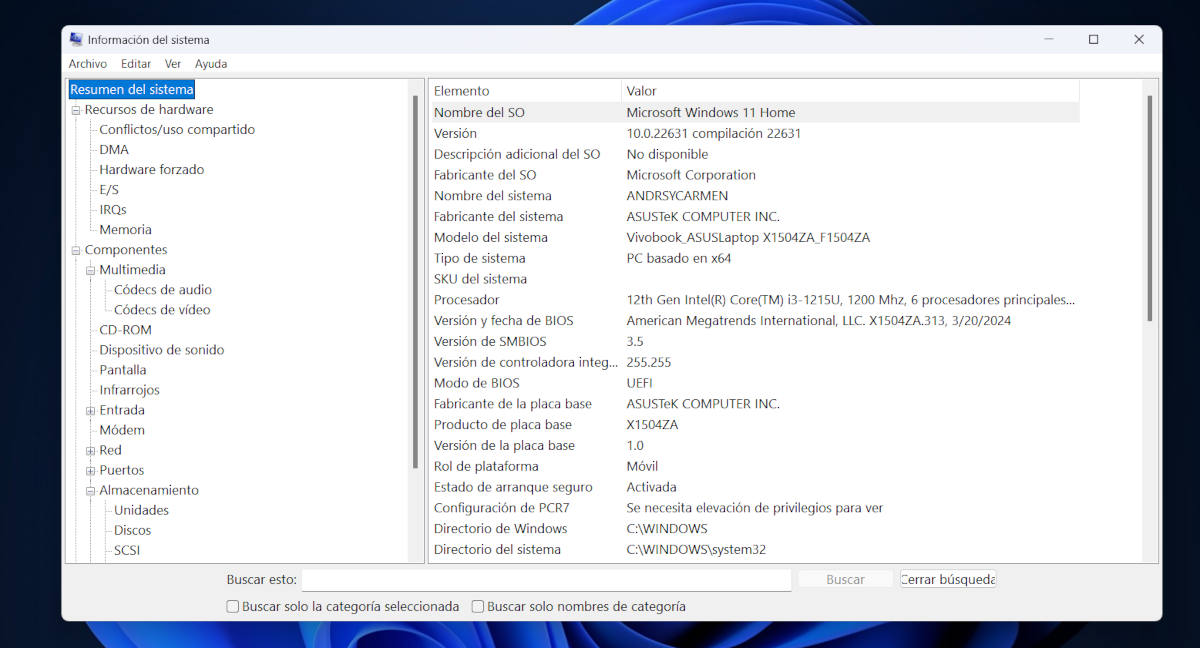
Per vedere i componenti di un PC Windows puoi utilizzare il file strumento nativo Informazioni di sistema. Si accede premendo contemporaneamente Windows + R per aprire la finestra Esegui. Una volta lì, digita il comando nel campo di testo msinfo32 e premere OK per visualizzare le informazioni di sistema.
Successivamente si apre una finestra con tutte le informazioni di sistema. Nella colonna di sinistra puoi vedere varie categorie sotto l'opzione Riepilogo del sistema. Tra le categorie ci sono Risorse hardware, componenti e ambiente software. In ciascuna di queste categorie troverai informazioni dettagliate sugli elementi fisici che compongono il tuo computer.
Ad esempio, nella categoria Riepilogo sistema vengono visualizzate informazioni come tipo di processore, versione e data del BIOS o dati della scheda madre. Se vuoi vedere dettagli più specifici su unità di archiviazione o scheda grafica, apre la categoria Componenti. La finestra Informazioni di sistema ti permette di vedere tutte le specifiche hardware del tuo computer, devi solo esplorarle attentamente.
Se stai cercando informazioni sui driver hardware, puoi aprire lo strumento Gestore dispositivi. Per fare ciò, fare clic sul pulsante Start e digitare Gestione dispositivi. Seleziona la prima opzione e vedrai l'intero elenco dei componenti, insieme alla versione del driver installato.
Su macOS
Nel caso dei computer Apple, vedere i componenti e le loro specifiche è molto semplice. Basta andare nell'angolo in alto a sinistra e fare clic sull'icona della mela. Quindi scegli l'opzione Informazioni su questo Mac nel menu a discesa del sistema per visualizzare l'hardware installato.
Fatto ciò, vedrai una finestra con dati dettagliati sui componenti del Mac. Il sistema mostra il tipo di processore, la quantità di spazio di archiviazione e memoria e la scheda grafica installata. Se si fa clic sul pulsante Rapporto di sistema, si apre un elenco molto più dettagliato in cui potrai conoscere in modo approfondito gli elementi fisici che compongono la vita all'interno del computer.
Su Linux
Se hai una distribuzione Linux installata sul tuo computer, puoi anche accedere alle informazioni sull'hardware da essa. Il modo più semplice per farlo è Andando su Impostazioni o Impostazioni di sistema. Lì, seleziona l'opzione Dettagli o Informazioni e si aprirà una finestra con le informazioni di base sul dispositivo, inclusi i dettagli sull'hardware.
Tra le informazioni che puoi ottenere seguendo questo metodo c'è il modello hardware e dimensioni della memoria e dello spazio di archiviazione. Viene mostrato anche il modello di processore installato e tipo di scheda grafica. Naturalmente è possibile effettuare ricerche su Internet per trovare maggiori dettagli sulla configurazione e sul funzionamento di uno qualsiasi di questi componenti.
App di terze parti per vedere i componenti del mio PC

A volte le informazioni fornite dal sistema operativo sull'hardware del PC sono limitate o difficili da comprendere. Per questo motivo esistono programmi e applicazioni pensati per aiutarci a vedere i componenti del nostro computer e valutarne il funzionamento. La maggior parte di queste applicazioni sono gratuite e facili da usare, anche per gli utenti con poca esperienza.
Se usi Windows, sarà facile trovare un programma per visualizzare i componenti del tuo PC. Alcuni dei migliori sono i seguenti:
- CPU-Z: Questo software gratuito analizza tutti i componenti hardware e fornisce dati dettagliati sul loro funzionamento.
- Speccy: Dai creatori di CCleaner. La versione gratuita mostra informazioni complete sul tipo e sulle prestazioni di ciascun componente hardware del tuo computer.
- Informazioni HW: Il meno intuitivo dei tre, ma molto completo se impari ad usarlo per valutare il comportamento del tuo hardware.
D'altra parte, se hai un computer Apple, puoi installare Geekbench, uno strumento di benchmark che valuta le prestazioni del tuo Mac e lo confronta con altri sistemi. E per il Utenti Linux, la migliore alternativa in questo senso è HardInfo, un'app che puoi scaricare dal tuo repository software o installare da terminale digitando il comando sudo apt-get install hardinfo.
In conclusione, visionare i componenti del proprio PC è più semplice di quanto sembri. Utilizza semplicemente uno strumento di sistema o installa un'applicazione di terze parti per conoscere ogni dettaglio del tuo hardware. Con queste informazioni puoi valuta le prestazioni della tua attrezzatura, scopri se è compatibile con determinati software o decidi se è il momento di migliorare l'hardware.

Fin da piccolo, sono sempre stato affascinato da tutto ciò che è scientifico e tecnologico, in particolare da quei progressi che rendono la nostra vita più semplice e piacevole. Amo rimanere aggiornato sulle ultime novità e tendenze e condividere le mie esperienze, opinioni e consigli sui dispositivi e i gadget che utilizzo. Questo mi ha portato a diventare web writer poco più di cinque anni fa, concentrandomi principalmente sui dispositivi Android e sui sistemi operativi Windows. Ho imparato a spiegare concetti complessi in termini semplici, in modo che i miei lettori possano comprenderli facilmente.