- Configura il settore di avvio utilizzando il file etfsboot.com per garantire che l'immagine ISO sia avviabile.
- Integrazione di software aggiuntivo tramite la cartella $OEM$ e script di installazione automatica nel file di risposta.
- Utilizzo di strumenti di terze parti come ImgBurn e Rufus per la creazione e la successiva registrazione su supporti fisici.
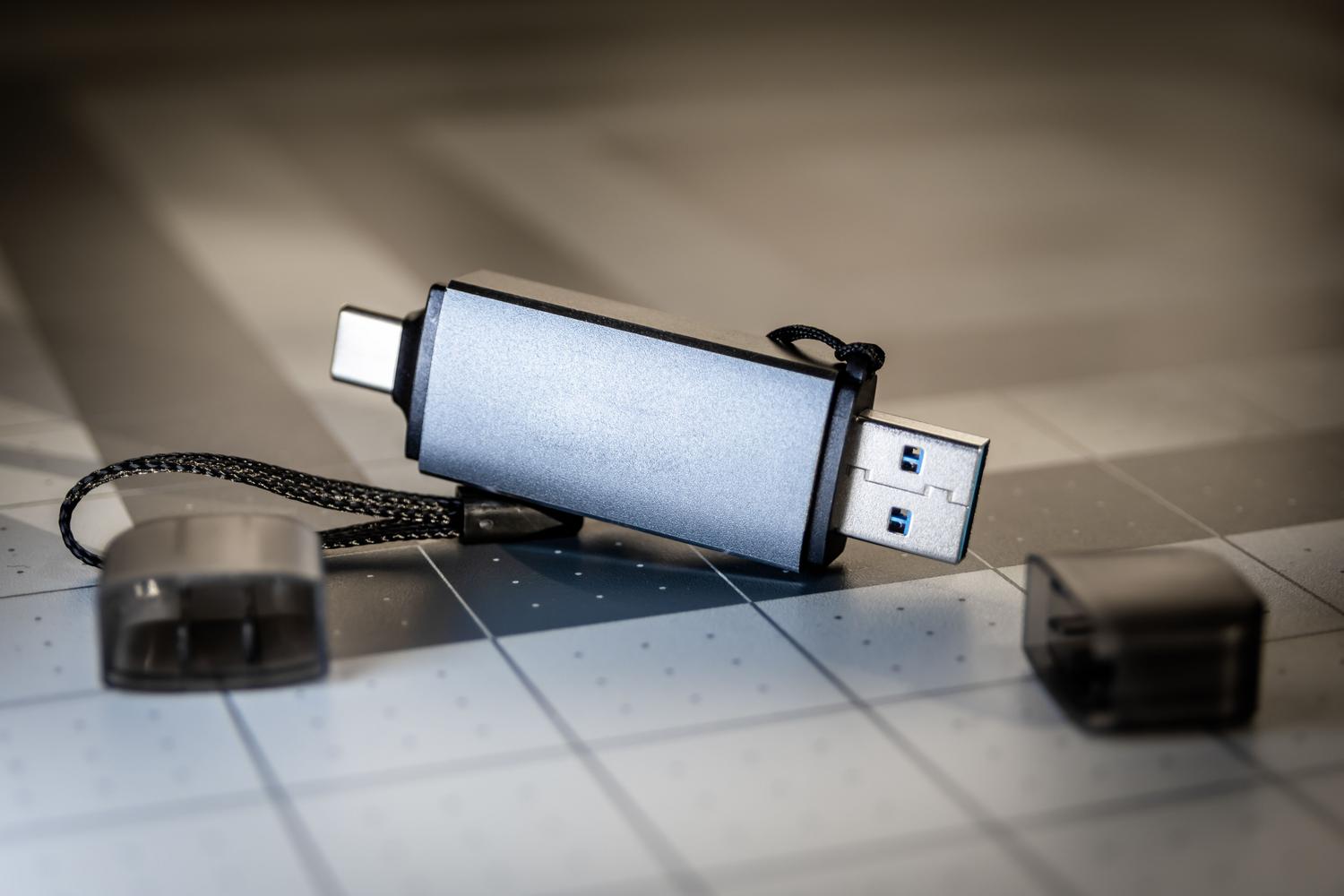
Come creare un'immagine ISO di Windows avviabile da file estratti? Se ti trovi nella situazione di avere file di installazione di Windows sparsi sul tuo disco rigido o su un'unità USB e ora hai bisogno di convertirli in un'immagine avviabile, questa potrebbe essere la soluzione. un'immagine ISO effettivamente avviabileSei nel posto giusto. Non è un'operazione semplice per tutti, poiché la semplice compressione dei file non basta; è necessario anche configurare il settore di avvio in modo che il computer riconosca il supporto come un sistema operativo valido all'accensione.
In questo senso, ci sono diversi percorsi a seconda di ciò che stai cercando: dall'utilizzo strumenti gratuiti e potenti Dall'utilizzo di strumenti come ImgBurn allo sfruttamento delle funzionalità native di Microsoft, fino all'automazione dell'installazione di software aggiuntivo tramite script personalizzati, analizzeremo passo dopo passo come trasformare questi file in uno strumento di distribuzione professionale e funzionale.
Come creare un'immagine ISO avviabile con ImgBurn

ImgBurn è probabilmente il coltellino svizzero per queste situazioni. Per cominciare, dopo aver installato il programma, dobbiamo scegliere l'opzione per creare un'immagine da file o cartelleQui selezioniamo la cartella principale in cui si trovano i file di Windows e definiamo la posizione in cui vogliamo salvare il file .iso risultante.
Il trucco per rendere l'ISO non solo un semplice contenitore di dati, ma un file eseguibile, risiede nella scheda di disco di avvio (Bootable Disc)È essenziale selezionare la casella per rendere l'immagine avviabile, configurare il tipo di emulazione su "Nessuno (Personalizzato)" e, cosa molto importante, inserire il valore 8 nel campo di caricamento del settore. Per completare il processo, dobbiamo cercare nella cartella di avvio il file chiamato etfsboot.com e selezionarla come immagine di avvio. Fatto ciò, è sufficiente fare clic sul pulsante di compilazione e attendere il completamento del processo.
Alternative rapide e strumenti ufficiali

Se preferisci qualcosa di più diretto, Microsoft offre il Strumento di creazione multimedialeSebbene sia più chiuso, consente di generare un file ISO ufficiale scaricando i file direttamente dai server dell'azienda, evitando così la corruzione dei dati. D'altra parte, esistono programmi come Registratore a infrarossiche sono ideali se si desidera clonare un disco fisico esistente per convertirlo facilmente in formato digitale.
Per coloro che hanno già un'unità USB avviabile e vogliono fare il contrario, cioè, estrarre tali informazioni in un file ISOImgBurn si conferma ancora una volta il migliore. Basta selezionare l'unità USB come sorgente, specificare la destinazione e il software si occuperà di comprimere tutto il contenuto dell'unità USB in un unico file immagine.
Personalizzazione avanzata: inserimento di applicazioni nell'ISO

A volte la semplice installazione di Windows non è sufficiente; vogliamo che il sistema venga fornito con i nostri programmi preferiti già installati. Per ottenere questo, possiamo creare una cartella chiamata Applicazioni all'interno della struttura dei file ISO (ad esempio, in C:\ISO_Files). Lì inseriamo tutti i programmi di installazione .exe o .msi di cui abbiamo bisogno.
Affinché ciò avvenga automaticamente, è necessario modificare il file di risposta. unattend.xmlaggiungendo comandi alla sezione FirstLogonCommands che eseguono uno script. Questo script, solitamente chiamato install_apps.cmd, viene salvato nel percorso $OEM$\$1\Setup\ScriptsDovrebbe contenere istruzioni per l'installazione silenziosa (utilizzando il comando /silent) in modo che l'utente non debba cliccare su "Avanti" cento volte durante l'installazione.
Da ISO a USB: strumenti di registrazione

Una volta ottenuta la nostra ISO perfetta, il passo successivo è trasferirla su un'unità USB. È qui che entrano in gioco strumenti come Rufusche è il più consigliato per il suo equilibrio tra potenza e semplicità. Se hai bisogno di qualcosa di più versatile, Yumi Consente di creare unità multiboot, ovvero di inserire diverse immagini ISO su una singola unità USB e scegliere quale avviare all'accensione del PC.
Altre opzioni interessanti sono Incisore, molto apprezzato per essere multipiattaforma (funziona su Mac, Linux e Windows), o Win32 Disk Imagerche è estremamente leggero. È fondamentale ricordare che, prima di registrare, dobbiamo scegliere il file system appropriato: FAT32 per la piena compatibilità con i BIOS più vecchi, oppure NTFS se gestiamo file che superano i 4 GB.
Padroneggiare la creazione di immagini ISO consente di fare di tutto, dalla creazione di backup di sistema precisi all'implementazione di installazioni automatizzate su più macchine. Che si configuri manualmente il settore di avvio con software specializzato, si utilizzino strumenti ufficiali Microsoft o si inseriscano script per installare automaticamente il software, l'obiettivo è sempre quello di ottenere un supporto di installazione affidabile che faccia risparmiare tempo ed eviti errori manuali durante il processo di distribuzione. Ora sai come creare un'immagine ISO di Windows avviabile a partire da file estratti.

Appassionato di tecnologia fin da piccolo. Amo aggiornarmi sul settore e, soprattutto, comunicarlo. Per questo da molti anni mi dedico alla comunicazione sui siti web di tecnologia e videogiochi. Puoi trovarmi a scrivere di Android, Windows, MacOS, iOS, Nintendo o qualsiasi altro argomento correlato che ti viene in mente.