- Disattiva la protezione di Scrivania, Documenti e Immagini in OneDrive per impedire la sincronizzazione di nuove sottocartelle senza la tua autorizzazione.
- Sposta la cartella che desideri sincronizzare (ad esempio, Università) nella struttura principale di OneDrive e lavora sempre da lì.
- Sfrutta la sincronizzazione selettiva di OneDrive per decidere quali cartelle scaricare su ciascun dispositivo e risparmiare spazio.
- Evita che le cartelle di giochi e programmi finiscano nel cloud, impedendo che vengano inserite in percorsi protetti da OneDrive.
¿Come impedire a OneDrive di caricare automaticamente l'intero desktop? Se utilizzi Windows 10 o 11, è molto probabile che a un certo punto ti sia capitato che OneDrive iniziasse a caricare l'intera scrivania e la cartella Documenti sul cloud senza il tuo esplicito consenso. Inizialmente potrebbe sembrare comodo, ma non appena iniziano a comparire cartelle di giochi, programmi o backup che non desideri nel cloud, diventa un vero problema.
Immagina di essere interessato solo a salvare una cartella molto specifica sul cloud, ad esempio “Documenti/Università”per tenere al sicuro i tuoi appunti ed essere in grado di aprirli da qualsiasi dispositivo. Tuttavia, ogni volta che installi un gioco come GTA o qualsiasi altra applicazione, viene creata una nuova cartella all'interno di Documenti (ad esempio, “Documenti/RockstarGames”E OneDrive decide, autonomamente, di sincronizzarlo. Questa sincronizzazione automatica di tutto ciò che viene inserito in Documenti o Scrivania non solo occupa spazio nel cloud, ma può anche rallentare la connessione e riempire OneDrive di elementi che non si desiderano o non sono necessari.
Perché OneDrive sincronizza Desktop e Documenti per impostazione predefinita
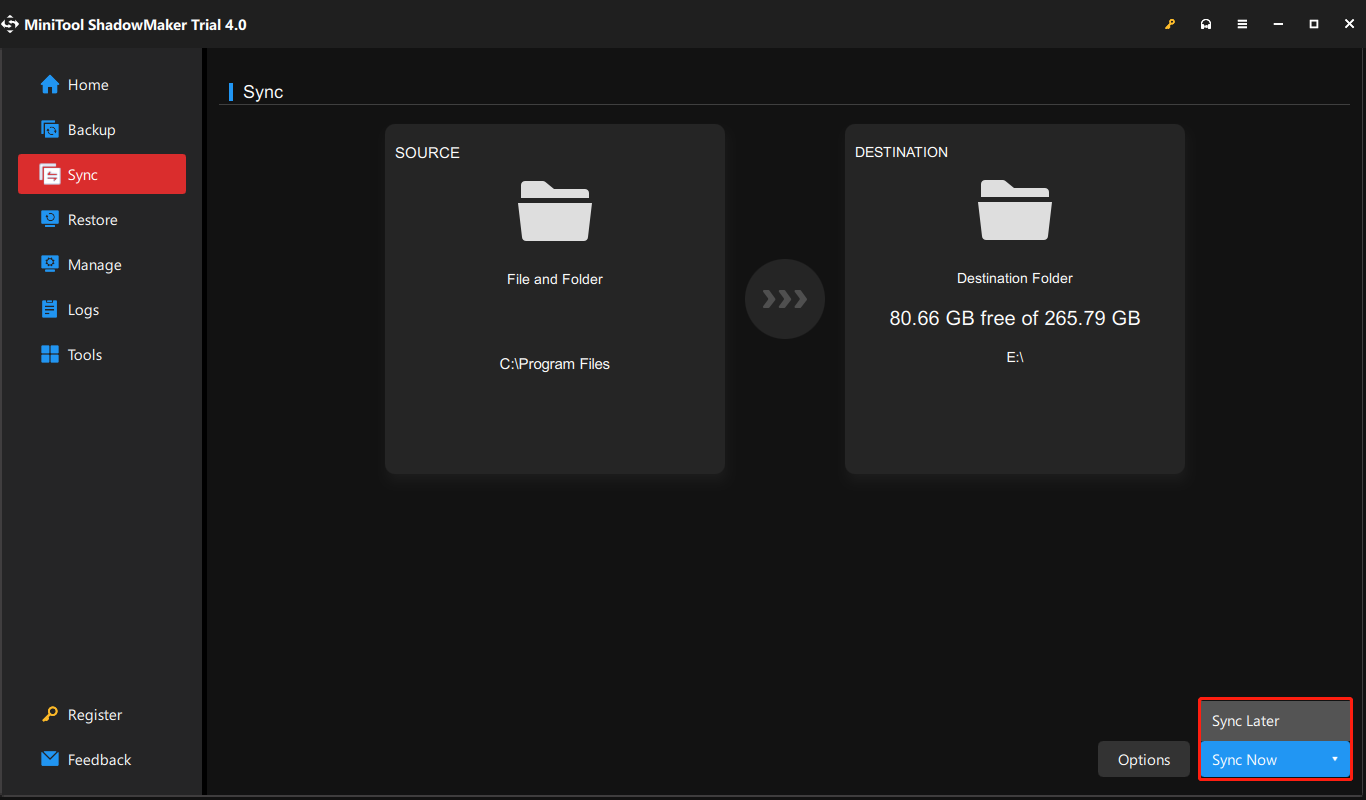
OneDrive è integrato in Windows come parte delle sue funzionalità di backup e, in modo piuttosto aggressivo, tende ad attivare l'opzione per “protezione delle cartelle importanti”Ciò include in genere tre posizioni: Desktop, Documenti e Immagini. Quando questa protezione è attiva, Tutte le sottocartelle create all'interno di tali posizioni vengono aggiunte automaticamente alla sincronizzazione..
Ciò significa che se hai abilitato il backup della cartella Documenti, qualsiasi cosa un programma crei lì, da una cartella di gioco come Rockstar Games Anche le configurazioni software verranno caricate su OneDrive senza il tuo permesso. Il sistema non è progettato per sincronizzare solo una sottocartella specifica, ma l'intera cartella radice, il che contraddice direttamente l'idea di "Voglio solo che OneDrive sincronizzi una cartella e nient'altro.".
Inoltre, quando accedi con un account Microsoft durante o dopo l'installazione di Windows, è abbastanza comune che l'assistente ti inviti a Attiva OneDrive come destinazione principale per i tuoi fileSe accetti senza prestare troppa attenzione, Windows reindirizza automaticamente Desktop, Documenti e Immagini verso le posizioni di OneDrive, quindi tutto ciò che salvi lì finisce nel cloud.
Il risultato di tutto ciò è che, a meno che non lo si disattivi manualmente, OneDrive funziona come un aspirapolvere, portando praticamente qualsiasi file che transiti nelle tue cartelle personali nel cloud.E sebbene possa avere senso dal punto di vista della sicurezza, non è la soluzione ideale se il tuo unico obiettivo è proteggere una cartella specifica, come ad esempio la cartella universitaria, e lasciare tutto il resto al sicuro.
Un altro dettaglio importante è che, quando è abilitato il backup della cartella OneDrive, Non esiste un'opzione ufficiale per escludere le sottocartelle all'interno di Documenti o Desktop.O si sincronizza l'intera cartella principale, oppure non se ne sincronizza nessuna, il che porta molti a pensare che l'unica soluzione sia deselezionare manualmente ogni nuova cartella, una per una, cosa del tutto impraticabile se si installano frequentemente giochi o applicazioni.
Disabilita il backup automatico di Desktop, Documenti e Immagini
Il primo passo per Impedisci a OneDrive di caricare automaticamente l'intera scrivania e la cartella Documenti. Si tratta di disabilitare la funzione di protezione delle cartelle, responsabile della sincronizzazione automatica di tutto il contenuto di tali cartelle. Disabilitandola, OneDrive non monitorerà più ogni file creato in quelle posizioni.
Per farlo da Windows, in genere si apre il client OneDrive che si trova nella barra delle applicazioni (l'icona a forma di nuvola accanto all'orologio), si accede se non lo si è già fatto e si accede al menu delle impostazioni. All'interno delle opzioni, si troverà una sezione relativa a... "Backup" oppure "Backup", ed è lì che troverai il controllo delle cartelle importanti.
In quella sezione vedrai qualcosa come "Gestisci backup" o un elenco di cartelle Desktop, Documenti e ImmaginiQuando questa opzione è abilitata, OneDrive le protegge nel cloud, ma ciò significa anche che tutte le nuove sottocartelle create al loro interno verranno caricate automaticamente. Il segreto sta nel deselezionare o interrompere il backup delle cartelle globali che non si desidera vengano caricate di nuovo.
Disabilitando la protezione dei documenti, ad esempio, Non avrai più il problema della sincronizzazione della cartella di un gioco appena installato (come "Documenti/RockstarGames") senza la tua autorizzazione.Tuttavia, anche le altre sottocartelle che ti interessavano smetteranno di essere caricate completamente, quindi dovrai riorganizzare un po' la struttura dei tuoi file se vuoi continuare a usare OneDrive, ma solo per ciò che ti interessa davvero.
È importante sapere che quando si disabilitano i backup per tali cartelle, OneDrive potrebbe offrire l'opzione di Conserva i file solo sul tuo PC o anche nel cloudÈ meglio scegliere con calma cosa vuoi fare: se hai spazio insufficiente su OneDrivePotresti voler spostare alcuni contenuti fuori dalle cartelle sincronizzate per evitare di occupare inutilmente spazio di archiviazione.
In molti casi, quando si disconnette Desktop e Documenti da OneDrive, Windows torna a utilizzare i normali percorsi locali (ad esempio, C:\Utenti\NomeUtente\Documenti) invece delle versioni ospitate su OneDrive, quindi Smetti di fare affidamento sul cloud per queste posizioni generali e acquisisci il controllo su ciò che carichi e su ciò che non carichi.
Configura OneDrive per sincronizzare solo una cartella specifica
Una volta interrotta la sincronizzazione di massa di Desktop e Documenti, il passo successivo è Personalizza OneDrive in base alle tue esigenze: sincronizza solo una cartella specificaNel tuo caso, potrebbe trattarsi di una cartella come "Documenti/Università" o qualsiasi altra posizione in cui salvi i tuoi lavori e appunti.
Il modo più semplice per raggiungere questo obiettivo è cambiare mentalità: invece di aspettarsi che OneDrive sincronizzi selettivamente una sottocartella all'interno di Documenti, create la cartella che desiderate sincronizzare direttamente nella struttura principale di OneDrive. Ad esempio, potete creare una cartella chiamata "Università" nella vostra directory di OneDrive e archiviarvi tutto ciò che riguarda i vostri studi.
In pratica, ciò significa che i tuoi documenti importanti saranno archiviati in un posto come “OneDrive\University” invece di “Documenti\Università”. I programmi di Office e Esplora file stesso ti permetteranno di lavorare con essi come prima, con il vantaggio che Solo quella cartella verrà sincronizzata da OneDrivesenza trascinare le cartelle del gioco o quelle di altri programmi.
Se la vecchia cartella Documenti/Università contiene già molti contenuti, puoi spostarli tranquillamente nella nuova posizione all'interno di OneDrive. Una volta completato lo spostamento, il client di OneDrive inizierà a caricarli sul cloud, ma ciò non influirà sulle altre cartelle Documenti, che rimarranno completamente inalterate dalla sincronizzazione.
Se vuoi mantenere visivamente la struttura originale, puoi anche Crea scorciatoie o collegamenti rapidi in Esplora file Il menu punta alla nuova cartella OneDrive, così da averla sempre a portata di mano nella barra laterale. In questo modo, la cartella dell'Università rimane "a un solo clic di distanza", con la consapevolezza che solo essa dipende dal cloud, mentre il resto dei documenti resta in locale.
È opportuno notare che, a differenza della protezione di cartelle speciali, la sincronizzazione della struttura interna di OneDrive può essere gestita in modo selettivo in alcuni casi: È possibile decidere quali cartelle di OneDrive scaricare su un PC specifico.Tuttavia, non è possibile indicare a OneDrive di ignorare le sottocartelle all'interno di Documenti quando quest'ultima è contrassegnata come cartella protetta. Per questo motivo, spostare i file importanti nella directory principale di OneDrive è una soluzione molto più efficace.
Sfrutta la sincronizzazione selettiva di OneDrive a tuo vantaggio.
Oltre a quanto sopra, OneDrive offre una funzionalità tipicamente chiamata “File su richiesta” o selezione della cartellaQuesta funzione consente di scegliere quali contenuti cloud vengono archiviati fisicamente sul PC. Sebbene sia stata progettata principalmente per risparmiare spazio su disco, può anche aiutare a controllare meglio ciò che si visualizza e si utilizza su ciascun dispositivo.
Dalle impostazioni del client, nella sezione account o simili, di solito c'è un'opzione per Seleziona le cartelle da sincronizzare con il dispositivo correnteIl segreto sta nel selezionare solo le cartelle che effettivamente ti servono su quel computer, ad esempio la cartella "Università", e deselezionare tutte le altre cartelle di grandi dimensioni che non vuoi gestire da lì.
Se combini questa funzione con la strategia di mantenere i tuoi contenuti importanti in una cartella dedicata all'interno di OneDrive, Si ottiene un controllo piuttosto preciso sui dati da scaricare, su quelli che rimangono solo nel cloud e su quelli che non vengono sincronizzati affatto perché non sono presenti in OneDrive.Il resto delle cartelle Desktop e Documenti può rimanere in locale, senza interferire con lo spazio cloud.
È vero che questa funzione non impedisce a OneDrive di caricare elementi se sono all'interno della sua struttura, ma consente, ad esempio, Installa OneDrive su più dispositivi e mantieni solo la cartella "Università" sul portatile che usi per studiare.impedire il download di altri dati personali o file di grandi dimensioni presenti sul PC desktop.
In questo modo, l'esperienza risulta molto più organizzata: Il cloud non è più un "cassetto degli oggetti inutili" per tutto ciò che si trova su Desktop e Documenti e diventa uno spazio in cui decidi quale progetto, cartella o tipo di file condividere tra i dispositivi.
Come impedire la creazione di nuove cartelle di gioco in OneDrive
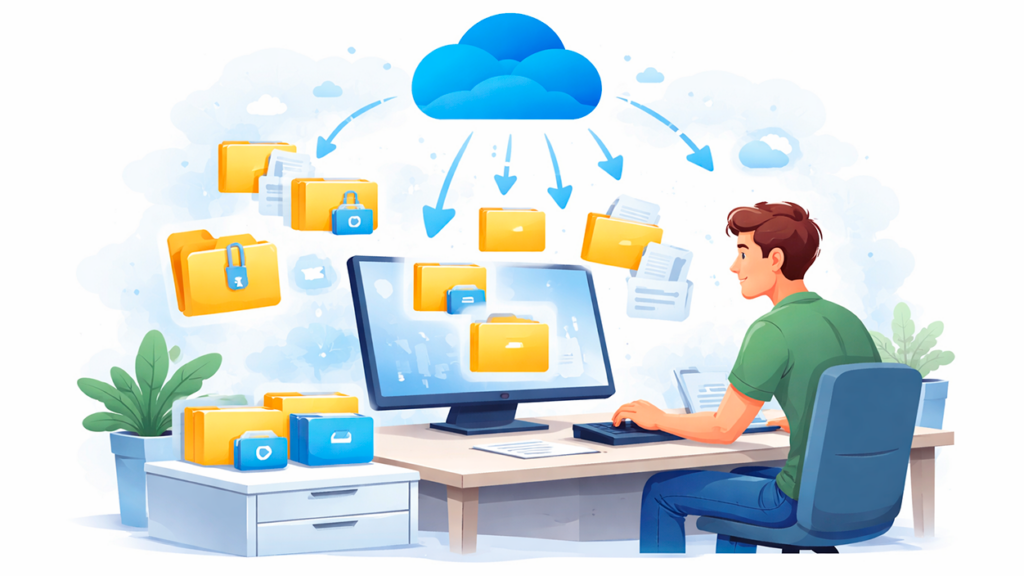
Una delle lamentele più comuni proviene dai giocatori PC: ogni volta che installano un nuovo gioco, viene creata una cartella di configurazione o di salvataggio dei giochi in Documenti e automaticamente OneDrive inizia a caricare gigabyte di dati di gioco che non si desidera conservare nel cloud. Con i titoli moderni, questo può riempire molto rapidamente lo spazio di archiviazione gratuito di OneDrive.
Il modo più diretto per stroncare questo problema alla radice è proprio quello di cui abbiamo già parlato: Scollega la cartella Documenti dalla protezione di OneDrive.Se la cartella Documenti non è più protetta, le nuove sottocartelle come "RockstarGames", "I miei giochi" o simili non verranno più rilevate da OneDrive e rimarranno solo sul disco locale.
Alcuni giochi o launcher hanno opzioni aggiuntive per Modifica il percorso in cui vengono salvati i file di gioco o i dati utente.Se il gioco lo consente, puoi reindirizzare queste cartelle in una posizione non correlata a OneDrive, ad esempio una cartella di gioco su un'altra unità, riducendo ulteriormente il rischio che si mescolino con i tuoi file importanti.
Se per qualsiasi motivo hai bisogno che i Documenti rimangano protetti (ad esempio, perché contengono file multimediali o di lavoro di cui vuoi eseguire il backup), potresti considerare creare una netta separazione tra attività professionali e attività ricreativeSposta tutto ciò che riguarda studi o lavoro in una cartella specifica all'interno di OneDrive e lascia in Documenti solo ciò che non ti interessa particolarmente, tenendo presente che potrebbe essere caricato se mantieni attiva la protezione.
Nello scenario che descrivi, dove la tua unica priorità è la cartella dell'Università, la cosa più sensata da fare è solitamente Disattiva completamente la protezione dei documenti e riorganizza i tuoi file importanti all'interno di OneDrive.In questo modo, quando installerai GTA o un altro gioco, la cartella creata in Documenti non avrà alcun collegamento al cloud e non occuperà nemmeno un megabyte del tuo spazio su OneDrive.
Alcuni utenti scelgono anche di Disattiva l'avvio automatico di OneDrive o chiudi il client mentre giochi.Questo serve a evitare processi in background e possibili caricamenti imprevisti, ma questa misura ha senso solo come complemento: la vera soluzione sta nel configurare correttamente quali cartelle sono incluse in OneDrive e quali no.
È possibile forzare OneDrive a sincronizzare solo una sottocartella Documenti?
Molte persone si chiedono se esista un'impostazione nascosta o un trucco avanzato per dire a OneDrive: "Sincronizza solo questa sottocartella di Documenti e dimentica il resto". La risposta, ad oggi, è che OneDrive non consente una granularità così fine all'interno di cartelle protette speciali.O proteggi tutti i documenti, oppure li escludi completamente.
Ciò significa che l'idea di "Voglio solo che OneDrive sincronizzi una cartella. Tutto qui" non può essere realizzata semplicemente selezionando una casella in Documenti. Per ottenere questo comportamento, è necessario Sposta quella cartella in una posizione sotto il controllo diretto di OneDrive, ma al di fuori della cartella Documenti gestita da Windows..
In pratica, questo significa modificare leggermente il modo in cui ti organizzi, ma ti offre un controllo molto maggiore a lungo termine. Ad esempio, potresti adottare questa struttura: all'interno della cartella OneDrive, crea una cartella "Università" e poi suddividila per materie, anni, compiti, ecc. Tutto ciò che inserisci verrà sincronizzato. Tutte le altre cartelle che conservi in Documenti, come le cartelle dei giochi o i progetti temporanei, rimarranno completamente separate da OneDrive.
Esiste la possibilità di utilizzare soluzioni più tecniche, come ad esempio collegamenti simbolici (symlink) o giunzioni Questo permette a una cartella logicamente situata in Documenti di puntare in realtà a un'altra cartella all'interno di OneDrive. Tuttavia, ciò può complicare eccessivamente la manutenzione del sistema, causare comportamenti anomali con alcuni programmi e non è sempre una soluzione valida se la semplicità e l'affidabilità sono le priorità.
Nella maggior parte dei casi, l'opzione più pratica è accettare che L'unico modo "ufficiale" per sincronizzare una cartella specifica con OneDrive è che tale cartella si trovi all'interno della struttura ad albero di OneDrive.Tutto ciò che si trova al di fuori di OneDrive rimarrà in locale. In questo modo, non dovrai deselezionare manualmente ogni nuova cartella creata in Documenti, perché OneDrive smetterà semplicemente di monitorarle.
Una volta impostata questa struttura, la tua routine quotidiana non cambia quasi per niente: apri, salvi e modifichi i tuoi file come al solito, ma sapendo che Solo i file presenti nella cartella dell'Università (o in quella da te scelta) vengono caricati sul cloud e replicati sugli altri tuoi dispositivi.Il resto del PC funziona indipendentemente da OneDrive.
In definitiva, tutto si riduce ad avere ben chiaro cosa si vuole proteggere e cosa si preferisce mantenere in locale. Configurare OneDrive in modo che smetta di monitorare Desktop e Documenti e organizzare ciò che è veramente importante per te in una cartella separata (ad esempio spostando la cartella "Documenti/Università" in "OneDrive/Università"), In questo modo si evita che ogni nuovo gioco o programma riempia il cloud con cartelle non necessarie. e si ottiene così un sistema di sincronizzazione molto più pulito, prevedibile e facile da controllare.

Appassionato di tecnologia fin da piccolo. Amo aggiornarmi sul settore e, soprattutto, comunicarlo. Per questo da molti anni mi dedico alla comunicazione sui siti web di tecnologia e videogiochi. Puoi trovarmi a scrivere di Android, Windows, MacOS, iOS, Nintendo o qualsiasi altro argomento correlato che ti viene in mente.