Scrivi un lungo messaggio sul tuo cellulare e devi inviarlo al PC, oppure copi un link nel browser del computer e vuoi aprirlo sul cellulare. Come risolvi questo problema? saltare oltre la barriera invisibile tra i due dispositiviIn questo articolo ti spiegheremo come condividere gli appunti tra Android e Windows utilizzando KDE Connect.
Cos'è KDE Connect e perché sceglierlo?

Condividere gli appunti tra Android e Windows con KDE Connect è una delle tante funzionalità offerte da questo strumento. Cos'è KDE Connect? È semplicemente un Un'applicazione multipiattaforma che connette i tuoi dispositivi tramite Wi-Fi.Originariamente sviluppato per l'ambiente desktop Linux, è ora ufficialmente disponibile per Windows, Android, iOS e macOS.
Per molti dei suoi utenti, la caratteristica principale di KDE Connect Si tratta della sincronizzazione degli appunti. La parte migliore è che funziona su qualsiasi dispositivo Android e su qualsiasi computer con sistema operativo Windows. Inoltre, non richiede l'accesso tramite login. con account personali per attivare la sincronizzazione, come nel caso di Microsoft Link to Windows.
Oltre agli appunti, KDE Connect offre notifiche sincronizzate, trasferimento di file, telecomando del cursoreUtilizzare il telefono come relatore e la possibilità di trovarlo facendolo squillare. Ma ora veniamo al dunque: come condividere gli appunti tra Android e Windows con KDE Connect.
Condivisione degli appunti tra Android e Windows con KDE Connect: installazione e collegamento
Per condividere gli appunti tra Android e Windows con KDE Connect è necessario installare l'applicazione su entrambi i computerSe inizi con un computer, il modo più semplice è tramite il Microsoft Store. Cerca "KDE Connect" e fai clic su Installa. Puoi anche utilizzare il gestore di pacchetti Winget con il comando winget install kde.kdeconnect se preferisci la riga di comando.
Sul lato mobile, è altrettanto semplice. Puoi scaricare l'app dal Google Play Store oppure, se preferisci un software completamente gratuito, da F-Droid. L'applicazione è gratuita e open source. in entrambi gli store. Un dettaglio importante: assicurati che le versioni desktop e mobile siano le più recenti possibili per garantire la compatibilità di tutte le funzionalità.
Dopo l'installazione, tutto è pronto all'uso. incontro entrambi i dispositivi. A questo punto, la prima cosa da fare è verificare che sia il PC che il dispositivo mobile siano connessi alla stessa rete Wi-FiNon importa se il computer utilizza Ethernet e il dispositivo mobile utilizza il Wi-Fi, purché entrambi siano sulla stessa rete locale. Un altro dettaglio: se si utilizza un firewall Su Windows, potrebbe essere necessario consentire a KDE Connect di passare attraverso il programma; l'applicazione utilizza le porte 1714-1764 sia per TCP che per UDP.
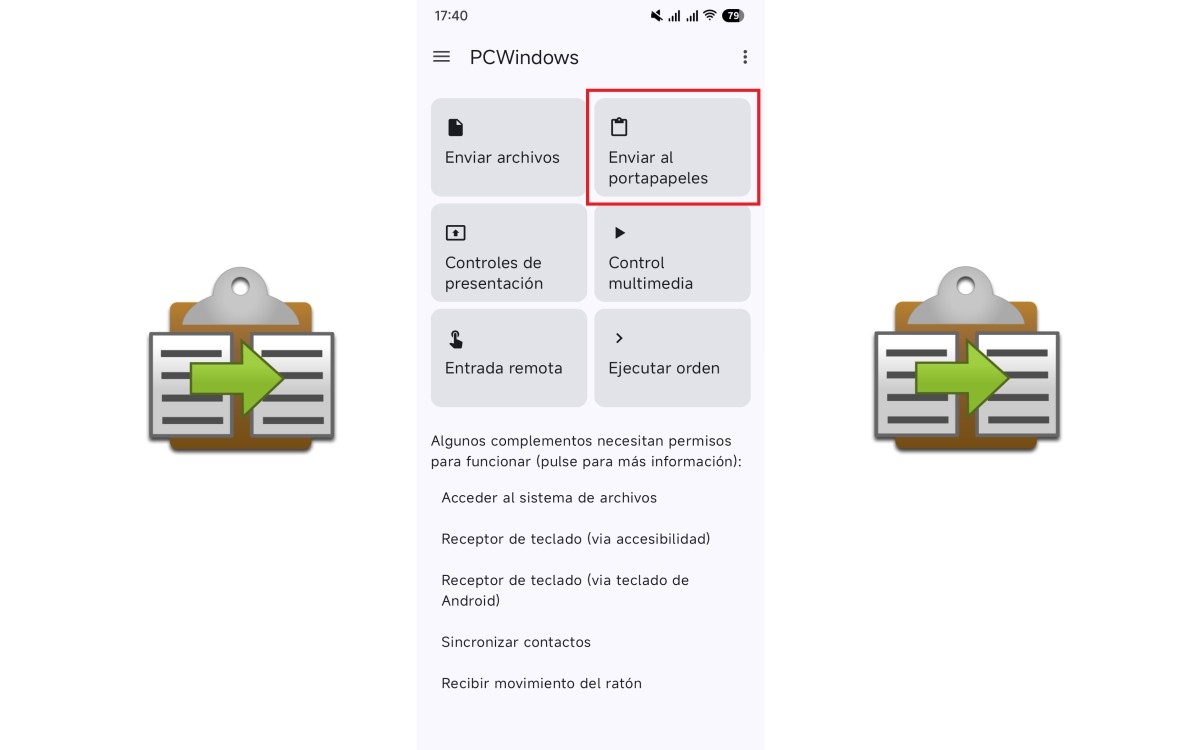
Ora apri KDE Connect su entrambi i dispositivi. Dovresti vedere il nome dell'altro computer nell'elenco dei dispositivi disponibili. Seleziona quel dispositivo e sull'altro apparirà un'icona/pulsante/ecc. notifica di richiesta di abbinamentoAccettalo e la connessione verrà stabilita quasi istantaneamente. Una volta stabilita la connessione, vedrai una serie di schede funzione in entrambe le interfacce. Per condividere gli appunti tra Android e Windows con KDE Connect, ci interessa quella con la dicitura "Invia agli appunti".
Come funziona la sincronizzazione degli appunti
Una volta accoppiati i dispositivi, tutto è pronto per condividere gli appunti tra Android e Windows con KDE Connect. Non c'è bisogno di fare altro.Ed è proprio qui che l'app eccelle, grazie alla sua semplicità. Ma è importante capire una cosa: il flusso è diverso a seconda della direzione in cui si desidera inviare il messaggio.
Da Windows ad Android: automatico
Quando copi del testo sul tuo PC con Ctrl + C, quel contenuto viene automaticamente inviato negli appunti del tuo dispositivo mobile Android. Non è necessario premere alcun pulsante o aprire alcuna applicazione.Come già accennato, condividere gli appunti tra Android e Windows con KDE Connect è molto semplice.
Sul cellulare, Quel testo apparirà come suggerimento nella riga superiore della tastiera (Se stai usando Gboard o un'altra tastiera compatibile). Tocca semplicemente il suggerimento per incollarlo in qualsiasi campo di testo. Se la tua tastiera non mostra il suggerimento, tieni premuto sul campo di testo e seleziona "Incolla" dal menu contestuale; il contenuto sarà già presente.
Va da sé che Questo comportamento può essere disabilitato Se preferisci non condividere automaticamente tutto ciò che copi, ecco come fare: apri l'app KDE Connect su Windows e vai alle Preferenze dei plugin. Nell'elenco delle opzioni, trova Appunti e fai clic sul pulsante delle impostazioni. Quindi, deseleziona l'opzione "Condividi automaticamente gli appunti da questo dispositivo".
Manuale da Android a Windows
La direzione inversa richiede un passaggio aggiuntivoMa è altrettanto veloce. Per prima cosa, copia il testo che desideri inviare sul tuo dispositivo mobile, selezionandolo e copiandolo come di consueto. Quindi, apri l'app KDE Connect sul tuo dispositivo mobile e tocca il pulsante Invia negli appunti.
Fatto! Ora puoi premere Ctrl + V sul computer per incollare il testo che hai appena inviato dal tuo cellulare. Non ricevi alcuna notifica Confermando l'avvenuta ricezione del testo sul PC. Tutto avviene in modo silenzioso: il contenuto copiato si trova negli Appunti di Windows, pronto per l'uso.
Potresti chiederti perché c'è questa differenza nella condivisione degli appunti tra Android e Windows con KDE Connect. È automatica da PC a dispositivo mobile, ma manuale da dispositivo mobile a PC. impedire che gli appunti del computer si sovraccarichino con ogni copia accidentale sul cellulare.
Condividi gli appunti tra Android e Windows con KDE Connect: un'alternativa gratuita e multipiattaforma

Come puoi vedere, condividere gli appunti tra Android e Windows con KDE Connect è molto semplice. Questa app non è solo uno strumento per sincronizzare gli appunti. Con essa, ottieni un Integrazione completa tra il tuo dispositivo mobile e il tuo computer.che rispetta anche la tua privacy mantenendo tutto il traffico sulla tua rete locale.
A differenza di Link to Windows, che lega la sincronizzazione a un ecosistema chiuso e a un account Microsoft, KDE Connect offre le stesse funzionalità (e altro) senza tali restrizioni. Quindi, se stai cercando un Semplice, gratuito e senza vincoli. Per copiare e incollare tra Android e Windows, KDE Connect è la soluzione ideale.
L'installazione richiede meno di cinque minuti E una volta configurato, ti dimenticherai di aver mai avuto bisogno di inviarti un'email o un messaggio per condividere un semplice link. Una volta che inizi a usarlo, non vorrai più smettere.

Fin da piccolo, sono sempre stato affascinato da tutto ciò che è scientifico e tecnologico, in particolare da quei progressi che rendono la nostra vita più semplice e piacevole. Amo rimanere aggiornato sulle ultime novità e tendenze e condividere le mie esperienze, opinioni e consigli sui dispositivi e i gadget che utilizzo. Questo mi ha portato a diventare web writer poco più di cinque anni fa, concentrandomi principalmente sui dispositivi Android e sui sistemi operativi Windows. Ho imparato a spiegare concetti complessi in termini semplici, in modo che i miei lettori possano comprenderli facilmente.