- La pagina iniziale e la home page sono impostazioni diverse in Chrome, ma possono essere uguali se preferisci.
- All'avvio, puoi aprire una nuova scheda, continuare da dove eri rimasto o selezionare un set di pagine modificabili.
- Il pulsante Home è attivato in "Aspetto" e può portare a una nuova scheda o a un URL specifico.
- Se le impostazioni cambiano senza la tua autorizzazione, reimposta Chrome e rimuovi il software indesiderato.
Quando apri Google Chrome Sul tuo computer, puoi decidere esattamente cosa vuoi vedere per primo e come tornare al tuo sito preferito con un clic. Ma fai attenzione: Imposta la tua home page in Chrome e la tua pagina principale Non è la stessa cosa, anche se puoi farli corrispondere se ti è più comodo.
La chiave è capire due concetti e i loro adattamenti: cosa si apre all'avvio di Chrome e la pagina a cui ti porta il pulsante a forma di casa. Inoltre, se un giorno la tua homepage, la pagina principale o il motore di ricerca cambiassero magicamente, è bene sapere che potrebbe esserci un software indesiderato dietro, e sapere come reagire. Vediamo tutto passo dopo passo, con opzioni, trucchi e soluzioni.
Che cosa sono la pagina iniziale e la pagina iniziale in Chrome?
In Chrome, la home page è quella che vedi quando avvii il browser sul tuo computer, mentre la pagina principale è quella che si apre quando clicchi sull'icona home nella barra degli strumenti. Sono impostazioni diverse, anche se puoi configurarli in modo che puntino alla stessa posizione, se preferisci.
Questa distinzione è utile: potresti voler caricare più schede di lavoro quando apri Chrome, ma il pulsante Home ti porta sempre a un portale specifico. Quella flessibilità È uno dei vantaggi delle impostazioni di avvio di Chrome.
Se noti che hanno improvvisamente cambiato la home page, la pagina principale o anche la motore di ricerca predefinito, potresti avere un programma non autorizzato che ha modificato le tue impostazioni. In tal caso, dovresti reimpostare Chrome. oppure rimuovi il malware prima di modificare nuovamente le tue preferenze.

Controlla cosa si apre quando avvii Chrome
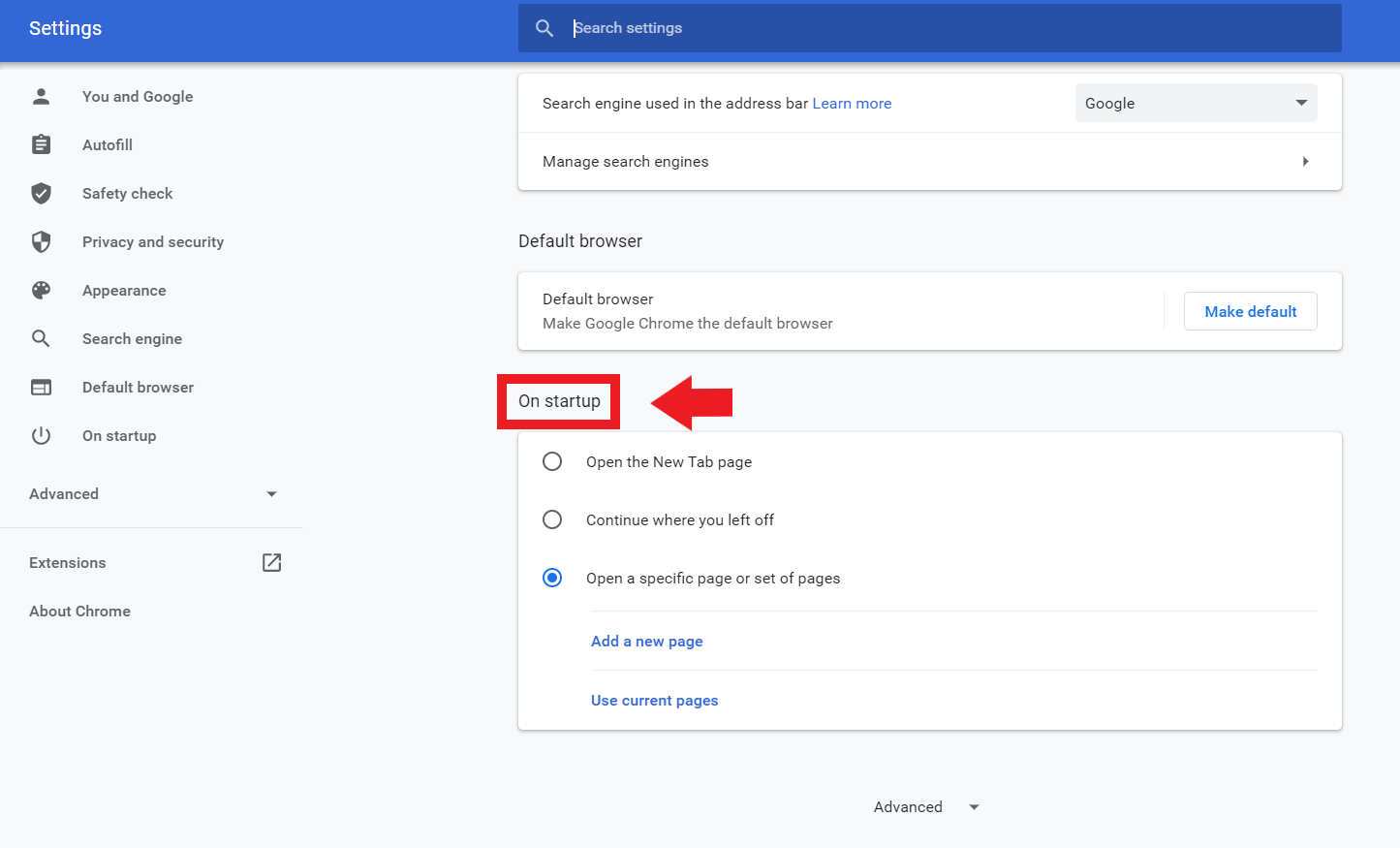
Dalle impostazioni puoi scegliere cosa visualizzare ogni volta che apri una nuova finestra del browser. Le tre opzioni Le principali sono: aprire la pagina "Nuova scheda", continuare da dove si era interrotto o aprire una pagina specifica (o un insieme di pagine).
Apri la pagina "Nuova scheda"
Se preferisci iniziare con una schermata Chrome pulita, con il suo motore di ricerca e le scorciatoie utilizzate di frequente, seleziona questa opzione nella sezione "All'avvio". La pagina Nuova scheda può essere personalizzato con scorciatoie e temi per renderlo più utile e piacevole per te.
Per abilitare questa opzione: apri Chrome, vai su Impostazioni dal menu a tre punti e nella sezione "All'avvio" seleziona "Apri la pagina Nuova scheda". Con questo, ogni volta che inizi una finestra avrà quella vista per impostazione predefinita.
Inoltre, puoi personalizzare la home page visiva: aggiungere o rimuovere collegamenti, modificare il tema o lo sfondo per adattarlo al tuo modo di lavorare. Queste modifiche rendere l'esperienza più veloce e confortevole.
Continua da dove eri rimasto
Se tendi a chiudere Chrome con più schede aperte e vuoi riprendere da dove eri rimasto, attiva "Continua da dove eri rimasto". Chrome verrà ripristinato le schede aperte nella sessione precedente quando avvii il browser.
Questa configurazione è perfetta per chi lavora con più siti web contemporaneamente o non vuole perdere il contesto tra una sessione e l'altra. Eviti di riaprire manualmente ogni sito all'inizio della giornata.
Aprire una pagina specifica o un insieme di pagine
L'opzione più semplice per lanciare i tuoi siti chiave è "Apri una pagina specifica o un insieme di pagine". È possibile definire uno o più indirizzi, in modo che si aprano in schede separate quando avvii Chrome.
- Aprire Chrome sul tuo computer.
- Nel menu a tre punti, vai a Configurazione.
- In "All'avvio", scegli Aprire una pagina specifica o un insieme di pagine.
- Ora hai diverse opzioni:
- Aggiungi una nuova pagina: Inserisci l'indirizzo del sito che vuoi aprire e conferma per salvarlo.
- Utilizza le pagine correnti: Chrome aggiungerà automaticamente tutte le schede attualmente aperte.
Se in seguito desideri modificare un indirizzo, utilizza il menu delle opzioni a destra di ogni voce per Modificare oppure Elimina senza dover rifare l'intero elenco. È un modo rapido per mantenerlo aggiornato.
Tieni presente che Chrome salverà solo indirizzi validi, quindi inserisci i link corretti (che solitamente iniziano con https://). In caso di dubbio, incolla l'indirizzo dalla barra del browser dopo aver visitato il sito una volta.
Puoi anche aggiungere più pagine da avviare contemporaneamente. Si apriranno in schede separate, perfette se, ad esempio, controlli la posta elettronica, l'intranet e uno strumento di gestione delle attività ogni mattina. Non c'è bisogno di riavviare il browser: le modifiche vengono applicate immediatamente.
Scegli la home page (pulsante a forma di casa)
La home page è quella che si apre quando si preme il pulsante Home (l'icona della casa) nella barra del browser. Puoi attivarlo e decidi se indirizzarti alla "Nuova scheda" o a un indirizzo personalizzato.
- Apri Chrome e vai su Configurazione.
- Nella sezione "Aspetto", attiva Mostra il pulsante della home page.
- Scegli se il pulsante apre il Nuova pagina della scheda oppure un URL da te specificato.
Una volta attivato, vedrai l'icona sulla sinistra della barra degli indirizzi. È molto pratico. Se vuoi avere a portata di clic il tuo portale abituale, uno strumento interno o qualsiasi sito web che usi costantemente.
Personalizza la pagina Nuova scheda
La pagina Nuova scheda non deve avere sempre lo stesso aspetto. Puoi aggiungere collegamenti ai siti che usi più spesso, cambiare il tema o lo sfondo e personalizzare la schermata iniziale a tuo piacimento. Queste opzioni Ti fanno risparmiare clic e rendono più piacevole l'apertura di una nuova finestra.
Per regolare questi elementi, apri una nuova scheda e cerca opzioni di personalizzazione sulla pagina stessa. Da lì Puoi gestire l'accesso, l'estetica e altri semplici dettagli.
Modifica, riordina o elimina le home page
Se hai già un set di home page e vuoi modificarle, usa il menu contestuale accanto a ciascun indirizzo nella sezione "All'avvio". Lì puoi modificare per modificare un URL o eliminare ciò che non ti serve più.
La modifica è più rapida dell'eliminazione e della ricreazione, soprattutto se si desidera modificare solo un dettaglio dell'indirizzo. Un paio di clic E lo avrai pronto.
Cosa fare se la tua home page, la pagina principale o il motore di ricerca vengono modificati senza autorizzazione
Se noti cambiamenti inaspettati in queste impostazioni, è probabile che un programma indesiderato abbia preso il controllo delle tue impostazioni. Prima di riconfigurare, è consigliabile superare un'analisi di sicurezza e ripristinare le impostazioni da Chrome, se necessario.
Nel browser stesso, vai su Impostazioni e cerca l'opzione di ripristino "Ripristina impostazioni predefinite". In questo modo Chrome verrà riportato al suo stato originale, le estensioni problematiche verranno disattivate e le home page torneranno al loro stato originale. Dopo la pulizia, imposta nuovamente le tue preferenze.
Se il problema persiste, controlla le estensioni installate e disinstalla quelle che non riconosci. Rimuovere adware e malware del sistema è consigliato anche per evitare che le impostazioni vengano modificate di nuovo.
Consigli pratici per un'installazione efficace
- Pensa alla tua routine: se apri tre siti ogni mattina, aggiungili alla tua homepage. Se invece preferisci Per decidere al volo, la “Nuova scheda” con scorciatoie è l’ideale.
- Utilizza "Usa pagine correnti" quando hai una sessione aperta che desideri ripetere ogni giorno; ti evita di dover inserire manualmente gli indirizzi. È una scorciatoia molto utile quando si crea o si aggiorna il set di pagine.
- Per il pulsante Home, scegli una destinazione unica e strategica: il tuo client di posta elettronica, la tua intranet o uno strumento chiave. Mentre l'inizio Puoi avere più schede, ma il pulsante Home dovrebbe portarti a un posto molto specifico.
- Evita di aggiungere siti che reindirizzano costantemente o richiedono più passaggi di accesso, poiché potrebbero compromettere l'esperienza all'avvio di Chrome. Più stabile l'URL, meglio funzionerà.
Errori comuni e come evitarli
Un errore comune è quello di inserire indirizzi incompleti o errati quando si crea l'elenco della home page. Controllare sempre che l'URL esiste e carica prima il web per copiare l'indirizzo esatto dalla barra.
Un altro errore comune è pensare che la home page (pulsante Home) e la pagina iniziale (all'avvio) siano la stessa cosa. Sono impostazioni diverse; se ne modifichi solo uno, l'altro continuerà a comportarsi come prima.
Se dopo aver reimpostato Chrome noti nuovamente modifiche indesiderate, è probabile che sul tuo computer sia ancora presente del software intrusivo. Fai un'analisi con uno strumento antimalware affidabile e controlla le estensioni.
Regolando con precisione cosa si apre quando avvii Chrome e dove punta il pulsante Home, avrai il controllo completo sul tuo percorso digitale: puoi optare per una Nuova scheda pulita e personalizzata, ripristinare le schede della sessione precedente o iniziare con un set di siti web essenziali, il tutto tenendo sempre a portata di mano una home page. Conoscere la differenza Tra le due impostazioni, sapere come modificare o eliminare le pagine, personalizzare la pagina Nuova scheda e cosa fare se qualcosa cambia senza autorizzazione (reimpostare e pulire) può fare la differenza tra un'esperienza nella media e una fluida e sicura, anche in ambienti gestiti come i Chromebook al lavoro o a scuola.

Editor specializzato in questioni tecnologiche e Internet con più di dieci anni di esperienza in diversi media digitali. Ho lavorato come redattore e creatore di contenuti per aziende di e-commerce, comunicazione, marketing online e pubblicità. Ho scritto anche su siti web di economia, finanza e altri settori. Il mio lavoro è anche la mia passione. Ora, attraverso i miei articoli in Tecnobits, cerco di esplorare tutte le novità e le nuove opportunità che il mondo della tecnologia ci offre ogni giorno per migliorare la nostra vita.