
Imparare a configurare e utilizzare un'interfaccia audio in Windows È la cosa più intelligente che qualsiasi utente che lavora con l'audio possa fare, sia a livello professionale che puramente amatoriale. Questo dispositivo ci garantisce di ottenere una migliore qualità del suono, oltre ad altre possibilità di cui parleremo più avanti.
Se non hai mai utilizzato una di queste interfacce, ti diremo prima che lo è un dispositivo fisico specifico per essere collegato a un computer, così come diversi elementi periferici relativi al campo sonoro: microfoni, console di missaggio e persino strumenti musicali.
Aggiungere un'interfaccia audio in Windows è un importante passo avanti rispetto a ciò che ci offrono le schede audio integrate nei nostri computer. Un salto in avanti sia in termini di qualità che di capacità operativa.
Sebbene sia uno strumento di livello professionale, la verità è che qualsiasi utente può usarlo e trarne molti benefici. La costringono a servirli musicisti registrare voci e suoni strumentali, ottenendo file digitali di alta qualità; È anche un elemento chiave per registrare il nostro podcasto per qualsiasi attività di editing audio piattaforme di streaming, per citare solo alcuni degli esempi più notevoli.
Importante: se pensiamo di utilizzare l'interfaccia audio di Windows per scopi professionali, vale la pena frugare un po' nelle nostre tasche e utilizzare Software di produzione o editing audio pagato e solvente, come Pro Tools.
Com'è un'interfaccia audio?
Esistono numerosi modelli di interfacce audio sul mercato, ciascuno con le proprie caratteristiche e una varietà di esigenze. Tuttavia, tutti condividono una struttura comune e offrono una serie di caratteristiche e funzioni simili.
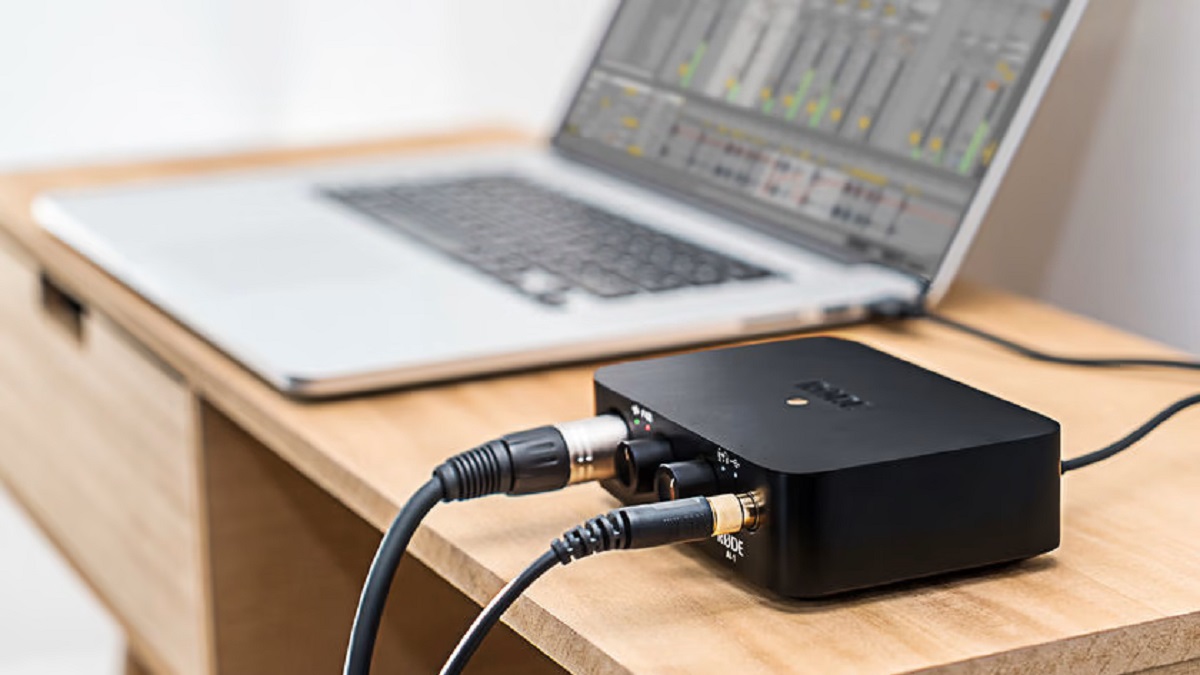
Il primo aspetto che definisce un'interfaccia audio è la sua capacità di conversione del segnale audio analogico (che può essere registrato, ad esempio, da un microfono) e trasformarlo in un segnale digitale che può essere elaborato e successivamente modificato su un computer.
Logicamente, per utilizzare un'interfaccia audio in Windows, avremo bisogno di molte connessioni, sia di ingresso che di uscita. I primi serviranno per collegare microfoni o strumenti elettrici come una chitarra; I secondi sono quelli che utilizzeremo per le connessioni con monitor, cuffie, ecc. Tutte le interfacce, indipendentemente dalla marca e dal modello, solitamente hanno i seguenti tipi di connessione:
- MIDI, che viene utilizzato per collegare controller, sintetizzatori, ecc.
- TRS (Jack da 1/4″), utilizzato principalmente per collegare alcuni strumenti musicali come chitarre o tastiere.
- USB / Thunderbolt, il mezzo più utilizzato per stabilire una connessione con il computer.
- XLR, la connessione più popolare per i microfoni professionali, poiché offre le migliori prestazioni nell'eliminare il rumore di fondo e le interferenze.
Infine, dobbiamo evidenziare la capacità dell'interfaccia audio di migliorare la qualità complessiva del suono. Raggiunge questo obiettivo influenzando determinati aspetti. Abbiamo l'esempio più chiaro nella diminuzione della latenza, cioè del tempo che intercorre tra la trasmissione e l'effettiva riproduzione del suono. Ciò si traduce in un suono più chiaro.
Come utilizzare un'interfaccia audio in Windows
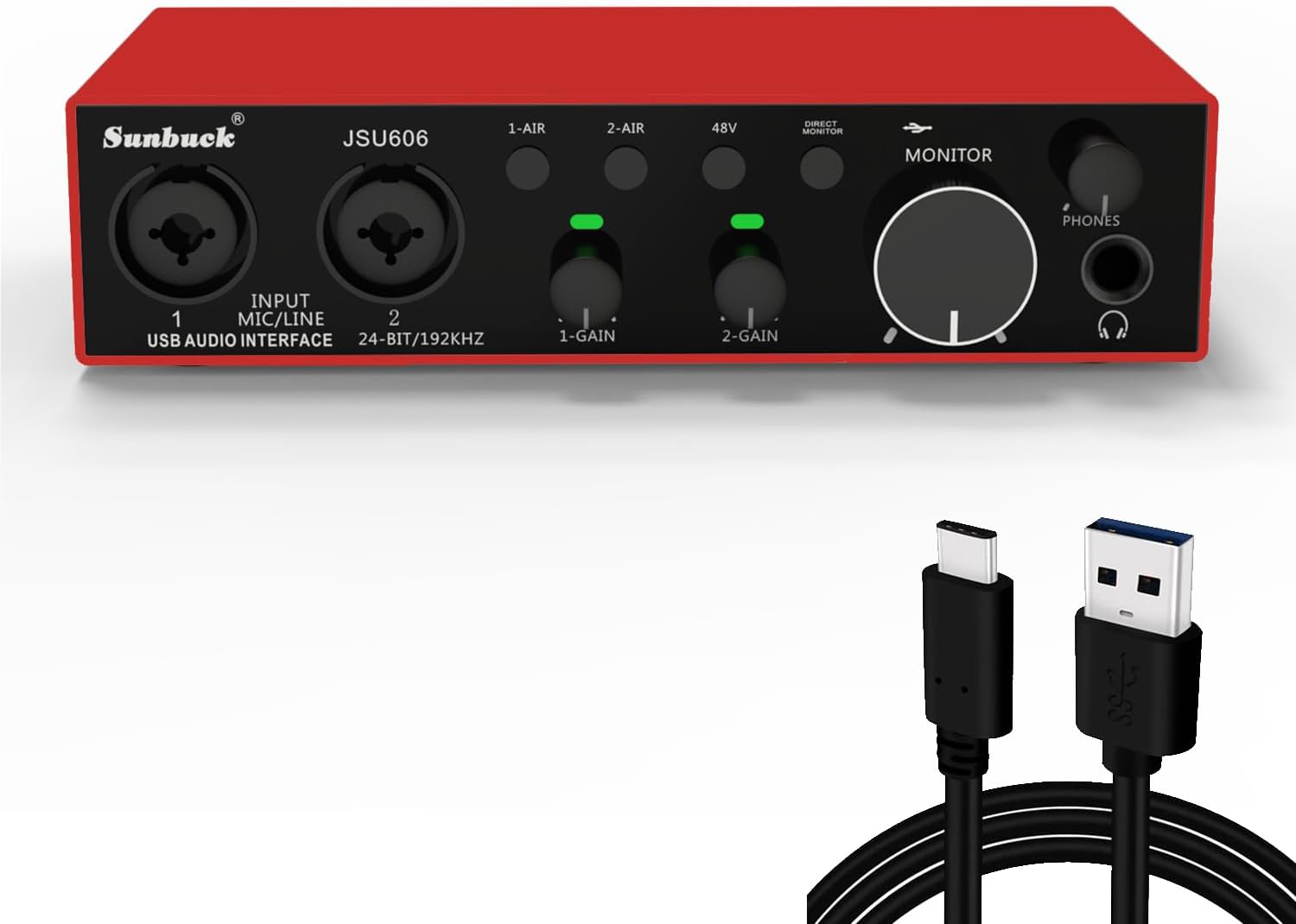
Passiamo al pratico. Quasi tutti i modelli di interfaccia audio funzionano più o meno allo stesso modo, quindi le istruzioni che ti forniremo qui ti saranno utili, qualunque sia il modello che collegherai al tuo PC. Questi sono i passaggi da seguire per utilizzare l'interfaccia audio in Windows:
Fase 1: Connessione
Generalmente dobbiamo collegare l'interfaccia audio al PC tramite una porta USB oppure, a seconda del modello, attraverso a Connessione fulminea.
Fase 2: Configurazione
Il passo successivo è quello di scaricare e installare i driver. Quelli più recenti, che sono quelli che ci interessa maggiormente utilizzare, solitamente sono disponibili sul sito web del produttore.
Passaggio 3: selezione dell'interfaccia come dispositivo predefinito
Infine, per configurare l'interfaccia audio in Windows come dispositivo predefinito, sia per l'input che per l'output, è necessario effettuare le seguenti operazioni:
- Nella barra delle applicazioni, lo facciamo fare clic con il tasto destro sull'icona del suono.
- Nell'elenco delle Opzioni di configurazione che si apre, vai alla sezione Uscita e selezioniamo la nostra interfaccia come dispositivo di output predefinito.
- Quindi passiamo alla sezione Entrata e ripetiamo la stessa operazione.
Con questo avremmo l'interfaccia audio configurata in Windows. Avremmo solo il compito di realizzarne alcuni piccoli aggiustamenti (determinare i valori di latenza, frequenza di campionamento, equalizzazione, ecc.) per adattare il suo funzionamento ai nostri gusti e alle nostre esigenze. Da qui, tutto è nelle nostre mani, la qualità dei nostri contenuti e la capacità di trarne il miglior suono.

Editor specializzato in questioni tecnologiche e Internet con più di dieci anni di esperienza in diversi media digitali. Ho lavorato come redattore e creatore di contenuti per aziende di e-commerce, comunicazione, marketing online e pubblicità. Ho scritto anche su siti web di economia, finanza e altri settori. Il mio lavoro è anche la mia passione. Ora, attraverso i miei articoli in Tecnobits, cerco di esplorare tutte le novità e le nuove opportunità che il mondo della tecnologia ci offre ogni giorno per migliorare la nostra vita.