- Lo sfarfallio si verifica a causa della mancanza di sincronizzazione tra la velocità dell'otturatore della fotocamera e la frequenza della rete elettrica.
- Regolando il frame rate e la velocità dell'otturatore in base alla regione (50 Hz in Europa, 60 Hz negli Stati Uniti) si evita la formazione di bande nell'immagine.
- L'utilizzo di webcam con frame rate elevati e illuminazione a LED di livello professionale riduce drasticamente il rumore visivo.
- È possibile effettuare correzioni in post-produzione utilizzando software specializzati, sebbene idealmente il problema dovrebbe essere prevenuto durante la registrazione.

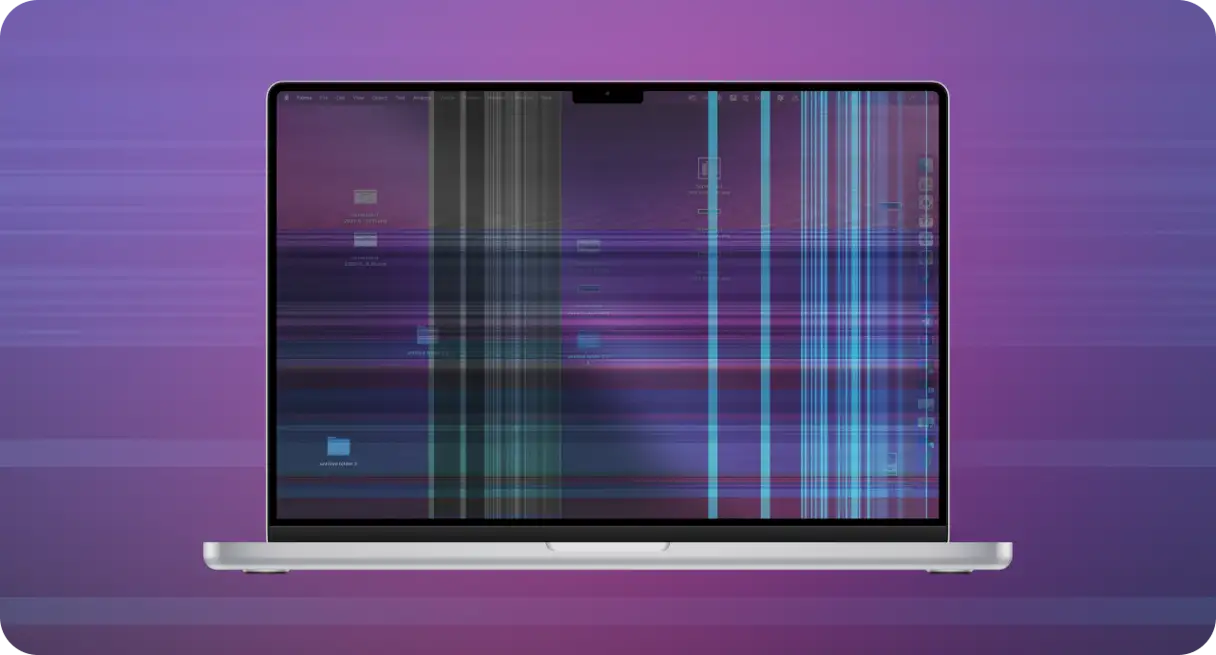
Sono sicuro che sia capitato anche a voi: iniziate a registrare un video o a partecipare a una videochiamata e all'improvviso notate che l'immagine presenta delle distorsioni. strisce orizzontali che si muovono o un costante e vertiginoso sfarfallio. Questo fenomeno, tecnicamente noto come effetto sfarfallioÈ un problema comune che può far sembrare un lavoro professionale come se fosse stato registrato con una videocamera vecchia o mal configurata, compromettendo la qualità complessiva del contenuto.
La cosa più fastidiosa è che, una volta registrato il filmato, rimuovere quell'effetto è un'impresa titanica che non sempre riesce alla perfezione. Ecco perché è così importante capire perché si verifica e come eliminarlo. Stabilizza l'immagine della tua webcam È fondamentale evitare costose registrazioni aggiuntive o di dover chiedere sconti ai clienti per una consegna che non soddisfa gli standard tecnici.
Perché l'immagine appare tremolante?
Il problema dello sfarfallio o dell'effetto sfarfallio deriva da una battaglia invisibile tra la fotocamera e l'elettricità. La maggior parte delle luci che usiamo, in particolare la tubi fluorescenti e LED economiciNon emettono luce in modo continuo, ma oscillano a una frequenza legata alla rete elettrica. In Spagna e in Europa, questa frequenza è di 50 Hz, mentre negli Stati Uniti è di 60 Hz.
Quando la velocità con cui webcam Se i fotogrammi catturati non corrispondono al ritmo di quell'oscillazione, si verificano quei salti di luminosità o bande scure. Questo effetto di sfarfallio diventa molto più evidente se provi registrare al rallentatore (FPS elevato), poiché ogni fotogramma espone la luce per un tempo così breve da catturare diverse fasi del ciclo elettrico, rendendo inevitabile lo sfarfallio se non si dispone dell'illuminazione corretta.
Come scegliere la webcam ideale per evitare lo sfarfallio
Se stai pensando di aggiornare la tua fotocamera, non concentrarti solo sui megapixel. Per rilevare e ridurre lo sfarfallio (quel fastidioso lampeggiare), ciò che conta davvero è il frequenza dei fotogrammi o FPSIdealmente, cercate dispositivi che raggiungano almeno 30 fps, poiché ciò consente una migliore cattura dell'inizio e della fine di ogni oscillazione luminosa, con conseguente rilevamento più accurato e immagine più fluida.
Tieni presente che in ambienti con scarsa illuminazione, molte telecamere riducono automaticamente la frequenza dei fotogrammi per compensare la mancanza di chiarezza, il che può rendere inaffidabile il sistema di rilevamento se scende al di sotto dei 15 fps. Pertanto, investire in un marchio affidabile con una sensore e ottiche di qualità È la scelta migliore, poiché generano meno rumore digitale e mantengono un flusso d'immagine stabile anche in condizioni di illuminazione mediocri.
Consigli pratici per evitare lo sfarfallio prima della registrazione
La regola d'oro è non iniziare mai a registrare alla cieca. Prenditi qualche minuto per testare la telecamera nel luogo in cui filmerai e controlla i risultati sul monitor. Per assicurarti che l'immagine sia sincronizzata con la rete elettrica europea, è meglio configurare la telecamera su 25 FPS con una velocità dell'otturatore di 1/50oppure aumentare a 50 FPS con una velocità dell'otturatore di 1/100.
Se ti trovi in una zona a 60Hz, l'impostazione corretta sarebbe 30 FPS a 1/60. Un errore molto comune è usare impostazioni di 1/60 o 1/120 in Europa, che garantiscono la comparsa di quegli odiosi effetti di banding. Inoltre, se il tuo budget lo consente, evita le luci economiche e opta per... faretti LED specifici per video In alternativa, sfruttate la luce naturale del giorno, che è l'unica a non subire fluttuazioni di corrente elettrica.
Soluzioni di post-produzione quando è troppo tardi
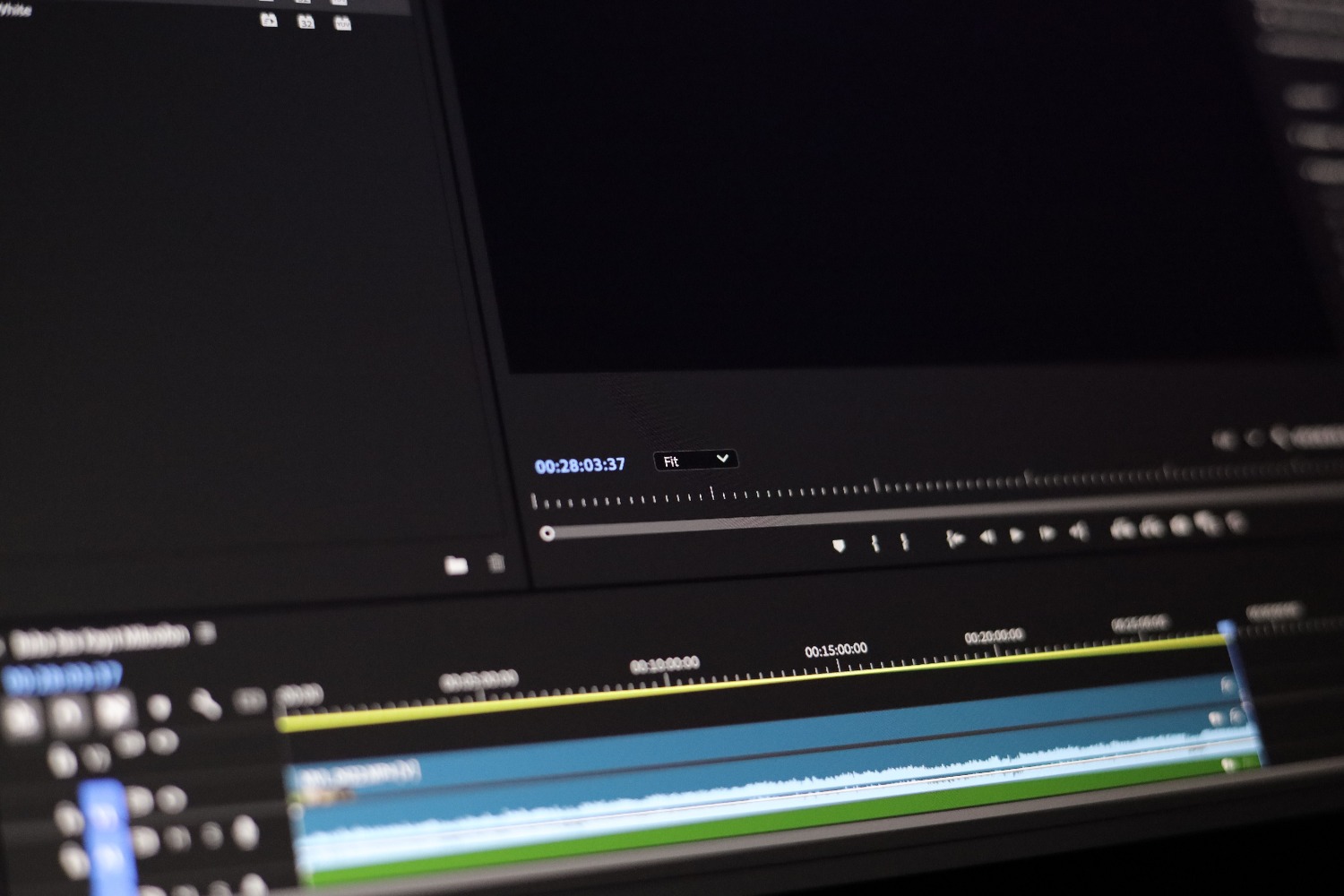
Se il danno è già fatto e non puoi registrare di nuovo la scena, la tua unica opzione è usare un software. L'opzione più professionale è usare plugin anti-sfarfallio in editori come Adobe Premiere o After Effects. Per chi usa DaVinci Resolve, questo strumento è integrato nella versione a pagamento, mentre nella versione gratuita è possibile tentare di mascherare il problema regolando l'esposizione.
Esiste un trucco manuale che consiste in duplica il livello videoPuoi spostarlo esattamente di un fotogramma e unire entrambi i livelli per mediare la luminosità. Se nessuno di questi metodi funziona, la soluzione più pulita è coprire le sezioni interessate con filmati di repertorio o B-roll. Tuttavia, evita di caricare i tuoi video su strumenti gratuiti di "rimozione da Flickr online", poiché spesso distruggere la qualità dell'immagine a causa della ricompressione e compromettendo la privacy del tuo materiale.
Mantenere un buon coordinamento tra illuminazione, frequenza dei fotogrammi (FPS) e velocità dell'otturatore è l'unico modo per garantire un'immagine nitida ed eliminare completamente lo sfarfallio. Dare priorità alle telecamere con un'elevata frequenza di aggiornamento, utilizzare un'illuminazione professionale e regolare le impostazioni tecniche in base alla frequenza elettrica di ciascun paese impedisce che il risultato finale venga compromesso da fastidiose interferenze visive.
Domande frequenti
Perché la mia webcam sfarfalla se l'ho già impostata a 50 Hz?
Regolare la frequenza potrebbe non essere sufficiente se la velocità dell'otturatore non è sincronizzata o se la sorgente luminosa è di qualità molto bassa. È necessario verificare che la frequenza dei fotogrammi (FPS) e la velocità dell'otturatore siano compatibili con la rete elettrica locale.
Quali impostazioni FPS dovrei usare in Spagna per evitare lo sfarfallio?
In Europa si consiglia di registrare a 25 FPS con un tempo di posa di 1/50 o a 50 FPS con un tempo di posa di 1/100.
La risoluzione della fotocamera influisce sullo sfarfallio dell'immagine?
La risoluzione ha un impatto minimo sull'aspetto dello sfarfallio, sebbene una risoluzione più elevata possa facilitare leggermente il rilevamento a scapito di una maggiore potenza di calcolo richiesta al computer.
Perché lo sfarfallio è più intenso quando si registra al rallentatore?
Aumentando il frame rate (FPS), il tempo di esposizione di ciascun fotogramma è inferiore a un ciclo di luce, catturando diversi momenti dell'oscillazione elettrica.
Qual è l'illuminazione migliore per evitare le striature della webcam?
L'opzione più sicura è utilizzare la luce naturale o faretti a LED specificamente progettati per i video, in quanto evitano le tipiche oscillazioni delle luci fluorescenti.
È possibile eliminare lo sfarfallio da un video registrato gratuitamente?
Puoi provare a mascherarlo regolando l'esposizione nella versione gratuita di DaVinci Resolve oppure usando il trucco di duplicare e spostare il livello di un fotogramma nell'editor.
Indice
