Esiste uno strumento da riga di comando per gestire in modo efficiente più sessioni che è molto popolare negli ambienti Unix, come Linux o macOS. In questa voce spiegheremo cos'è Tmux. Una piccola guida utile per i principianti.
Tmux è l'abbreviazione di Multiplexer terminale. La definizione di multiplexer quando parliamo di terminali è quella di un programma che consente ad un utente gestire più sessioni virtuali all'interno di un unico terminale. Una risorsa particolarmente pratica quando si lavora con server remoti o quando è necessario eseguire più comandi contemporaneamente in finestre diverse.
Cos'è Tmux?
Come un buon multiplexer terminale, Tmux ce lo consente dividere una singola sessione del terminale in più sottofinestre o riquadri all'interno della finestra del terminale stessa. In questo modo, possiamo allocare ciascuna di queste piccole finestre per eseguire diversi programmi o sessioni conchiglia. Questo, almeno, era l'obiettivo del suo creatore, Nicola Marriott, quando ha lanciato la prima versione di questo multiplexer nel 2007.
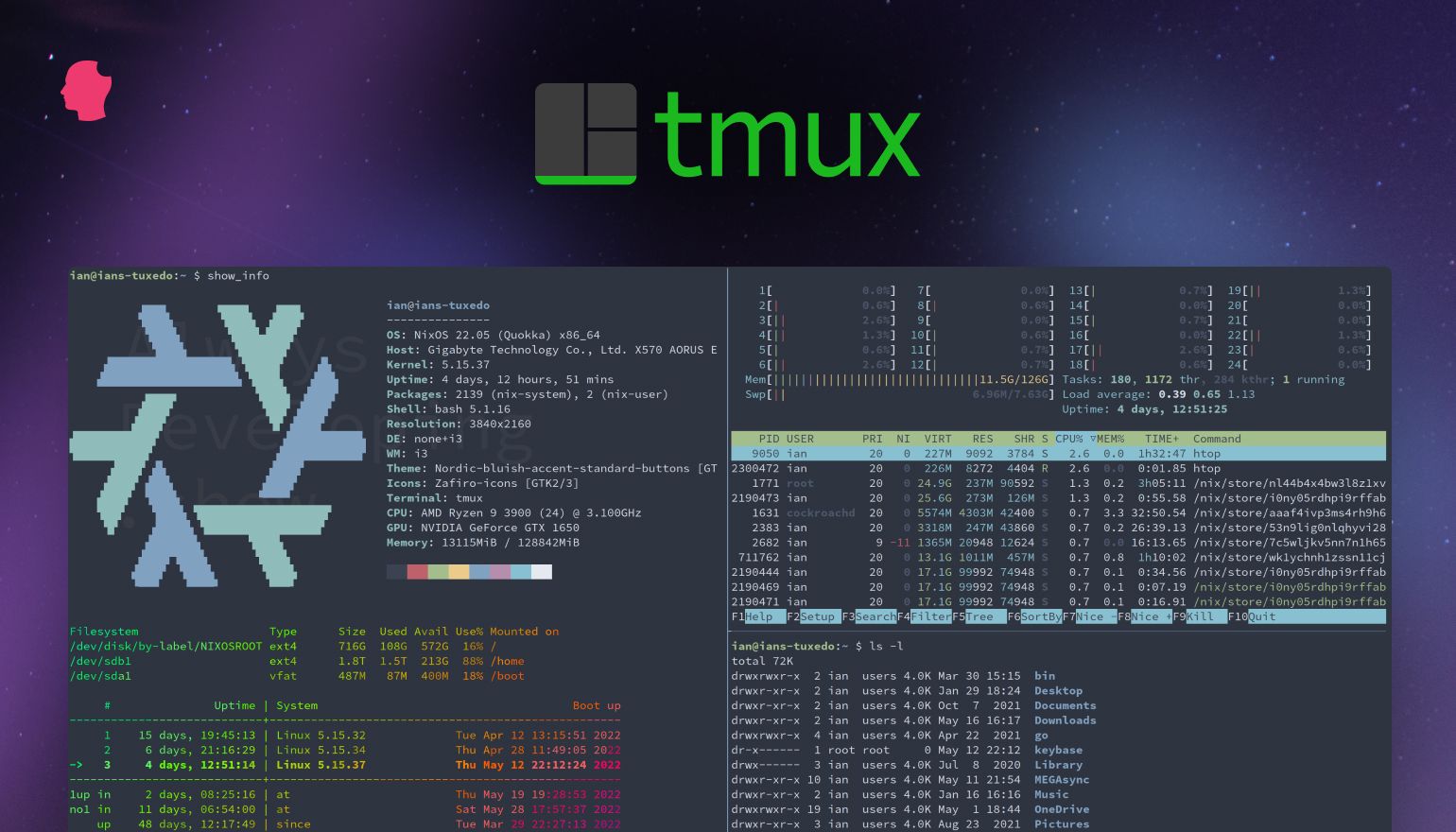
Un altro aspetto interessante è che ce lo permette disconnettersi e riconnettersi a una sessione in qualsiasi momento senza interrompere i processi in esecuzione. Questo è molto comodo quando si ha a che fare con connessioni remote o attività a lungo termine.
Queste funzionalità rendono il software Tmux particolarmente adatto a determinati tipi di attività. Come ad esempio questi:
- Sviluppi su server remoti.
- Attività di automazione e monitoraggio.
- Organizzazione efficiente del lavoro multitasking.
Il modo più comune per utilizzare Tmux è quello creando più sessioni indipendenti. (uno per lo sviluppo, un altro per il monitoraggio, altri per gestire un server, ecc.) che potremo gestire comodamente dallo stesso monitor, potendo passare da una sessione all'altra facilmente e quando vogliamo.
Come installare Tmux
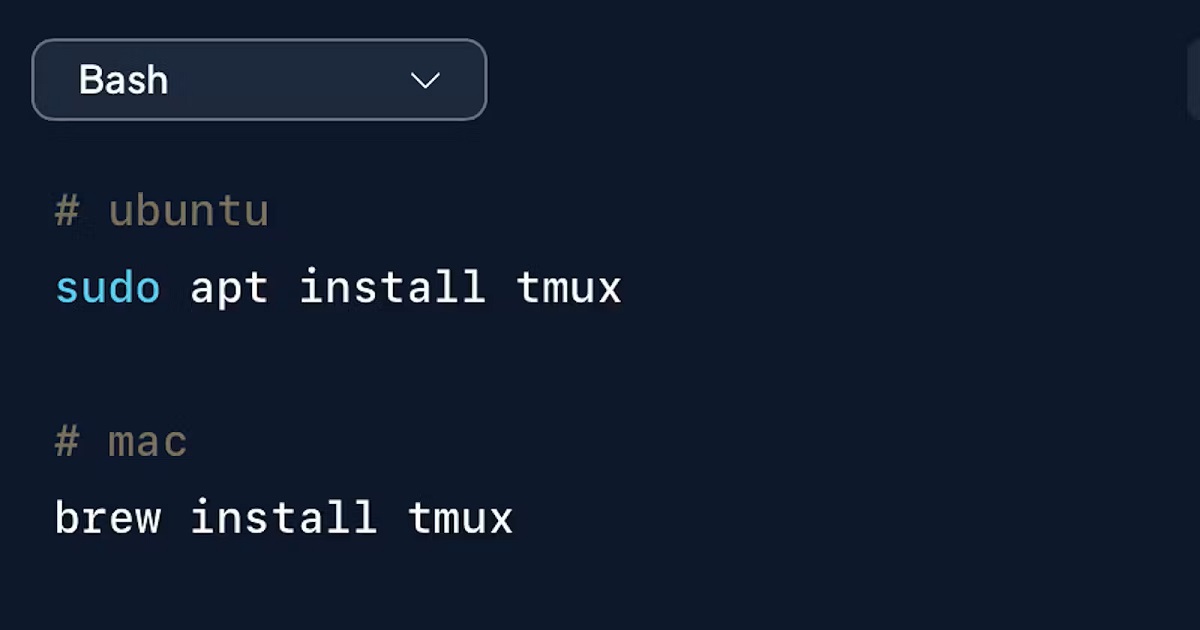
Ora che sappiamo cos'è Tmux, vediamo come installarlo sul nostro computer. Installare Tmux è abbastanza semplice su sistemi operativi basati su Unix come macOS o Linux. Lo spieghiamo di seguito:
Su macOS
Per installare Tmux su macOS Tmux utilizziamo il gestore pacchetti Birra fatta in casa. Questi sono i comandi che dobbiamo usare nel terminale:
- Per installa Homebrew: «$(curl -fsSL https://raw.githubusercontent.com/Homebrew/install/HEAD/install.sh)«
- Per installare Tmux: brew installa tmux
- Per verificare l'installazione: tmux -V
Su Linux
Se si tratta di sistemi basati su Arch Linux è possibile installare Tmux dal repository ufficiale dell'Arch. Il metodo è ancora più semplice:
- Passaggio 1: apriamo un terminale.
- Passaggio 2: installiamo Tmux utilizzando il gestore pacchetti pacman:
Su Windows
Sì, è possibile installare Tmux anche su Windows, anche se in questo caso il procedimento è un po' più complesso:
- Il primo passo è installa WSL (Sottosistema Windows per Linux). Per fare ciò, apri PowerShell come amministratore ed esegui questo comando: wsl –installa
- Dopo apriamo la nostra distribuzione Linux all'interno di WSL e seguiamo le istruzioni. I comandi di cui abbiamo bisogno sono questi:
- sudo apt update
- sudo apt installa tmux
- Infine, per iniziare a utilizzare Tmux eseguiamo questo comando: tmux
Come utilizzare Tmux
Per iniziare a utilizzare Tmux, devi prima capire com'è la tua organizzazione. Ogni sessione aperta include un gruppo di finestre. Ognuna di queste finestre è equivalente a un terminale, quindi una singola sessione può avere più finestre. Infine, le finestre possono anche essere divise in pannelli.
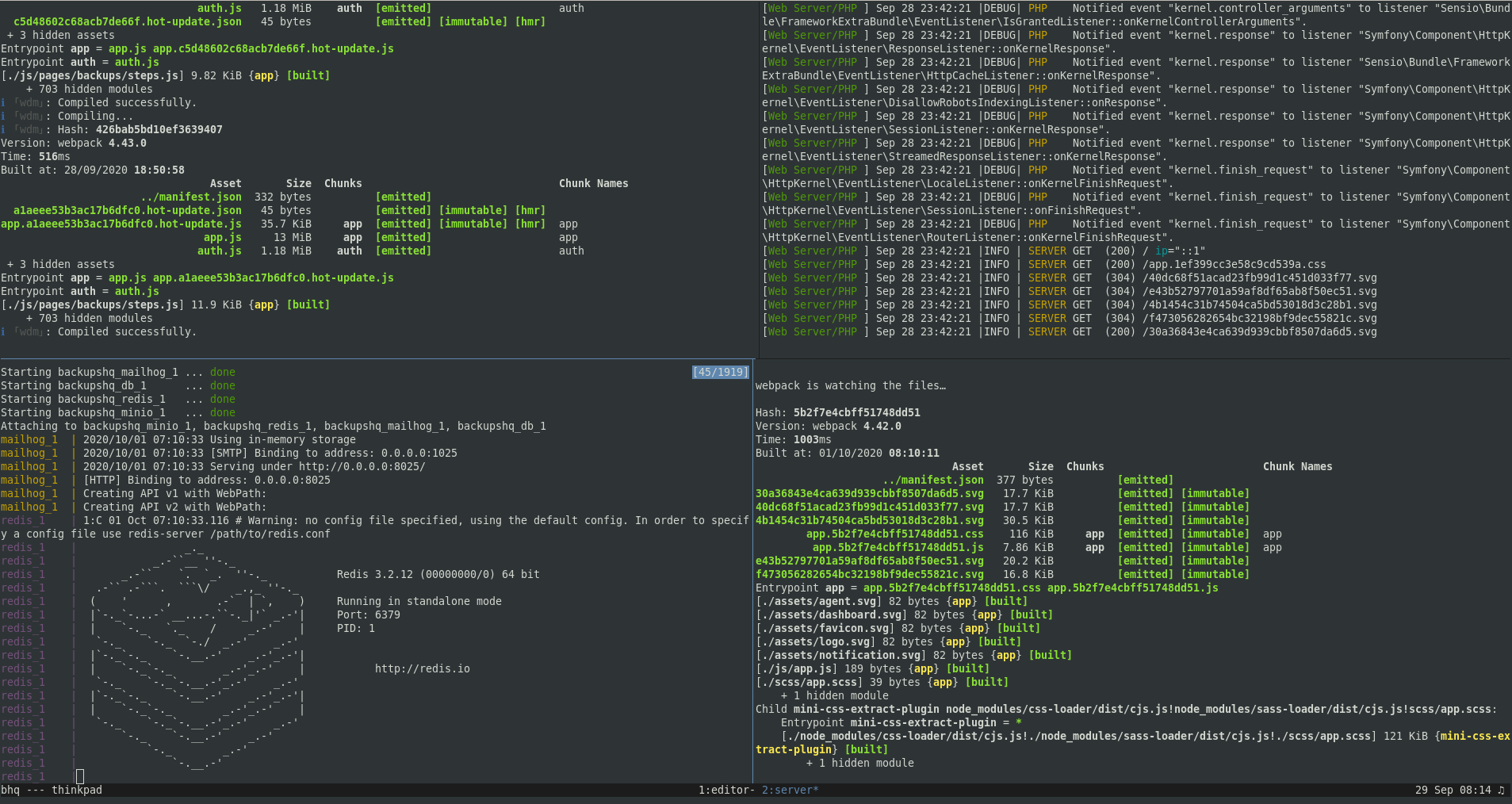
Una caratteristica che ci permette di utilizzare Tmux più velocemente è la possibilità di utilizzarne diversi tasti rapidi. Questi sono i più comuni e utili:
- Prefisso Tmux: CTRL+B
- Crea nuova finestra: Ctrl+b, poi c
- Finestra divisa (orizzontalmente): Ctrl + B, quindi «
- Finestra divisa (verticalmente): Ctrl + B, quindi %
- Spostarsi tra i pannelli: Ctrl + b, quindi usiamo le frecce.
- Disconnetti sessione: Ctrl + b, quindi d
- Riconnetti sessione: tmux allegare
- Chiudere un pannello o una finestra: esci o Ctrl + d
Oltre a questo, Tmux ci offre interessanti opzioni di personalizzazione. Ciò è possibile creando un file di configurazione al quale ogni utente può aggiungere codice in base ai propri gusti e preferenze.
Per creare questo file, è necessario eseguire il seguente comando: sudo touch ~/.tmux.conf
Per aggiungere il codice di configurazione, dobbiamo aprire il file con un editor di testo e inserire le impostazioni di cui abbiamo bisogno. Eccoli alcuni esempi che possiamo usare:
Modificare il prefisso predefinito
Se volessimo Ctrl+a invece di Ctrl+b, scriveremmo quanto segue:
# Cambia il prefisso da 'Ctrl+B' a 'Ctrl+A'
sciogliere Cb
set-opzione -g prefisso Ca
chiave-bind Ca prefisso di invio
Utilizza la modalità mouse
Per rinunciare alle scorciatoie predefinite e spostare finestre e pannelli utilizzando il mouse. Il comando è:
imposta -g mouse su
Cambia il colore dello sfondo del pannello
Se vuoi cambiare lo sfondo da nero (predefinito) a bianco, questo sarebbe il comando da usare:
set -g stile finestra-attiva bg=bianco
Troverai molti altri trucchi di questo tipo sul web TMUXCheatSheet.
In sintesi, tutto quello che abbiamo spiegato qui ci aiuta a concludere cos'è Tmux: uno strumento molto potente e pratico, soprattutto per sviluppatori e amministratori di sistema. In generale, per qualsiasi utente che ne abbia bisogno Lavora in modo efficiente con più terminali e processi simultanei.

Editor specializzato in questioni tecnologiche e Internet con più di dieci anni di esperienza in diversi media digitali. Ho lavorato come redattore e creatore di contenuti per aziende di e-commerce, comunicazione, marketing online e pubblicità. Ho scritto anche su siti web di economia, finanza e altri settori. Il mio lavoro è anche la mia passione. Ora, attraverso i miei articoli in Tecnobits, cerco di esplorare tutte le novità e le nuove opportunità che il mondo della tecnologia ci offre ogni giorno per migliorare la nostra vita.