- Cos'è la Visualizzazione protetta, perché viene attivata e come interpretarla.
- Configurazione del Trust and Control Center tramite GPO nelle aziende.
- Rischi e best practice prima di abilitare la modifica nei documenti.
- Soluzioni a errori comuni e casi speciali (localhost, formati legacy).
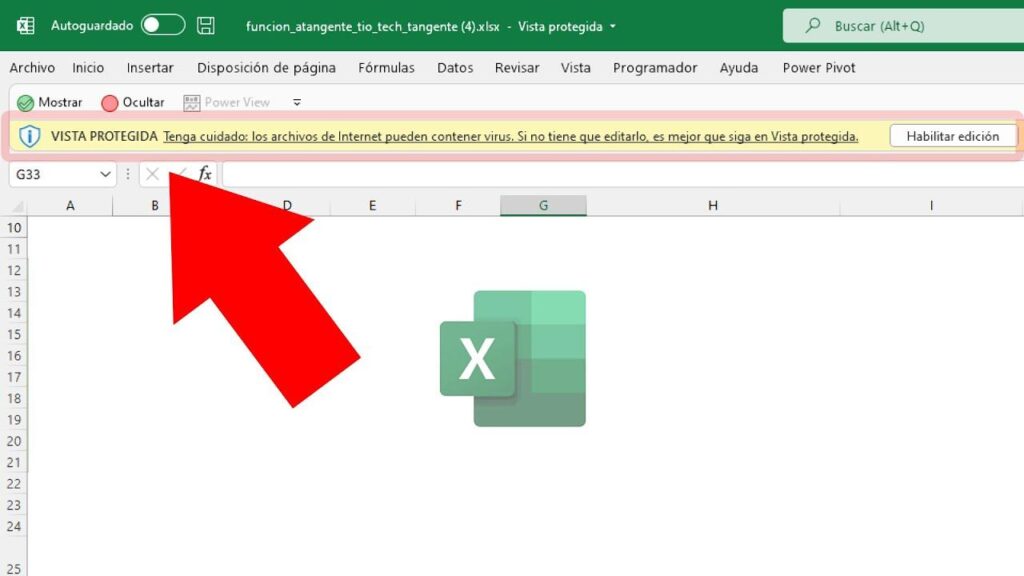
Se hai mai aperto un documento di Word, Excel o PowerPoint E se hai visto l'avviso che si trova in "visualizzazione di sola lettura" o "Visualizzazione protetta", non preoccuparti: non è un errore, è un livello di sicurezza. La visualizzazione protetta esiste per ridurre al minimo i rischi quando il file proviene da Internet, e-mail o posizioni non attendibili, ma a volte necessita di modifiche per non ostacolare il lavoro quotidiano, quindi è bene sapere come disattivare la Visualizzazione protetta.
In questa guida completa scoprirai come funziona, perché viene attivata, come uscire in modo sicuro da quella modalità e, se necessario, come regolare o disattivare la Visualizzazione protetta dal Centro protezione, sia manualmente che tramite GPO.
Che cos'è la Visualizzazione protetta e quando viene attivata?
La Visualizzazione protetta è una modalità di apertura dei file in cui la modifica è temporaneamente bloccata. Consente di visualizzare i contenuti senza abilitare macro o altre funzionalità potenzialmente pericolose, riducendo la superficie di attacco contro virus, trojan o frodi documentali.
Esistono diversi motivi per cui un file potrebbe aprirsi in questa modalità di protezione. Conoscere l'origine del file e l'avviso che appare nella barra dei messaggi è fondamentale per decidere se modificarlo o meno.:
- Viene da Internet: Office lo identifica come un file scaricato o aperto dal Web. Per ridurre al minimo il rischio, si apre con restrizioni. Il messaggio in genere avverte che questi file potrebbero contenere malware.
- Allegato di Outlook dal mittente contrassegnato come non sicuroSe il mittente è considerato sospetto dalle tue policy informatiche, gli allegati si aprono in Visualizzazione protetta. Modificali solo se ti fidi completamente.
- Posizione potenzialmente pericolosa- Ad esempio, la cartella File temporanei Internet o determinati percorsi definiti dall'amministratore. Office visualizza un avviso che indica che il percorso non è attendibile.
- Blocco file- Alcune estensioni vecchie o rischiose vengono bloccate a seconda delle impostazioni. Se il file rientra in quella categoria, Può essere aperto in modalità limitata o non essere aperto affatto. a seconda della politica.
- Errore di convalida del file: Quando la struttura interna del documento non supera i controlli di integrità e sicurezza, Office avvisa che la modifica potrebbe essere pericolosa.
- Hai scelto "Apri in visualizzazione protetta": Dalla finestra di dialogo Apri è possibile trascinare la freccia sul pulsante Apri e selezionare questa modalità. È utile quando si preferisce esplorare un file senza attivare nulla..
- File dal OneDrive di qualcun altro- Se il documento appartiene a un archivio di terze parti, Office ti avvisa e lo apre protetto finché non ne confermi l'attendibilità.
Oltre alla fonte, Office utilizza barre colorate con messaggi quando si apre il documento. Il giallo solitamente indica cautela; il rosso indica un blocco della politica più severo o un errore di convalida grave.La tonalità di colore fornisce indicazioni sulla gravità del rischio o sulla polizza applicata.

Disattiva la visualizzazione protetta per la modifica, il salvataggio o la stampa
Se hai solo bisogno di leggere, puoi rimanere in questa modalità senza alcun problema. Se ti fidi della fonte e hai bisogno di modificare, salvare o stampare, puoi disattivare la Visualizzazione protetta con un clic.Naturalmente, fallo solo quando sei sicuro che il file sia legittimo.
Quando appare la barra di avviso gialla, solitamente vedrai un'opzione per abilitare la modifica. L'azione tipica è cliccare su "Abilita modifica" per rendere il documento attendibile. sul tuo computer, che attiva tutte le funzioni abituali.
Se la barra è rossa, Office ha applicato una restrizione più restrittiva (per policy o per convalida non riuscita). In tal caso, vedrai l'opzione "Modifica comunque" in File (visualizzazione Backstage)Questa soluzione ti obbliga a uscire dalla Visualizzazione protetta, ma dovresti usarla solo se sei completamente sicuro del contenuto.
Negli ambienti gestiti, potrebbe non essere possibile uscire dalla Visualizzazione protetta. Se non riesci a farlo quando provi, è probabile che l'amministratore abbia imposto delle regole che impediscono l'abilitazione della modifica.In tal caso, consultare l'IT per rivedere le policy.
Configurare la Visualizzazione protetta dal Centro protezione
Office centralizza le impostazioni di sicurezza nel Centro protezione. Da lì puoi decidere in quali scenari desideri attivare o disattivare la Visualizzazione protetta.o addirittura disabilitare la Visualizzazione protetta se i tuoi criteri lo consentono (sconsigliato tranne in casi specifici):
- Vai a File > Opzioni.
- Accedi Centro protezione > Impostazioni del Centro protezione.
- apri la sezione Vista protetta e seleziona o deseleziona in base alle tue esigenze.
Le caselle di controllo più comuni sono: "Abilita Visualizzazione protetta per i file Internet", "Abilita per posizioni potenzialmente non sicure" e "Abilita per allegati di Outlook". Puoi disattivarne uno specifico se sai che ti provoca falsi positivi e utilizzi un antivirus aggiornato.Tuttavia, è consigliabile mantenere una certa protezione.
Anche in Excel ci sono impostazioni specifiche. Ad esempio, aprire sempre i file basati su testo (.csv, .dif, .sylk) o i database .dbf in Visualizzazione protetta quando provengono da posizioni non attendibiliQueste opzioni aiutano a contenere i rischi legati ai formati soggetti ad abusi.

Criteri aziendali e GPO: controllo centralizzato della vista protetta
Negli ambienti aziendali, l'IT in genere gestisce queste policy a livello centralizzato. Per Excel e il resto di Office, è possibile caricare i modelli amministrativi di Office (ADMX) e applicare gli oggetti Criteri di gruppo con la configurazione desiderata.
Se la tua azienda scarica l'ADMX corrente e lo copia nei controller di dominio, verranno visualizzate tutte le opzioni moderne. In questo modo è possibile armonizzare il comportamento tra i team, evitare configurazioni disparate e ridurre gli incidenti..
Quando un GPO imposta determinate origini in modo che siano sempre in Visualizzazione protetta, anche se si tenta di abilitare la modifica, l'utente potrebbe bloccarsi. Se viene visualizzato il messaggio "Impossibile modificare a causa delle impostazioni dei criteri", è probabile che il GPO stia svolgendo il suo compito..
Blocco file e impostazioni avanzate
Office include il "Blocco file" per i formati più vecchi o rischiosi. In Excel, Word e PowerPoint è possibile stabilire quali tipi di file vengono bloccati, se vengono aperti in Visualizzazione protetta o se ne viene impedita l'apertura..
In Excel, ad esempio, vai su File > Opzioni > Centro protezione > Impostazioni Centro protezione > Impostazioni blocco file. Scegli il comportamento che meglio bilancia compatibilità e sicurezza nella tua organizzazione.Se il tuo lavoro quotidiano include formati legacy, potresti preferire "Apri in Visualizzazione protetta e consenti la modifica" sotto supervisione.
Revoca la fiducia sui documenti precedentemente consentiti
Potresti aver cliccato su "Abilita modifica" o "Considera attendibili i documenti di questa persona" in passato e ora desideri annullare tale decisione. Questa azione equivale a disabilitare la Visualizzazione protetta. Dalle impostazioni Documenti attendibili è possibile rimuovere tale attendibilità in modo che i file possano essere nuovamente aperti in Visualizzazione protetta.
Questo rollback è utile quando cambiano le tue policy di sicurezza o quando I tuoi criteri sull'affidabilità dell'origine non sono più gli stessiÈ meglio peccare di prudenza che pentirsene in seguito.
Plugin e font cloud: cosa aspettarsi dalla visualizzazione protetta
I componenti aggiuntivi possono essere caricati, ma non sempre funzionano come previsto in modalità protetta. Se un componente aggiuntivo non funziona correttamente, contattare lo sviluppatore per ottenere una versione compatibile con la Visualizzazione protetta. oppure abilitare la modifica se il documento è completamente attendibile.
Qualcosa di simile accade con i font cloud. Se un documento utilizza un font che non è installato e deve essere scaricato, Mentre sei in Visualizzazione protetta, Word non scaricherà il file.Office tenterà di sostituirlo con un altro. Una volta verificato, abilita la versione in modo che venga scaricata e visualizzata come previsto dall'autore.
Scorciatoie e utilizzo della tastiera per regolare la Visualizzazione protetta
Se preferisci la tastiera, puoi accedere alle impostazioni senza mouse. Apri un documento vuoto, vai alla barra multifunzione File, inserisci Opzioni con il tasto appropriato e vai su Centro protezione > Impostazioni > Visualizzazione protetta.
Una volta dentro, naviga tra le caselle con i tasti freccia e deseleziona quelle che interferiscono con il tuo flusso (fai sempre attenzione). Prima di uscire, conferma con Accetta affinché le modifiche vengano applicate. e riprova con il tuo file.
Imparare a disattivare la Visualizzazione protetta ti salverà dagli spaventi e allo stesso tempo eviterà blocchi assurdi nella tua vita quotidiana. Con le impostazioni giuste, la modifica è abilitata solo quando necessario, i componenti aggiuntivi funzionano dove dovrebbero e i documenti si aprono con il corretto livello di sicurezza.Se qualcosa va storto, ricorda che riparare/aggiornare Office e convertirlo in formati moderni risolve la maggior parte dei casi più difficili.

Editor specializzato in questioni tecnologiche e Internet con più di dieci anni di esperienza in diversi media digitali. Ho lavorato come redattore e creatore di contenuti per aziende di e-commerce, comunicazione, marketing online e pubblicità. Ho scritto anche su siti web di economia, finanza e altri settori. Il mio lavoro è anche la mia passione. Ora, attraverso i miei articoli in Tecnobits, cerco di esplorare tutte le novità e le nuove opportunità che il mondo della tecnologia ci offre ogni giorno per migliorare la nostra vita.