- L'errore 0x80070103 si verifica quando si installano driver duplicati o errati da Windows Update.
- Microsoft ha introdotto delle modifiche per ridurre l'errore e ha corretto 0x800f0983 nelle build più recenti.
- In genere, i casi persistenti vengono risolti svuotando la cache, reimpostando i servizi ed eseguendo SFC/DISM.
El errore 0x80070103Questo errore, che rivela un difetto nel programma di installazione, è piuttosto comune in Windows 11. Si verifica da anni. quando si tenta di scaricare o installare driver da Aggiornamento di WindowsEd è uno dei problemi segnalati più frequentemente dagli utenti nel Feedback Hub. Sebbene fastidioso, in genere non rappresenta un rischio per il sistema.
Nelle recenti comunicazioni di supporto, Microsoft ha riconosciuto il problema e ha affermato che sta implementando delle modifiche per ridurne l'impatto. Tuttavia, la società non garantisce una correzione completa e definitiva.Parallelamente, sono stati descritti in dettaglio altri incidenti di aggiornamento, come il codice 0x800f0983, e sono stati presentati i recenti progressi per mitigarli, che vale la pena conoscere.
Che cos'è l'errore 0x80070103 e quando si verifica?
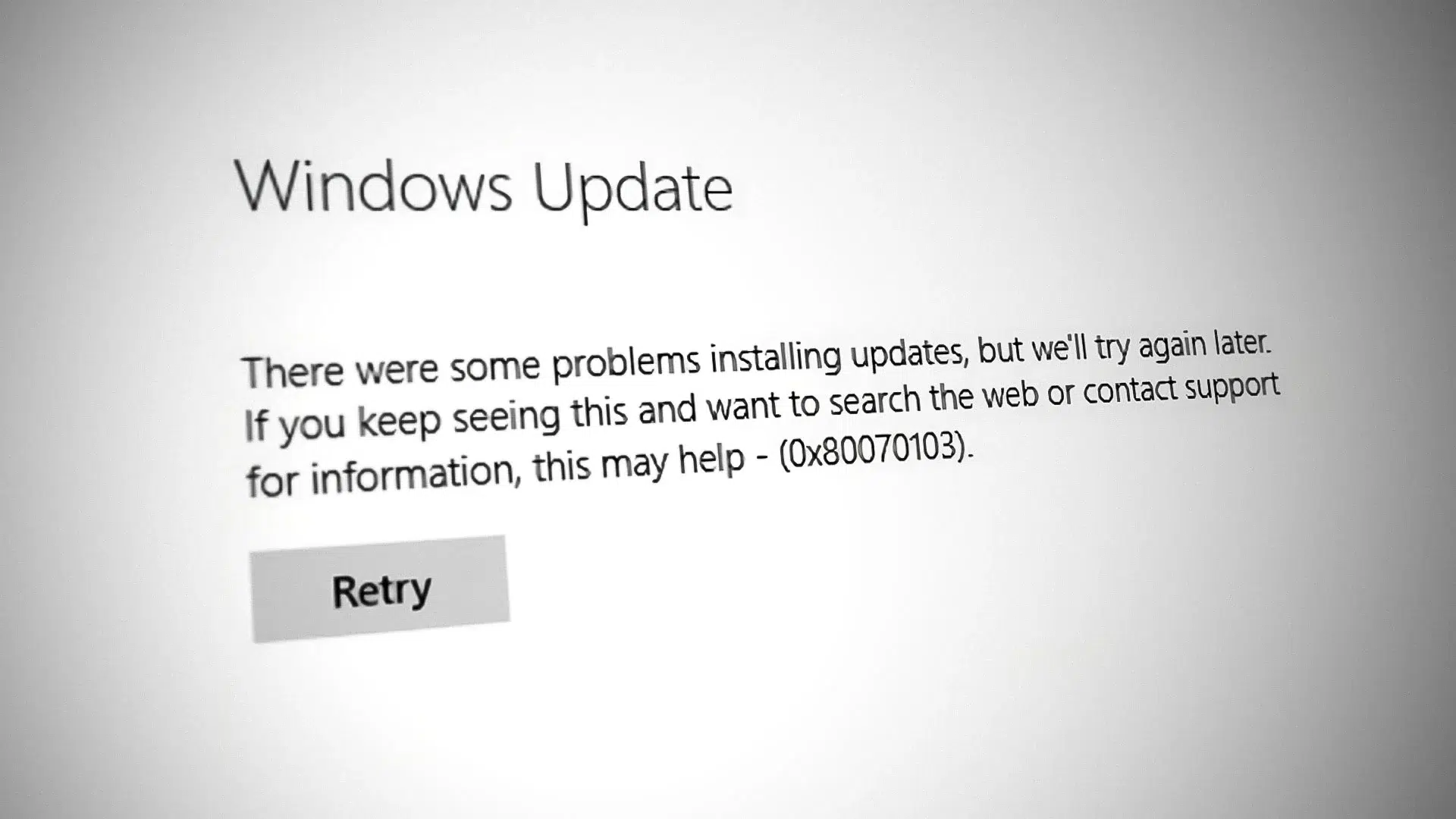
Questo codice viene visualizzato in Windows Update quando il sistema tenta di installare un driver già presente o non adatto al computer. Il messaggio tipico che vedrai è "Installazione del driver non riuscita in Windows Update, 0x80070103"Il sintomo più comune è che il download viene completato, ma l'installazione del driver fallisce ripetutamente.
Microsoft ha spiegato in diverse occasioni che, in molti casi, il codice nasce perché Windows tenta di reinstallare qualcosa che è già installatoA parte l'avviso, non dovrebbe influire sull'uso quotidiano del PC. Se lo vedi solo occasionalmente, puoi ignorarlo; se si verifica di frequente, dovresti provare le soluzioni che troverai di seguito.
Ci sono anche situazioni curiose, come quando Windows Update suggerisce un driver HP su un portatile Lenovo. Ciò può accadere quando il servizio rileva un driver "compatibile" ma non specifico per l'hardware in uso.che porta all'errore di non compatibilità con il tuo dispositivo.

Cosa dice Microsoft sullo stato del problema
Nel Feedback Hub, il problema "Errore di installazione del driver in Windows Update, 0x80070103" ha raccolto centinaia di voti. Microsoft riconosce l'entità del problema e ha introdotto modifiche interne per ridurne la frequenza in cui queste strutture falliscono, pur senza promettere una soluzione completa.
Secondo la documentazione ufficiale aggiornata, il miglioramento è distribuito con l'aggiornamento facoltativo di ottobre KB5067036 (per Windows 11 25H2 e 24H2). L'azienda ha dichiarato che la correzione verrà implementata nella prossima ondata di patch obbligatorie.quindi un numero maggiore di utenti dovrebbe smettere di riscontrare 0x80070103.
Cause comuni dell'errore 0x80070103
Sebbene il fattore scatenante più comune sia il tentativo di installare un driver duplicato, esistono altri fattori che possono influenzarlo. È una buona idea rivedere questo elenco per capire cosa sta succedendo nel tuo caso.:
- Windows Update tenta di installare un driver già presente (versione duplicata o equivalente).
- Incompatibilità o mancata corrispondenza della versione tra il driver offerto e l'hardware/sistema in uso.
- Il driver è in uso al momento dell'aggiornamento e blocca l'operazione.
- La cache di Windows Update (SoftwareDistribution) contiene dati danneggiati.
- Il servizio Windows Update è interrotto o non risponde correttamente.
- File di sistema danneggiati che influiscono sui componenti di aggiornamento.
Ad esempio, se vedi un "HP USB Driver Update" su un computer Lenovo, non è necessariamente un indicatore di malware. Di solito si tratta di un driver generico che non dovrebbe essere installato.e Windows Update stesso finisce per rifiutarlo con il codice di errore 0x80070103. Se compaiono errori anche in Gestione dispositivi come Codice errore 10, di solito indica problemi relativi ai driver.
Controlli preliminari consigliati
Prima di passare a soluzioni più approfondite, è consigliabile effettuare alcuni controlli di base. Ti faranno risparmiare tempo e ti aiuteranno a escludere falsi positivi:
- Spazio su disco: verifica di avere abbastanza spazio libero per scaricare e installare gli aggiornamenti.
- Versione Windows: premi Windows + Invio, digita "winver" e controlla l'edizione e la build installate.
- Software di terze parti: disinstallare temporaneamente i programmi antivirus diversi da Microsoft Defender e gli strumenti di "ottimizzazione" (ad esempio CCleaner, AVG TuneUp e simili) che potrebbero interferire con Windows Update.
Queste semplici misure solitamente eliminano i blocchi imprevisti. Se l'errore persiste, procedere con le soluzioni riportate di seguito..
Soluzioni rapide che di solito funzionano
Se il problema si verifica solo occasionalmente, puoi provare alcune semplici soluzioni prima di intervenire sui componenti del sistema. Spesso uno di questi passaggi è sufficiente:
1) Riprova, metti in pausa e riprendi l'aggiornamento
In Windows Update, fare clic su Riprova in caso di aggiornamento non riuscito. Successivamente, utilizzare l'opzione per mettere in pausa gli aggiornamenti e poi riprenderli.Questa sequenza obbliga Windows a rivalutare lo stato del download e dell'installazione.
2) Installare manualmente dal catalogo Microsoft
In Impostazioni > Windows Update > Cronologia aggiornamenti, annota l'identificatore dell'aggiornamento non riuscito. Cerca quel numero nel catalogo Microsoft Update e scarica il pacchetto compatibile con il tuo sistema. e installarlo manualmente eseguendo il file scaricato.
3) Eseguire lo strumento di risoluzione dei problemi di Windows Update
Apri Impostazioni > Sistema > Risoluzione dei problemi > Altri strumenti di risoluzione dei problemi e fai clic su Esegui accanto a Windows Update. Lo strumento rileverà e applicherà correzioni automatiche se trova incongruenze..
4) Verificare la presenza di aggiornamenti driver opzionali
In Impostazioni > Windows Update > Opzioni avanzate > Aggiornamenti facoltativi, controlla se sono disponibili driver specifici. Seleziona solo quelli pertinenti al tuo hardware. e clicca su Scarica e installa.

Riparazioni approfondite quando l'errore persiste
Se il problema persiste, è il momento di controllare i servizi e la cache di Windows Update, nonché l'integrità dei file di sistema. Segue il blocco di azioni, dall'impatto minore a quello maggiore.:
1) Riavviare il servizio Windows Update
Premi Windows + R, digita services.msc e premi OK. Trova "Windows Update", fai clic con il pulsante destro del mouse e scegli Interrompi. Quindi fare nuovamente clic con il pulsante destro del mouse e selezionare RiavviaRiavvia il computer e riprova ad aggiornare.
2) Reimpostare la cache di Windows Update (SoftwareDistribution)
Aprire il prompt dei comandi come amministratore ed eseguire questi comandi uno per uno per interrompere i servizi correlati:
net stop wuauserv
net stop cryptSvc
net stop bits
net stop msiserver
Successivamente, vai su C:\Windows\SoftwareDistribution ed eliminane il contenuto. Una volta svuotata la cartella, tornare al terminale e riavviare i servizi.:
net start wuauserv
net start cryptSvc
net start bits
net start msiserver
Ora puoi tornare a Windows Update e riprovare. Se nella cache sono presenti file danneggiati, questo passaggio è solitamente cruciale..
3) Reimpostare i componenti di Windows Update utilizzando i comandi
Un'altra opzione utile è quella di rinominare le cartelle di lavoro per forzare una rigenerazione completa. Esegui Terminale (Amministratore) e usa questa sequenza:
net stop wuauserv
net stop cryptSvc
net stop bits
ren C:\Windows\SoftwareDistribution SoftwareDistribution.old
ren C:\Windows\System32\catroot2 Catroot2.old
net start wuauserv
net start cryptSvc
net start bits
netsh winsock reset
Dopo aver riavviato il PC, riprovare ad aggiornare. Questo ripristino profondo risolve molteplici blocchi persistenti.
4) Controllare e riparare i file di sistema (SFC e DISM)
Aprire il prompt dei comandi come amministratore ed eseguire una scansione SFC per rilevare e riparare i file di sistema critici: Digita sfc /scannow e attendi che finiscaSe il problema persiste, procedere con DISM:
DISM /Online /Cleanup-Image /CheckHealth
DISM /Online /Cleanup-Image /ScanHealth
DISM /Online /Cleanup-Image /RestoreHealth
Dopo aver eseguito questi comandi, riavvia il computer e verifica se l'errore 0x80070103 è scomparso. Quando si verifica un danneggiamento a livello di sistema, SFC e DISM sono le strade appropriate per riparare Windows.
5) Avvio pulito per escludere interferenze
Un avvio pulito consente di avviare Windows con il numero minimo di servizi e programmi di terze parti. Configurare l'avvio selettivo da msconfig, disabilitando gli elementi di avvio non essenziali E prova l'aggiornamento. Se funziona, sai che c'è stato un conflitto esterno.
Ripristina Windows Update Tool: quando utilizzarlo e ordine consigliato
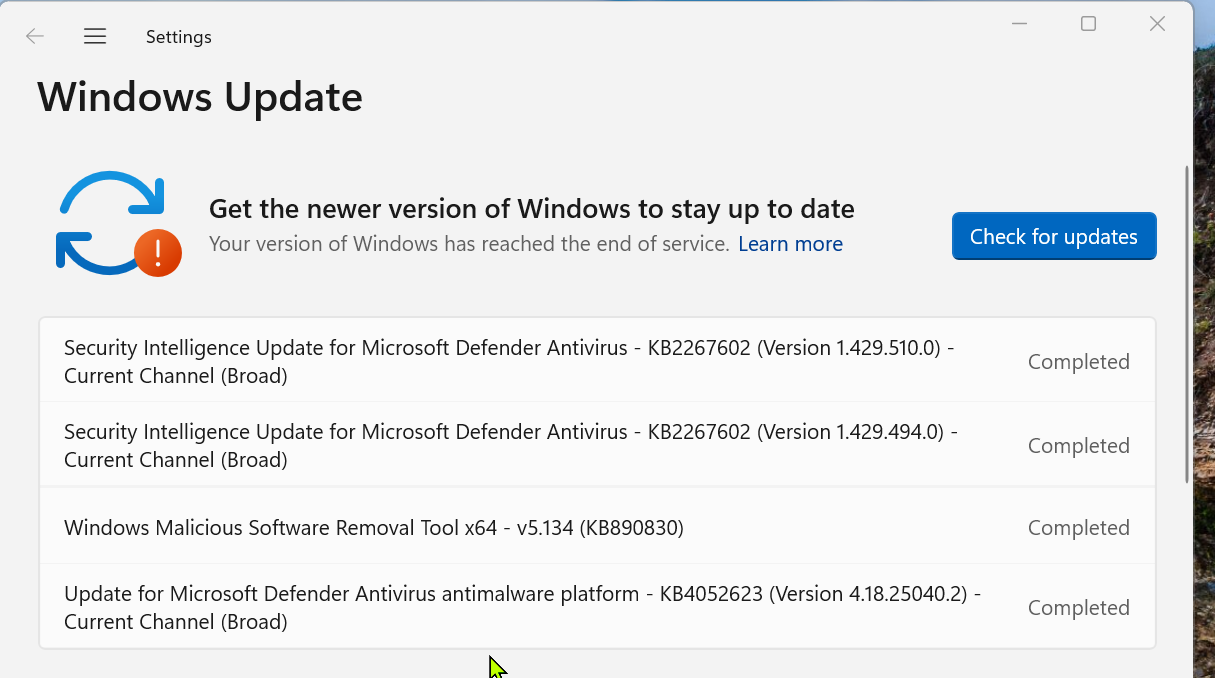
Se hai già provato quanto sopra e Windows Update continua a bloccarsi, puoi ricorrere allo "Strumento di ripristino di Windows Update". Questa utility raggruppa diverse attività di riparazione (riavvio dei servizi, pulizia delle cache, ecc.) in un assistente guidato.
Secondo la guida utente condivisa dagli specialisti della community, l'ordine consigliato delle opzioni è il seguente: 3, 6, 7, 8, 9, 10, 11, 12 e infine 2. L'opzione 2 è la chiave, poiché esegue il ripristino più profondoRicordatevi però di creare un punto di ripristino o un backup prima di applicarlo.
Aggiorna o reinstalla utilizzando lo strumento di creazione multimediale
Se non è possibile completare l'installazione tramite Windows Update, Windows 11 Media Creation Tool è un piano di backup molto valido. Consente un aggiornamento sul posto che preserva i dati e le applicazioni oppure di creare un mezzo per la reinstallazione.:
Opzione A: "Aggiorna questo dispositivo ora"
- Scarica lo strumento ufficiale di creazione di contenuti multimediali ed eseguilo come amministratore.
- Accetta i termini, seleziona "Aggiorna questo dispositivo ora" e segui la procedura guidata.
- Quando richiesto, seleziona se conservare i file e le app personali (o solo i file personali, se preferisci).
- Lascia che completi il download, i controlli e l'installazione. Questo aggiornamento a livello di sistema sostituisce i componenti di Windows Update. che potrebbero essere danneggiati.
Opzione B: creare un'installazione USB o ISO
- Nello strumento, seleziona "Crea supporto di installazione (unità flash USB, DVD o ISO)".
- Seleziona la lingua, l'edizione e l'architettura appropriate per il tuo computer.
- Crea un'unità USB avviabile o scarica l'ISO per un utilizzo successivo. Se si sceglie una reinstallazione pulita, eseguire prima il backup dei dati..
Domande frequenti
Cos'è esattamente l'errore 0x80070103?
Si tratta di un codice di Windows Update che di solito appare quando si tenta di installare un driver già installato o non compatibile con l'hardware in uso. In genere non compromette la stabilità del sistema, ma impedisce il completamento dell'aggiornamento specifico.
È pericoloso per il computer?
No. A parte il messaggio, non dovrebbe influire sull'uso quotidiano. Il vero problema è che l'aggiornamento non viene completato, il che può essere fastidioso o bloccare i miglioramenti di compatibilità.
Cosa posso fare se continua a ripresentarsi?
Per prima cosa, prova lo strumento di risoluzione dei problemi di Windows Update, mettilo in pausa e riprendilo, quindi installalo manualmente dal catalogo Microsoft. Se il problema persiste, reimposta i servizi e la cache (SoftwareDistribution), esegui SFC/DISM e valuta un aggiornamento sul posto tramite lo strumento di creazione dei supporti.
Dovrei segnalarlo a Microsoft?
Sì, l'utilizzo del Feedback Hub aiuta l'azienda a stabilire le priorità per le correzioni. Più segnalazioni vengono inviate, più rapida tende ad essere la risposta ai problemi più diffusi.
L'errore 0x80070103 è una vecchia conoscenza di Windows Update e solitamente è dovuto a tentativi di installare driver duplicati o non adatti. Grazie alle recenti modifiche apportate da Microsoft e applicando le tecniche illustrate in questo articolo, probabilmente riuscirai a superare l'avviso e a ripristinare un ciclo di aggiornamento stabile..

Editor specializzato in questioni tecnologiche e Internet con più di dieci anni di esperienza in diversi media digitali. Ho lavorato come redattore e creatore di contenuti per aziende di e-commerce, comunicazione, marketing online e pubblicità. Ho scritto anche su siti web di economia, finanza e altri settori. Il mio lavoro è anche la mia passione. Ora, attraverso i miei articoli in Tecnobits, cerco di esplorare tutte le novità e le nuove opportunità che il mondo della tecnologia ci offre ogni giorno per migliorare la nostra vita.