- L'errore 0x80070520 è solitamente correlato a problemi di autenticazione, credenziali danneggiate o restrizioni di sicurezza in Windows.
- Potrebbe apparire quando si modifica l'immagine dell'account in Windows 11, si accede all'app Xbox, si utilizza Microsoft Store o si distribuiscono agenti SCOM.
- Le soluzioni più efficaci prevedono la pulizia delle credenziali, la riparazione o la reinstallazione dei pacchetti delle app e la modifica delle policy o degli account di azione negli ambienti aziendali.
- I metodi più radicali, come l'eliminazione delle applicazioni Windows, dovrebbero essere utilizzati solo come ultima risorsa, a causa dell'elevato rischio di perdita di dati.

Cosa succede quando il errore 0x80070520 sul tuo PC Windows, nell'app Xbox o nelle app di Microsoft 365? Questo codice può apparire in situazioni molto diverse: quando modifichi l'immagine del profilo in Windows 11, quando accedi alle app Microsoft, quando esegui un aggiornamento dal Microsoft Store o persino quando distribuisci agenti di System Center Operations Manager.
Anche se il messaggio può sembrare criptico, dietro questo errore si celano solitamente problemi piuttosto specifici: permessi dell'accountErrori del sistema di credenziali, impostazioni dei criteri di sicurezza, danneggiamento dei pacchetti applicativi o problemi con i dati di Windows Web Account Manager (WAM) possono essere all'origine di questo problema. Questa guida illustra gli scenari più comuni e le relative soluzioni, utilizzando un linguaggio chiaro e illustrando anche i rischi dei metodi più aggressivi.
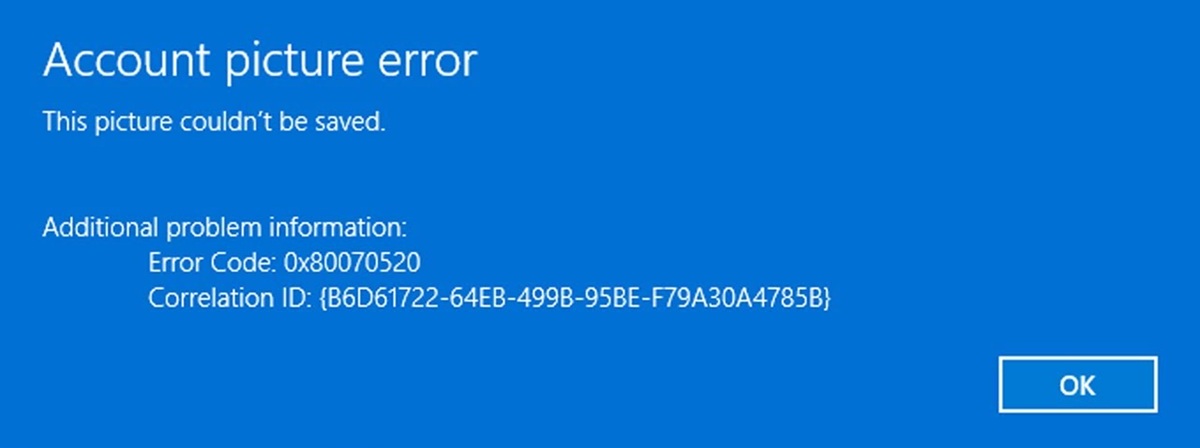
Errore 0x80070520 durante la modifica dell'immagine dell'account in Windows 11
Uno dei casi più discussi di questo codice è quando appare quando si cerca di modificare l'immagine utente in Windows 11, soprattutto dopo aver installato Aggiornamento facoltativo di maggio KB5036980Questo problema si riscontra frequentemente nei team che utilizzano un account locale invece di un account connesso a Microsoft.
Quando il sistema non riesce a modificare la foto dalle impostazioni di Windows, ciò che in realtà non riesce è l'accesso alla cartella in cui sono salvate le foto. immagini del profilo dell'accountWindows memorizza queste foto in un percorso specifico all'interno del profilo dell'utente e, se qualcosa va storto durante il processo, viene visualizzato il famoso errore 0x80070520.
Un modo molto pratico per aggirare questo errore è posizionare manualmente l'immagine desiderata nella cartella in cui Windows salva le foto dell'account. In altre parole, invece di affidarsi alla problematica procedura guidata grafica, si forza la modifica copiando l'immagine. immagine direttamente nella directory corretta.
Per fare ciò, apri il file Esplora file (È possibile cercarlo nel menu Start digitando "Esplora file") e utilizzare la barra degli indirizzi in alto per andare al seguente percorso, adattandolo al proprio utente:
C:\Utenti\IL_TUO_NOME_UTENTE\AppData\Roaming\Microsoft\Windows\AccountPictures
Su quella rotta, dove appare “IL TUO NOME UTENTE”devi scrivere il nome esatto del tuo account locale in Windows. In caso di dubbi, puoi controllare la cartella C:\Utenti per vedere il nome della directory associata al tuo account.
Una volta entrati nella cartella Immagini dell'accountInserisci l'immagine che desideri utilizzare come immagine del profilo. Sono supportati i formati più comuni, come PNG y JPGPertanto, trascina semplicemente il file nella cartella per impostarlo come foto del tuo account.
Dopo aver copiato l'immagine, è importante riavviare il computerAl riavvio, Windows dovrebbe rilevare automaticamente la nuova foto e utilizzarla come immagine del profilo nella schermata di accesso, nel menu Start e nelle varie sezioni del sistema in cui viene visualizzata l'icona dell'utente.
Quando vuoi cambia di nuovo l'immagineBasta ripetere la procedura: aprire lo stesso percorso nella cartella AccountPictures, sostituire la foto con una che preferisci e riavviare. È una soluzione semplice ma molto efficace per i computer interessati da questo problema con account locali.
Se invece di un account locale accedi con un Account Microsoft (Ad esempio, il tuo indirizzo email di Outlook o Hotmail), molto probabilmente questo problema non si verificherà. In questi casi, l'immagine del profilo si sincronizza con l'account online e il sistema gestisce l'aggiornamento senza questi fastidiosi errori.
Errore 0x80070520 nelle app di Microsoft Store (metodo radicale)
Ci sono utenti che si ritrovano errore 0x80070520 quando si tenta di accedere o aggiornare le app da Microsoft StoreUno dei metodi più aggressivi condivisi nei forum e nelle community consiste nell'eliminare tutti i pacchetti delle app da Windows Store e reinstallarli da zero, forzando una ricostruzione completa.
La procedura inizia con l'accesso al percorso di installazione dell'applicazione:
C:\Programmi\WindowsApps
Quella cartella contiene tutti i pacchetti applicativi moderni di Windows (incluse molte utilità di sistema). Il metodo radicale consiste nel selezionare tutto il contenuto (ad esempio, con Ctrl + A) e poi prova a eliminarlo premendo Canc o utilizzando il menu contestuale per eliminarlo. Questo, ovviamente, può avere gravi conseguenze se qualcosa va storto.
Dopo aver eliminato il contenuto di WindowsApps, si consiglia di aprire Windows PowerShell come amministratore e immettere un comando per registrare nuovamente tutte le applicazioni integrate nel sistema. Il comando utilizzato è il seguente:
Get-AppxPackage -allusers | foreach {Add-AppxPackage -register «$($_.InstallLocation)\appxmanifest.xml» -DisableDevelopmentMode} Esegui questo comando in PowerShell con privilegi di amministratore.
Questo script esegue la scansione di tutti i pacchetti applicativi installati per qualsiasi utente sul sistema e registra ciascuno di essi utilizzando il relativo file AppxManifest.xmlL'obiettivo è che Windows ricostruisca le installazioni delle app, risolvendo così qualsiasi potenziale danneggiamento che potrebbe causare l'errore 0x80070520 nel Microsoft Store o nelle applicazioni associate.
Una volta completato il processo, l'utente che ha condiviso questa soluzione indica che errore scomparso Dopo aver effettuato nuovamente l'accesso, non ho riscontrato ulteriori problemi da allora. Tuttavia, vale la pena sottolineare che si tratta di un metodo estremo, pensato per coloro che ritengono di aver già provato soluzioni meno invasive senza successo.
Se decidi di provare qualcosa del genere, fallo. sotto la tua responsabilitàCreare un backup in anticipo (ad esempio, con un punto di ripristino del sistema o un backup dei file importanti) è sempre una buona idea. Nella maggior parte dei casi, è preferibile provare a modificare le impostazioni di configurazione, pulire le credenziali o riparare pacchetti specifici prima di ricorrere a questo tipo di eliminazione di massa.
Errore 0x80070520 (ERROR_NO_SUCH_LOGON_SESSION) in System Center Operations Manager
Negli ambienti aziendali, l'errore 0x80070520 viene visualizzato con una descrizione diversa: ERRORE_NESSUNA_SESSIONE_DI_ACCESSOQuesto messaggio viene solitamente visualizzato durante la distribuzione degli agenti. Responsabile delle operazioni del centro di sistema (SCOM) utilizzando il cmdlet Install-SCOMAgent dalla console o dalla shell di amministrazione.
In questo contesto, l'errore è accompagnato da un testo simile a: "Non è stata specificata alcuna sessione di accesso. Potrebbe essere già terminata."Inoltre, in genere viene registrato un evento con un identificatore. 10612 nel registro eventi di Operations Manager, sotto la fonte correlata ai moduli del servizio di manutenzione.
Il registro eventi di solito riporta i dettagli operazione (installazione dell'agente), il server di amministrazione coinvolti, l'account utilizzato (ad esempio, DOMINIO\ACCOUNT) e il codice di errore 80070520 con la stessa descrizione di una sessione di accesso inesistente o terminata. Tutto ciò indica che il problema è legato al modo in cui credenziali dell'account da cui viene avviata l'installazione.
Il motivo principale è che le credenziali utilizzate per distribuire l'agente vengono archiviate in un contesto di sicurezza non autorizzatoCiò può verificarsi a causa di una policy di sicurezza locale o di dominio che blocca l'archiviazione delle password per l'autenticazione di rete oppure perché viene utilizzato l'account LocalSystem, che non può salvare determinate credenziali nel modo richiesto da SCOM.
Per verificare se il problema è correlato alle policy di sicurezza, è necessario aprire il Direttiva sulla sicurezza locale sul server di amministrazione interessato dal guasto durante la chiamata a Install-SCOMAgentQuesto strumento si trova all'interno del Strumenti amministrativi del sistema.
Una volta dentro, bisogna andare alla sezione di Direttive locali e, al suo interno, Opzioni di sicurezzaLì è necessario individuare la direttiva chiamata “Accesso alla rete: non consentire la memorizzazione di password e credenziali per l’autenticazione di rete” e controllarne le condizioni.
Affinché SCOM gestisca correttamente le credenziali durante la distribuzione dell'agente, questa policy deve essere disabileSe appare come abilitato, è molto probabile che stia causando l'errore 0x80070520 impedendo al servizio di salvare le informazioni di accesso utilizzate per eseguire l'installazione remota.
Questa configurazione corrisponde internamente a valore del Registro situato in:
- Chiave:
HKEY_LOCAL_MACHINE\System\CurrentControlSet\Control\Lsa - Di valore:
disabledomaincreds - Configurazione: 0 = disabile; 1 = abilitato
Oltre alla direttiva, dobbiamo rivedere cosa account di azione predefinito Il server di amministrazione da cui viene avviato il cmdlet è in esecuzione. Install-SCOMAgentSe è configurato per utilizzare Sistema LocalePotrebbero sorgere problemi durante l'archiviazione e il riutilizzo delle credenziali necessarie.
In tal caso, la raccomandazione è di modificare l'account di azione predefinito del server di amministrazione (e del server gateway che distribuiscono agenti) a un account di dominio con le autorizzazioni appropriate. Questo account deve disporre di privilegi sufficienti per installare gli agenti sui computer di destinazione, ma anche essere in grado di archiviare e gestire le credenziali senza restrizioni di policy.
Seguendo queste linee guida, verificando la politica delle credenziali e regolando l'account di azione, la maggior parte delle installazioni aziendali può raggiungere Elimina l'errore 0x80070520/ ERROR_NO_SUCH_LOGON_SESSION durante la distribuzione degli agenti Operations Manager.
Errore 0x80070520 nell'app Xbox su Windows 10
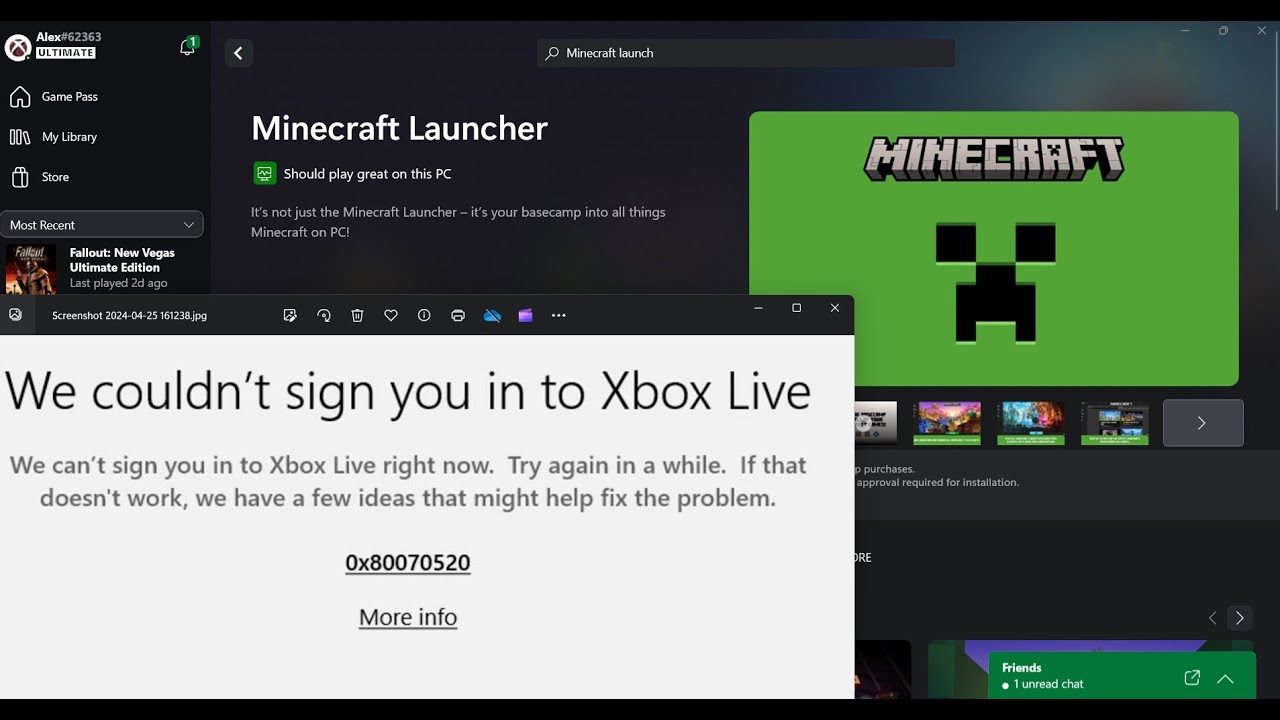
Un altro scenario in cui questo errore è particolarmente frustrante è quando accedi al Applicazione Xbox di Windows 10. Ci sono utenti che soffrono di questo problema da anni, provando trucchi e patch senza successo, finché non hanno trovato una soluzione sorprendentemente semplice basata sulla reinstallazione del pacchetto di Fornitore di identità Xbox.
L'idea è quella di forzare Windows a rimuovere e registrare nuovamente questo componente, che è responsabile della gestione del identità utente per i servizi XboxSe questo pacchetto è danneggiato o non è configurato correttamente, l'app Xbox non riuscirà ad autenticarsi correttamente e verrà visualizzato l'errore 0x80070520 quando proverai ad accedere con il tuo account Microsoft.
Per applicare questa soluzione, il primo passo è aprire PowerShell come amministratorePuoi cercare "PowerShell" nel menu Start, fare clic con il pulsante destro del mouse e selezionare "Esegui come amministratore". Una volta nella console, immetti il seguente comando per rimuovere il pacchetto corrente:
Get-AppxPackage -allusers *xboxidentityprovider* | Remove-AppxPackage
Questo comando individua il pacchetto il cui nome contiene fornitore di identità Xbox e viene disinstallato per tutti gli utenti. È un modo semplice per rimuovere il provider di identità Xbox dal sistema, con l'obiettivo di reinstallarlo in modo pulito subito dopo.
Il secondo passo è registrare nuovamente e installare il pacchetto con quest'altro comando, eseguito sempre in PowerShell con privilegi di amministratore:
Get-AppxPackage -allusers *xboxidentityprovider* | Foreach {Add-AppxPackage -DisableDevelopmentMode -Register «$($_.InstallLocation)\\AppXManifest.xml»}
Questo script esegue nuovamente la scansione di qualsiasi pacchetto Xbox Identity Provider individuato e avvia l'azione di registrazione utilizzando il file AppXManifest.xmlriconfigurare il componente nel sistema. In molti casi, dopo aver completato entrambi i passaggi, l'utente è stato in grado di Apri l'app Xbox di nuovo ed effettua l'accesso senza visualizzare il temuto errore.
Dopo aver eseguito questi comandi, avvia semplicemente l'app Xbox, inserisci le tue credenziali Microsoft e scoprire Se l'accesso funziona normalmente, coloro che hanno condiviso questa soluzione segnalano che, da quel momento in poi, sono stati in grado di giocare e utilizzare i servizi Xbox su PC senza problemi.
È una tecnica molto meno radicale rispetto all'eliminazione di tutto il contenuto di WindowsApps, poiché si concentra su un pacchetto concretoTuttavia, vale la pena notare che modificare i pacchetti di sistema comporta sempre dei rischi, quindi è una buona idea creare un punto di ripristino o assicurarsi di poter annullare le modifiche se qualcosa non va come previsto.
Errore 0x80070520 durante l'accesso alle app Microsoft 365 e WAM
Nei team aziendali o negli ambienti gestiti, non è raro che l'errore 0x80070520 Questo messaggio viene visualizzato quando si accede alle applicazioni desktop di Microsoft 365, come Outlook, Word, Teams o altre. In questi casi, la causa è solitamente correlata a problemi con Gestione account Web di Windows (WAM), che è il componente responsabile della gestione dell'autenticazione moderna in Windows.
Questo tipo di guasto può verificarsi, ad esempio, dopo l' Ricostruzione di un controller di dominio (DC) o modifiche significative all'infrastruttura di identità. Anche se le credenziali funzionano perfettamente per gli accessi web (tramite browser), le app desktop possono bloccarsi con dati obsoleti, token scaduti o informazioni danneggiate memorizzate da WAM.
Un primo passo molto utile è pulire il account di lavoro o di scuola Le credenziali configurate in Windows e memorizzate nel sistema vengono utilizzate per forzare il sistema a rinegoziare la procedura di accesso da zero. Questa operazione si completa in tre passaggi: disconnessione degli account, eliminazione delle credenziali e riavvio del computer.
Per prima cosa, apri l'applicazione di Configurazione di Windows (dal menu Start o con la combinazione Win + I). Entra nella sezione Conti e, nel menu laterale, seleziona Accesso al lavoro o alla scuolaDovresti vedere un elenco degli account aziendali o didattici associati al dispositivo.
Seleziona ogni account correlato al problema (ad esempio, la tua email di lavoro) e fai clic su DisconnettersiConferma le richieste visualizzate per impedire a Windows di collegare quell'account alla sessione aziendale/scolastica sul computer. Questa procedura consente di annullare eventuali modifiche. collegamento difettoso dopo le modifiche al dominio o ad Azure AD.
Il secondo passaggio consiste nel cancellare le credenziali memorizzate nella cache. Per farlo, utilizzare la barra di ricerca di Windows per individuare “Gestore delle credenziali” e apri lo strumento corrispondente. Una volta dentro, vai alla scheda Credenziali di Windows e controlla la sezione su Credenziali generiche.
Cerca le voci che fanno riferimento a Microsoft Office, Account Microsoft o a dominio della tua organizzazioneEspandi ogni voce correlata e clicca su Rimuovere per eliminarlo. In questo modo si rimuovono i token o le password memorizzati che potrebbero causare l'errore di autenticazione interno che genera l'errore 0x80070520.
Una volta completata la cancellazione delle credenziali, chiudere Credential Manager e Riavvia il computerUna volta riavviato il sistema, prova ad accedere nuovamente alle app di Microsoft 365 utilizzando le credenziali aziendali o dell'istituto di istruzione. In molti casi, questa semplice pulizia ripristina il normale funzionamento.
Se il problema persiste, il passaggio successivo consiste nell'utilizzare direttamente i dati WAM locali. Per farlo, aprire il file Esplora file e usa la barra degli indirizzi per incollare questo percorso:
%LocalAppData%\Pacchetti\Microsoft.AAD.BrokerPlugin_cw5n1h2txyewy\LocalState
All'interno di questa cartella troverai una directory chiamata WamDefaultSetQuesto set di dati viene utilizzato dal gestore degli account Web di Windows per gestire le informazioni di autenticazione per i profili. La soluzione consigliata è eliminare la directory o rinominarla (ad esempio, in WamDefaultSet.old) in modo che il sistema ne crei uno nuovo.
Una volta eliminato o rinominato WamDefaultSetRiavvia nuovamente il computer. All'avvio, Windows ricostruirà i dati WAM da zero. Quindi, prova ad accedere nuovamente alle app di Microsoft 365 e verifica se l'errore 0x80070520 non viene più visualizzato.
Parallelamente, negli ambienti organizzativi è opportuno verificare che i dispositivi interessati siano correttamente Azure AD aggiunto o Azure AD ibrido unitoe che lo strumento Connessione Azure AD Assicurarsi che le unità organizzative (OU) appropriate siano correttamente sincronizzate. Se un elemento rimane collegato in modo errato dopo la ricostruzione del controller di dominio, potrebbero verificarsi errori di autenticazione sui client.
Se, nonostante questi passaggi, i problemi persistono, si consiglia di segnalare il caso alla [autorità competente/compagnia assicurativa]. squadra IT o a Supporto MicrosoftIl ripristino completo del dispositivo dovrebbe sempre essere l'ultima risorsa, per evitare la perdita di dati o la necessità di riconfigurare inutilmente il dispositivo da zero.
Come ulteriore supporto, Microsoft offre documentazione generale per la risoluzione dei problemi di accesso nelle applicazioni desktop di Microsoft 365, nonché thread della community sull'argomento. Errore 0x80070520 durante l'aggiornamento delle app nello Store. Consultare queste fonti può fornire indizi specifici per il tuo specifico scenario.
Il codice di errore 0x80070520 Potrebbe sembrare un errore misterioso, ma di solito si riduce a problemi con le sessioni di accesso, credenziali danneggiate o componenti di autenticazione danneggiati, che possono essere risolti con le tecniche che abbiamo visto: dalla semplice modifica manuale di un'immagine del profilo nella cartella corrispondente, alla pulizia approfondita di WAM o alla modifica delle policy di sicurezza nelle infrastrutture aziendali.


Editor specializzato in questioni tecnologiche e Internet con più di dieci anni di esperienza in diversi media digitali. Ho lavorato come redattore e creatore di contenuti per aziende di e-commerce, comunicazione, marketing online e pubblicità. Ho scritto anche su siti web di economia, finanza e altri settori. Il mio lavoro è anche la mia passione. Ora, attraverso i miei articoli in Tecnobits, cerco di esplorare tutte le novità e le nuove opportunità che il mondo della tecnologia ci offre ogni giorno per migliorare la nostra vita.