- L'errore 0x80072EFE indica una connessione interrotta tra i server Windows e Microsoft, spesso a causa di problemi di rete, proxy, VPN o firewall.
- La reimpostazione dei componenti di Windows Update, la pulizia delle cartelle SoftwareDistribution e Catroot2 e il controllo dell'antivirus o delle applicazioni di terze parti solitamente risolvono la maggior parte dei casi.
- Sui sistemi più vecchi come Windows 7, è consigliabile installare patch specifiche (come KB3138612) o eseguire l'aggiornamento a versioni più moderne di Windows per ridurre al minimo gli errori.
- Se l'installazione è danneggiata, il ripristino di un punto di sistema, l'utilizzo dell'assistente di aggiornamento ufficiale o la reinstallazione di Windows da zero ripristineranno la stabilità e gli aggiornamenti.
È un errore abbastanza comune: il errore 0x80072EFE (o 80072EFE) durante l'aggiornamento di Windows. Potrebbe apparire mentre scarichiamo pacchetti di lingue o utilizziamo il Negozio/Microsoft StoreNon preoccuparti. Ha a che fare con Windows Update e la connessione ai server Microsoft.
Questo codice indica solitamente che Qualcosa sta interrompendo la comunicazione sicura. Tra il tuo PC e i server di aggiornamento: potrebbe trattarsi della rete stessa, di un proxy o di una VPN, del firewall, dell'antivirus, di un problema con le suite di cifratura TLS, di file di Windows Update corrotti o persino di limitazioni intrinseche nelle versioni precedenti come Windows 7. Nelle righe seguenti troverai un Una guida passo passo molto completa, con tutte le cause più comuni e le soluzioni più efficaci conosciute, dalle più basilari alle più avanzate.
Cosa significa l'errore 0x80072EFE (80072EFE) in Windows?
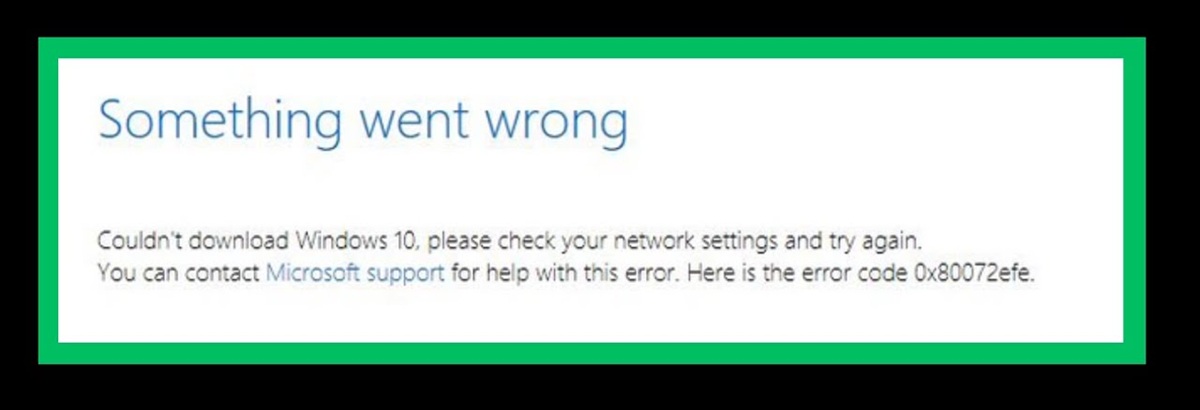
Il codice 0x80072EFE (WININET_E_CONNECTION_ABORTED) Ciò indica che la connessione al server è stata interrotta in modo anomalo. In pratica, Windows tenta di connettersi a Windows Update, Store o server di linguaMa questa comunicazione si interrompe lungo il percorso.
I registri di Windows Update mostrano voci come queste FALLITO Invia richiestaTentativi continui e messaggi che indicano che il download viene ripetuto utilizzando il proxy predefinito. Tutto indica un problema di rete o di livello di sicurezza (TLS/crittografia)non tanto a causa di un errore di file nell'aggiornamento stesso.
Questo errore è particolarmente comune in Windows 7, Windows 8/8.1, Windows 10 e Windows Server, sebbene possa apparire anche in Windows 11, ad esempio, quando si tenta di scaricare un pacchetto linguistico oppure aggiorna da Windows Update.
In alcuni scenari specifici, l'origine risiede in apparecchiature con direttive di sicurezza molto severe (ad esempio, server) in cui la suite di crittografia TLS è stata personalizzata e le suite di cui Microsoft ha bisogno per negoziare la connessione sicura sono state disabilitate.
Controlli iniziali: connessione Internet, server e attesa
Prima di impantanarsi nella registrazione o nei comandi avanzati, è meglio escludere le opzioni più semplici: problemi specifici di rete o del server MicrosoftSpesso l'errore si verifica semplicemente perché la connessione si interrompe proprio durante il download.
Inizia controllando la tua connessione Funziona normalmente.Apri diverse pagine web, riproduci un video in streaming o esegui un test di velocità per verificare eventuali interruzioni o cali di larghezza di banda. Se tutto è instabile, il problema potrebbe non essere dovuto a Windows Update, ma alla connessione Internet.
È anche una buona idea Attendi qualche minuto e riprova.A volte, se i server Windows sono sovraccarichi o hanno subito un'interruzione temporanea, è sufficiente attendere 10-20 minuti e ripetere la ricerca dell'aggiornamento o il download del language pack. In molti casi, trascorso questo tempo, l'aggiornamento verrà installato automaticamente.
Se si utilizza una connessione wireless, tenere presente che Il Wi-Fi è più soggetto a interruzioni casualiSoprattutto se il segnale è debole o ci sono interferenze. Si consiglia vivamente di collegare il PC per aggiornare Windows. tramite cavo Ethernet direttamente al router e quindi evitare micro-tagli che potrebbero causare l'errore 0x80072EFE.
Esaminare le impostazioni proxy, VPN e di rete
Una delle cause più frequenti dell'errore è che la connessione ai server Microsoft passa attraverso un proxy, VPN o qualche tipo di filtro intermedioWindows Update è piuttosto severo in termini di sicurezza e, se rileva che il traffico viene manipolato o sottoposto a controlli eccessivi, potrebbe bloccare la comunicazione.
Quando un server intermedio modifica o intercetta il traffico HTTPS (ad esempio, proxy aziendali, alcune VPN o soluzioni di filtraggio dei contenuti), Windows potrebbe decidere di terminare la connessione per motivi di sicurezza, con conseguente noto codice 0x80072EFEPer gli aggiornamenti, il percorso ideale verso i server Microsoft dovrebbe essere il più diretto e pulito possibile.
Oltre ai proxy e alle VPN, a volte alcune modifiche alla configurazione di rete, adattatori virtuali o percorsi alternativi creati da applicazioni di terze parti possono interferire con la risoluzione DNS o nel modo in cui viene instradato il traffico di aggiornamento.
Come disattivare temporaneamente il proxy in Windows
Per escludere che il problema sia il proxy, seleziona e disattiva questa opzione nelle impostazioni di Windows. Spesso, la semplice rimozione del server proxy risolve il problema. Windows Update si riconnette senza errori.
Segui questi passaggi approssimativi (può variare leggermente a seconda della versione):
- Apri la ricerca di Windows e digita "Proxy".
- Inserisci l'opzione di Impostazioni proxy o "Impostazioni proxy di rete".
- Disattivare l'opzione "Utilizza un server proxy" per la rete che stai utilizzando.
- Se è abilitato il rilevamento automatico del proxy, prova anche deselezionalo per eliminare configurazioni automatiche potenzialmente problematiche.
Dopo aver disabilitato il proxy, Riavvia il computer Prova ad aggiornare o scaricare nuovamente il pacchetto lingua. Se utilizzi un'applicazione che gestisce autonomamente il proxy (VPN come NordVPN, Proton, ecc.), apri le impostazioni e assicurati che non sia impostata su "proxy". forzare l'uso di proxy o tunnel che interessano Windows Update.
Disattivare temporaneamente la VPN o i tunnel sicuri
Se di solito navighi attraverso un VPN commerciale o aziendaleDisconnetti la VPN durante l'aggiornamento di Windows. L'aggiornamento non trae vantaggio dall'essere "nascosto" dietro una VPN e potrebbe invece presentare problemi di routing, filtraggio o blocco geografico che causano l'errore 0x80072EFE.
È semplice come Chiudi la sessione VPN In alternativa, scollega il tunnel dalla sua interfaccia, riavvia il PC e riprova. Una volta completato l'aggiornamento, puoi ricollegarlo normalmente per un utilizzo normale.
Problemi con TLS e suite di cifratura nel registro
In ambienti più avanzati (specialmente in Windows 10 e versioni successive e Windows Server 2016+), è relativamente comune che la configurazione sia stata eseguita manualmente ordine o elenco di suite cifrate utilizzato da Schannel (il provider di sicurezza TLS di Windows).
Se nel registro di Windows viene imposto un elenco eccessivamente restrittivo, i server di aggiornamento Microsoft potrebbero non funzionare correttamente. non condividere alcuna suite di cifratura compatibile con quanto proposto dal client. Risultato: l'handshake TLS fallisce, la connessione viene interrotta e Windows Update visualizza l'errore 0x80072EFE.
La chiave critica In questo caso, di solito si trova in:
HKLM\SOFTWARE\Policies\Microsoft\Cryptography\Configuration\SSL\00010002
Se le suite di cifratura sono state definite manualmente, dovresti controllare che siano incluse almeno alcune di quelle più comunemente utilizzate dai server Microsoft, come TLS_ECDHE_ECDSA_CON_AES_256_GCM_SHA384 o TLS_ECDHE_ECDSA_CON_AES_256_GCM_SHA256.
Rivedere e regolare l'ordine dei set di cifratura
Se amministri il computer o il server e hai accesso al registro, puoi rivedere e modificare l'ordine dei set di crittografia per garantire la compatibilità con i server di aggiornamento.
Passaggi generali:
- Premi Windows + R, scrive regedit e premere Invio.
- Vai a
HKLM\SOFTWARE\Policies\Microsoft\Cryptography\Configuration\SSL\00010002. - Individuare il valore in cui il suite cifrate configurato.
- Controlla che le suite come TLS_ECDHE_ECDSA_CON_AES_256_GCM_SHA384 o TLS_ECDHE_ECDSA_CON_AES_256_GCM_SHA256.
- Se non sono presenti, aggiungili mantenendo il formato corretto e senza rimuovere altri set necessari per il tuo ambiente.
- Se sono molto in basso nell'elenco, puoi sollevarli in cima in modo che vengano offerti prima durante la negoziazione TLS.
Dopo ogni modifica a questa chiave, è essenziale riavviare il computer in modo che Schannel ricarichi la nuova configurazione e servizi come Windows Update o Store possano iniziare a utilizzarla.
Risoluzione dei problemi di Windows: aggiornamento e scheda di rete
Windows include diversi risolutori automatici dei problemi Possono rilevare e correggere errori di configurazione nei componenti di aggiornamento e di rete senza dover intervenire manualmente. Sebbene non siano infallibili, vale la pena provarli all'inizio del processo.
Da un lato, hai il Risoluzione dei problemi di Windows Updateche esamina servizi come BITS, il servizio di aggiornamento stesso, i permessi delle cartelle e altri elementi. D'altra parte, il risoluzione dei problemi della scheda di reteche può identificare problemi con il gateway, DHCP, DNS o con l'adattatore fisico/virtuale stesso.
In Windows 10 e Windows 11, puoi accedervi dall'app Impostazioni cercando "Risoluzione dei problemi" o "Altri strumenti per la risoluzione dei problemi" ed eseguendo Aggiornamento di Windows y Adattatore di rete Uno dopo l'altro. Lascia che analizzino il sistema, applichino le correzioni suggerite e riavvii il PC.

Reimpostare i componenti di Windows Update e la rete
Se il problema persiste dopo i controlli di base e l'utilizzo di strumenti di risoluzione dei problemi, il passaggio successivo è solitamente reimpostare manualmente i componenti di Windows Update e, in alcuni casi, lo stack di rete. Molti problemi di danneggiamento di file temporanei, di aggiornamento dei database o di blocco dei servizi vengono risolti in questo modo.
Nel caso della rete, anche un [qualcosa] può aiutare ripristino completo di Winsock e IP per ripulire configurazioni strane, resti di software di sicurezza o adattatori virtuali che hanno lasciato il sistema "a metà".
Un'altra opzione avanzata è quella di utilizzare strumenti specifici come Ripristina lo strumento di aggiornamento di Windowsche automatizzano gran parte di questi processi: arresto dei servizi, ridenominazione delle cartelle, riparazione dei file di sistema e riconfigurazione del client Windows Update e dello Store.
Ripristinare o pulire le cartelle SoftwareDistribution e Catroot2
In pratica, Di solito si procede come segue:
- Interrompere i servizi di Windows Update, BITS, crittografia e MSI con comandi
net stop. - Svuota o rinomina le cartelle Distribuzione del software y Catroot2.
- Riavviare i servizi con
net start.
Nel caso specifico di Catroot2Si raccomanda:
- Aprire servizi.msc e interrompere il servizio Servizi crittografici.
- Andando
C:\Windows\System32y eliminare la cartella Catroot2 (Windows lo ricreerà automaticamente). - Riavviare i servizi crittografici e riprovare l'aggiornamento.
Se il tuo antivirus ha bloccato o "disinfettato" i file all'interno di questi percorsi, è consigliabile anche disattivarlo temporaneamente oppure aggiungere queste cartelle all'elenco delle esclusioni per evitare che interferiscano nuovamente durante il processo di aggiornamento.
Firewall, antivirus e software di sicurezza di terze parti
Un altro grande classico: firewall di terze parti, suite di sicurezza Alcuni programmi antivirus commerciali possono interrompere o ispezionare la comunicazione con i server Microsoft in modo tale da causare l'errore 0x80072EFE.
Anche lui stesso Firewall di Windows Defender Ciò può portare a conflitti se si utilizzano regole altamente personalizzate o se si combina il firewall con un altro firewall esterno. Due sistemi di filtraggio sovrapposti sono spesso la ricetta per un disastro.
Alcuni programmi antivirus specifici (come Avast, Bitdefender, ESET e altri) sono stati segnalati in più occasioni da interferire con lo stack di rete e le connessioni sicuresia tramite funzionalità di protezione web, ispezione SSL o firewall integrati.
Per escludere questa causa, effettuare il test disattivare temporaneamente L'antivirus e qualsiasi altro firewall diverso dal firewall di Windows. In molti casi, la semplice disinstallazione della suite di sicurezza di terze parti è sufficiente per far sì che Windows utilizzi solo il firewall integrato. Windows Defenderche funziona molto meglio con Windows Update.
Account utente, applicazioni in conflitto e modifiche di Windows
A volte il problema non è tanto nella rete quanto nella rete stessa. Installazione e configurazione di WindowsAnche avere troppi account utente, programmi che accedono ai file di sistema o applicazioni di personalizzazione aggressive possono influire indirettamente sul processo di aggiornamento.
Se più utenti condividono lo stesso PC, è meglio eseguire sempre gli aggiornamenti da un unico dispositivo. Ha privilegi di amministratore e che gli account vecchi o non necessari vengano rivisti, poiché ogni profilo genera dati aggiuntivi, configurazioni e potenziali conflitti.
D'altra parte, gli strumenti che modificano il Aspetto di Windows (temi non ufficiali, modifiche alla barra delle applicazioni, menu di avvio, ecc.) Spesso raggiungono il loro obiettivo alterando librerie di sistema essenziali. Questo può finire per danneggiare componenti chiave di cui Windows Update ha bisogno per funzionare correttamente.
Vale la pena prestare attenzione anche ai programmi che fanno un uso intensivo o non ortodosso della rete, come Client P2P (uTorrent, qBittorrent) o alcuni gestori di download. Questi possono aprire molte connessioni simultanee o modificare determinati parametri dello stack TCP/IP, causando il fallimento delle connessioni di aggiornamento.
Se sospetti che una di queste applicazioni interferisca, prova chiuderli completamente o addirittura disinstallarli mentre correggi l'errore 0x80072EFE e verifichi che Windows Update funzioni di nuovo normalmente.
Scarica manualmente l'agente di Windows Update e gli aggiornamenti
Quando il client Windows Update continua a bloccarsi con l'errore 0x80072EFE, un'alternativa molto utile è forzare gli aggiornamenti manualmente, sia dell'agente che delle singole patch.
Per versioni come Windows 7, Windows 8/8.1 e Windows ServerMicrosoft una volta ha rilasciato programmi di installazione per Agente di Windows Update che possono essere scaricati in modo indipendente (sia a 32 che a 64 bit) e che sostituiscono i componenti client difettosi.
In caso di Windows 10Se Windows Update non funziona, puoi utilizzare lo strumento di aggiornamento ufficiale (Assistente aggiornamento di Windows 10). Questo programma gestisce:
- Controlla la tua versione di Windows che hai installato.
- Scarica l'ultima versione disponibile insieme a tutte le patch in sospeso.
- Aggiornare il sistema è quasi come fare un installazione "sopra"tralasciando molti dei problemi del client Windows Update.
Se sai quale patch specifica non si sta installando, un'altra opzione è quella di andare direttamente a Catalogo di Microsoft UpdateCercalo tramite il codice KB (ad esempio, KB500XXXX), scaricalo manualmente in base alla tua versione/architettura e installalo con un doppio clic. Questo consente, in molti casi, avanzamento nella catena di aggiornamento anche se Windows Update continua a mostrare errori.
Gestione dello spazio su disco e aggiornamenti problematici
Non bisogna dimenticare che per aggiornare Windows è necessaria una quantità minima di dati. spazio libero nell'unità di sistemaSe il disco è quasi pieno, il sistema non riesce a decomprimere o preparare le patch, il che può generare vari errori, tra cui 0x80072EFE se il download viene interrotto per mancanza di spazio.
Controlla che la tua partizione di sistema (solitamente C:) abbia diversi gigabyte gratuitiSe necessario, disinstalla i programmi che non usi, sposta foto, video e documenti di grandi dimensioni su un'unità esterna o sul cloud e svuota il cestino. Puoi anche utilizzare lo strumento per Pulizia del disco integrato per rimuovere i file temporanei e le vecchie versioni degli aggiornamenti.
D'altra parte, la causa potrebbe essere un aggiornamento specifico. Se hai iniziato a riscontrare l'errore subito dopo aver installato un particolare aggiornamento della Knowledge Base, potresti essere interessato a... disinstalla quell'aggiornamento Dalla cronologia degli aggiornamenti installati, riavvia e controlla se il problema scompare.
Dalle impostazioni di Windows, nella sezione di AggiornamentiPuoi visualizzare gli aggiornamenti installati, annotare il codice dell'ultimo installato (KBXXXXXXXX) e rimuoverlo. Se tutto torna alla normalità dopo il riavvio, probabilmente si tratta di un bug temporaneo in quella versione ed è meglio attendere che Microsoft rilasci una correzione.
Punti di ripristino, reinstallazione e aggiornamento a Windows 11
Se dopo aver provato tutte le soluzioni sopra descritte l'errore 0x80072EFE continua a comparire, è necessario considerare che l'installazione di Windows potrebbe essere difettosa. gravemente danneggiatoA quel punto, gli strumenti di ripristino del sistema stesso diventano particolarmente utili.
Se avessi abilitato protezione del sistemaNe avrai uno o più disponibili punti di ripristinoSi tratta di istantanee dello stato di Windows in date precedenti. Ripristinando uno di questi punti, è possibile riportare il sistema a un momento in cui gli aggiornamenti funzionavano correttamente, senza influire sui file personali (anche se vengono rimossi programmi e driver installati dopo la data del punto).
Un'altra opzione, più drastica, è quella di utilizzare la funzione di Reimpostare il PCCiò consente di reinstallare Windows da zero o di conservare i file, anche scaricando l'immagine di sistema più recente dal cloud. Una formattazione e reinstallazione complete garantiscono la rimozione di tutte le tracce di modifiche, applicazioni problematiche e danneggiamenti interni.
Per quanto riguarda il Aggiornamento a Windows 11Se il tuo computer soddisfa i requisiti, Microsoft offre un assistente di aggiornamento specifico Funziona indipendentemente da Windows Update. Ciò significa che, anche se si verifica l'errore 0x80072EFE nel sistema di aggiornamento standard, è possibile utilizzare questo strumento per aggiornare direttamente a Windows 11, a condizione di disporre di una connessione Internet stabile e di hardware compatibile.
Se nessuna delle soluzioni sopra descritte funziona e hai bisogno di un sistema pulito e stabile, c'è sempre la possibilità di installare Windows 11 (o Windows 10) da un ISOavvio da un'unità USB ed esecuzione di un'installazione completamente nuova, dopo aver eseguito il backup dei dati importanti.
L'errore 0x80072EFE (80072EFE) Il problema viene solitamente risolto combinando un controllo approfondito della rete (WiFi, cavo, router, proxy, VPN), controlli di proxy e firewall, modificando le suite di crittografia TLS ove applicabile, pulendo le cartelle di aggiornamento e, se necessario, ripristinando o reinstallando il sistema. Potrebbe essere necessario del tempo per individuare la causa esatta, ma seguendo attentamente tutti questi passaggi, Windows dovrebbe riconnettersi ai server Microsoft senza problemi, consentendo di aggiornare, scaricare language pack o installare nuove funzionalità normalmente.

Editor specializzato in questioni tecnologiche e Internet con più di dieci anni di esperienza in diversi media digitali. Ho lavorato come redattore e creatore di contenuti per aziende di e-commerce, comunicazione, marketing online e pubblicità. Ho scritto anche su siti web di economia, finanza e altri settori. Il mio lavoro è anche la mia passione. Ora, attraverso i miei articoli in Tecnobits, cerco di esplorare tutte le novità e le nuove opportunità che il mondo della tecnologia ci offre ogni giorno per migliorare la nostra vita.