- L'errore 0x80073CF9 indica errori durante l'installazione o l'aggiornamento di app da Microsoft Store, spesso collegati anche a problemi di Windows Update.
- Le cause più comuni sono file di sistema danneggiati, componenti di aggiornamento corrotti, servizi non funzionanti come BITS o cartelle interne mancanti.
- Gli strumenti SFC, DISM, CHKDSK e il ripristino dello Store e di Windows Update costituiscono la base per riparare il sistema senza formattarlo.
- Se l'errore persiste dopo aver eseguito tutte queste operazioni, è consigliabile provare con un altro utente amministratore e valutare un aggiornamento di Windows sul posto.

Se è apparso Errore 0x80073CF9 nel Microsoft Store o durante l'installazione di app È normale sentirsi frustrati quando si utilizza Windows Store: download che non procedono, messaggi che dicono "si è verificato un imprevisto" e giochi o app che si rifiutano di installarsi o aggiornarsi.
In molti casi, questo fallimento è legato anche a problemi con Windows Update o con i componenti interni di WindowsLa buona notizia è che, sebbene possa essere un po' difficile da diagnosticare, di solito è possibile risolverlo eseguendo una serie di controlli e riparazioni del sistema, senza dover formattare il computer nella maggior parte dei casi.
Cosa significa l'errore 0x80073CF9 nel Microsoft Store?
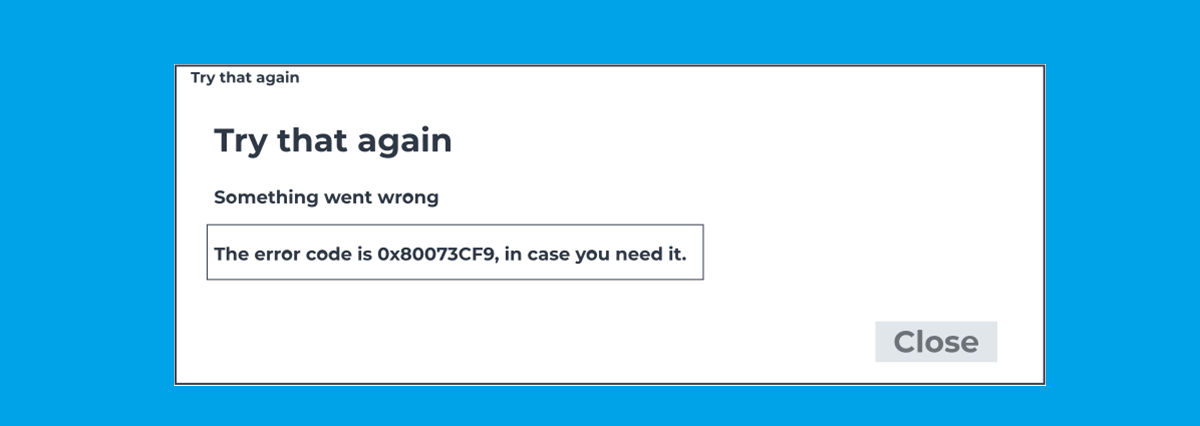
Il codice 0x80073CF9 è correlato a errori durante l'installazione o l'aggiornamento delle applicazioni UWP (app moderne del Microsoft Store) e, a volte, anche giochi Xbox Game Pass per PC. Il messaggio tipico che vedi è solitamente qualcosa del tipo "Si è verificato un errore da parte nostra" O "È successo qualcosa di inaspettato"dopo alcuni secondi o minuti dal tentativo di download."
Questo errore riguarda applicazioni molto specifiche o più applicazioni contemporaneamente: ad esempio, gli utenti hanno segnalato problemi con Microsoft To Do, Telegram Desktop o Mare dei ladriIl download inizia, procede un po' e poi si interrompe con il codice 0x80073CF9, anche dopo aver ripetuto il processo più volte.
Sintomi comuni del problema
Oltre al messaggio di errore vero e proprio, solitamente viene visualizzato quanto segue: una serie di sintomi comuni che aiutano a identificare l'origine del problema:
- Download che si bloccano nel Microsoft Store, che si riavviano sempre o si bloccano nello stesso punto.
- Quando si tenta di aggiornare app come Microsoft To Do o Telegram DesktopDopo alcuni secondi, lo store visualizza l'errore 0x80073CF9.
- In alcune squadre, Anche Windows Update causa problemi durante la ricerca, il download o l'installazione di aggiornamenti.
- Giochi pesanti (ad esempio, Mare dei ladriIl download inizia, ma dopo poco tempo compare un messaggio del tipo "si è verificato un imprevisto" e l'installazione viene annullata.
- Anche dopo Prova a riavviare il PC, a reinstallare l'app interessata o a reimpostare lo Store.Il codice 0x80073CF9 continua ad apparire.
Cause comuni dell'errore 0x80073CF9
L'errore non ha sempre una causa chiara e univoca, ma l'esperienza del supporto Microsoft e di molti utenti indica un insieme di problemi tipici del sistema che lo causano:
- File di sistema di Windows danneggiati o modificati da altri programmi.
- Componenti di Windows Update danneggiati o con permessi errati.
- Cartelle interne di Microsoft Store o del sistema che sono mancanti o corrotti (ad esempio, AUInstallAgent o SoftwareDistribution).
- Errori nel disco rigido o nell'SSD che impediscono alle app di scrivere correttamente i file.
- Problemi di autorizzazione dell'account utente o profili utente corrotti.
- Interferenze da parte di programmi antivirus di terze parti o soluzioni di sicurezza eccessivamente aggressive.
Ecco perché Microsoft di solito consiglia di iniziare con riparare il sistema operativo stesso e reimpostare i componenti coinvolti prima di adottare misure più drastiche.
Controlli iniziali prima di iniziare a lavorare
Prima di impartire comandi e modificare le impostazioni avanzate, è consigliabile rivedere una serie di passaggi di base che possono farti risparmiare tempo Se il problema si verifica una volta sola:
- Riavvia completamente il dispositivo e prova a scaricare o aggiornare nuovamente dallo Store.
- Assicurati che La connessione internet è stabile, senza interruzioni del Wi-Fi o cadute di rete.
- Verificare che La data e l'ora di Windows sono corrette.compreso il fuso orario.
- Controlla se ci sono aggiornamenti in sospeso in Windows Update e installarli tutti.
- Prova ad accedere con un altro utente con privilegi di amministratore e prova lo Store da quell'account.
Se l'errore 0x80073CF9 persiste dopo questi test, è opportuno passare ai passaggi successivi. Riparazioni approfondite consigliate dal supporto Microsoft.
Controlla lo stato di Windows Update
Una delle prime domande che gli agenti di supporto Microsoft pongono è se Windows Update funziona normalmente Può anche presentare problemi. Il motivo è che Microsoft Store e Windows Update condividono diversi componenti interni.
Per verificare, apri le impostazioni di Windows e vai su Aggiornamenti e sicurezza > Windows UpdateFare clic su "Verifica aggiornamenti" e verificare se:
- Gli aggiornamenti vengono scaricati e installati senza errori.
- Vengono visualizzati ulteriori messaggi di errore o codici correlati.
Se anche Windows Update non funziona, è quasi certo che È necessario riparare i file di sistema e reimpostarne i componenti, cosa che vedremo in dettaglio nelle sezioni seguenti.

Identificare la versione e l'edizione di Windows
Un'altra informazione importante è sapere esattamente quale versione ed edizione di Windows Stai utilizzando (Windows 10 Home, Windows 10 Pro, Windows 11, ecc.), perché alcune opzioni avanzate cambiano leggermente da sistema a sistema.
Per consultarlo, Potere:
- Scrivere vincitore nella casella di ricerca del menu Start e premere Invio.
- Oppure inserisci Impostazioni > Sistema > Informazioni e controlla l'edizione e la versione installate.
Con queste informazioni chiare, è più facile seguire il Istruzioni ufficiali Microsoft adattate al tuo sistema e, se necessario, valutare una riparazione più approfondita, come un aggiornamento in loco.
Riparare Windows con gli strumenti SFC e DISM
In molti casi, gli specialisti del supporto consigliano di eseguire un'analisi e riparazione dei file di sistema utilizzando gli strumenti integrati di Windows: SFC e DISM. Questi comandi cercano file danneggiati o alterati e li sostituiscono con copie corrette.
Esecuzione di riparazioni da PowerShell
Uno dei suggerimenti più comuni è quello di utilizzare PowerShell con privilegi di amministratorePer aprirlo:
- Digitare "powershell" nella casella di ricerca del menu Start.
- Fare clic con il tasto destro del mouse su "Windows PowerShell".
- Seleziona “Esegui come amministratore"
Una volta aperto, copia e incolla, uno per uno e in questo ordineI seguenti comandi, premendo Invio dopo ciascuno e attendendo il completamento prima di passare al successivo:
- DISM.exe /Online /Cleanup-image /Scanhealth
- DISM.exe /Online /Cleanup-image /Restorehealth
- sfc /scannow
- chkdsk /scan
- chkdsk c: /f /r
Dopo l'esecuzione Si consiglia di eseguire sfc /scannow; si consiglia di riavviare. il team prima di eseguire i comandi di controllo del disco più intensivi. Tieni presente che chkdsk c: /f /r Potrebbe essere necessario pianificare il controllo al riavvio e impiegare molto tempo se il disco è di grandi dimensioni.
Riparare dal prompt dei comandi (CMD)
Altri agenti di supporto suggeriscono di utilizzare il Prompt dei comandi in modalità amministratoreIn questo caso, i comandi proposti sono solitamente:
- sfc /scannow
- dism.exe /online /cleanup-image /scanhealth
- dism.exe /online /cleanup-image /restorehealth
- dism.exe /online /cleanup-image /startcomponentcleanup
Questa sequenza combina il riparazione dei file di sistema con pulizia dei componenti da Windows Store (WinSxS), che aiuta a risolvere i problemi di installazione sia per gli aggiornamenti che per le applicazioni UWP.

Controllare e riparare il disco con CHKDSK
Il comando controllo È fondamentale per rilevare e correggere errori fisici o logici sul disco che potrebbero influire sull'archiviazione delle app nello Store:
- chkdsk /scan eseguire un controllo rapido.
- chkdsk c: /f /r Esegue la scansione dei settori danneggiati e ripara gli errori del file system; questa operazione può richiedere molto tempo.
Se vengono trovati e corretti degli errori, è molto probabile che I download dello Store smettono di fallire con 0x80073C9soprattutto nelle grandi strutture di gioco come Sea of Thieves.
Reimposta Microsoft Store con WSReset
Molti utenti hanno già provato, seguendo le raccomandazioni ufficiali, Reimposta la cache del Microsoft StoreIl modo classico per farlo è:
- Premere il tasto Windows, digitare wsreset.exe ed eseguire lo strumento.
- Attendi che una finestra della console si apra e si chiuda automaticamente.
- Microsoft Store si aprirà automaticamente con la cache svuotata.
Questo processo Cancella la cache dello store senza eliminare le app installateSi tratta di un passaggio quasi obbligatorio quando si verificano errori di download, anche se da solo non è sempre sufficiente per eliminare 0x80073CF9.
Reinstallare le applicazioni interessate
Un'altra misura che gli utenti spesso provano è Disinstallare e reinstallare le applicazioni problematiche, come Microsoft To Do o Telegram Desktop:
- Dal menu Start, fai clic con il pulsante destro del mouse sull'app > "Disinstalla".
- Una volta rimosso, riavviare il computer.
- Torna al Microsoft Store e scaricalo di nuovo.
In alcuni casi questo risolve il problema, ma molti rapporti indicano che L'errore persiste anche dopo aver reinstallato l'appCiò conferma che l'origine è più strettamente legata al sistema o ai componenti di aggiornamento che all'applicazione specifica.
Ripristinare manualmente i componenti di Windows Update
Quando le riparazioni di base non sono sufficienti, Microsoft di solito propone un ripristino completo dei componenti di Windows Updateche influisce positivamente anche sullo Store. La procedura tipica, eseguita in un Prompt dei comandi come amministratore, include:
- Interrompere i servizi correlati:
arresto netto wuauserv
arresto di rete cryptSvc
bit di stop netti
arresto di rete msiserver
- Rinominare le cartelle di distribuzione e catalogo degli aggiornamenti:
ren C:\Windows\Distribuzione del software SoftwareDistribution.old
ren C:\Windows\System32\catroot2 catroot2.old
- Riavvia i servizi in pausa:
net start wuauserv
avvio netto cryptSvc
bit di inizio rete
inizio netto msiserver
Questo insieme di azioni forza Windows a ricreare da zero le cartelle e i cataloghi coinvolti negli aggiornamentiIn questo modo si eliminano molti errori persistenti sia in Windows Update che in Microsoft Store.
Prova da un altro account utente amministratore
Quando tutte le riparazioni del sistema sono state applicate e l'errore persiste, il problema potrebbe non essere con Windows stesso, ma con il profilo utente correntePer escluderlo, si consiglia di:
- Crea un nuovo account locale o Microsoft con privilegi di amministratore.
- Accedi con il nuovo account sullo stesso computer.
- Prova a installare o aggiornare le app che davano errori nello Store.
Se tutto funziona correttamente sul nuovo account, hai praticamente confermato che Il profilo originale è danneggiato o non è configurato correttamente.In tal caso, una soluzione pratica è quella di migrare i dati e utilizzare il nuovo profilo come principale.
Applicazioni di terze parti (WhatsApp, ecc.) e limitazioni del supporto
Nel caso di app di terze parti come WhatsApp per desktopGli agenti di supporto Microsoft ricordano agli utenti che c'è un limite a ciò che possono fare: la loro assistenza è focalizzata su Componenti di Windows e nel Microsoft Storema non possono garantire il funzionamento interno del software di terze parti.
Se, dopo aver riparato il sistema e l'archivio, l'errore 0x80073CF9 si verifica solo con una specifica applicazione di terze parti, si consiglia di:
- Consultare il documentazione ufficiale per gli sviluppatori da quell'app.
- Controlla se c'è versioni alternative o installatori diretti sul sito ufficiale.
- Contattare il supporto dell'applicazione.
Nel frattempo, se noti che il problema colpisce più app dallo Store o dai componenti di WindowsLa priorità è ripulire il sistema come descritto nei passaggi precedenti.
Quando prendere in considerazione un aggiornamento di Windows in loco
Se dopo tutto quanto sopra si continuano a riscontrare errori persistenti 0x80073CF9, il supporto Microsoft stesso di solito suggerisce un aggiornamento sul postoQuesta tecnica reinstalla Windows sopra l'installazione corrente, preservando i file e la maggior parte dei programmi.
Questo tipo di riparazione è particolarmente utile Quando:
- Sono stati rilevati e riparati file corrotti, ma il sistema rimane instabile.
- Windows Update fallisce spesso e Microsoft Store continua a generare errori.
- I comandi DISM e SFC segnalano problemi che non possono correggere completamente.
La procedura specifica dipende dalla versione (Windows 10 o 11), ma essenzialmente consiste in Scarica l'immagine ufficiale di Windows Dal sito Web di Microsoft, avviare il programma di installazione dal sistema stesso e scegliere l'opzione per mantenere file e applicazioni.
L'errore 0x80073CF9 nel Microsoft Store è spesso la punta dell'iceberg di un problema più profondo In Windows: file danneggiati, componenti di aggiornamento danneggiati, servizi chiave non funzionanti come BITS o persino profili utente compromessi. Seguendo un ordine logico (controlli di base, riparazioni con SFC e DISM, ispezione del disco con CHKDSK, reimpostazione dei componenti dello Store e di Windows Update, verifica di cartelle come AUInstallAgent e test con un altro utente amministratore), è possibile circoscrivere la causa del problema e ripristinare il normale funzionamento dello Store, che si tratti di piccole app o giochi impegnativi.


Editor specializzato in questioni tecnologiche e Internet con più di dieci anni di esperienza in diversi media digitali. Ho lavorato come redattore e creatore di contenuti per aziende di e-commerce, comunicazione, marketing online e pubblicità. Ho scritto anche su siti web di economia, finanza e altri settori. Il mio lavoro è anche la mia passione. Ora, attraverso i miei articoli in Tecnobits, cerco di esplorare tutte le novità e le nuove opportunità che il mondo della tecnologia ci offre ogni giorno per migliorare la nostra vita.