- Il BSOD di gestione della memoria non è sempre dovuto a una RAM danneggiata: possono essere coinvolti anche driver, file di sistema, dischi o malware.
- Testare la memoria con mdsched e MemTest86; se ci sono errori, testare modulo per modulo senza overclock.
- SFC, DISM e CHKDSK correggono i problemi di danneggiamento di Windows e NTFS; se necessario, controlla la presenza di driver e aggiornamenti in modalità provvisoria.
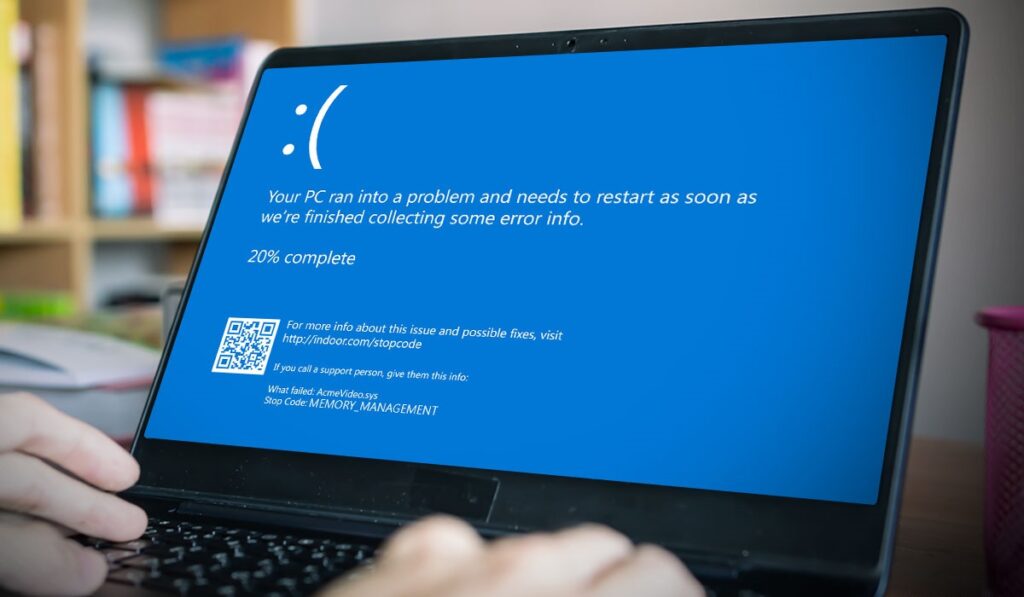
Quando appare la temuta schermata blu con il messaggio Errore di gestione della memoria in Windows, è normale rimanere impassibili. Questo errore indica che si è verificato un problema serio nella gestione della memoria del sistema e può essere causato da diversi motivi.
Da un modulo RAM danneggiato a driver in conflitto, file di sistema corrotti o persino un virus nascosto nella memoria. Ecco perché è meglio affrontare il problema con metodo e senza fretta, perché Un BSOD di questo tipo può solitamente essere risolto se si segue una diagnosi ordinata..
Cosa significa l'errore e perché appare
L'errore di gestione della memoria in Windows è correlato a Errori di gestione della RAM, ma non significa sempre che il modulo sia danneggiato. Potrebbe trattarsi di un overflow causato da un file corrotto, un driver difettoso, un aggiornamento in conflitto, la corruzione di un volume NTFS o l'azione di un malware residente. Infatti, sebbene Windows 10 e 11 siano meno soggetti a BSOD rispetto ai sistemi precedenti, quando appare questo avviso, vale la pena prestare attenzione.
All'avvio, il BIOS/UEFI esegue un controllo POST dell'hardware (CPU, storage e RAM). Questo controllo è superficiale e impedisce l'avvio solo se rileva errori gravi. È possibile che determinati errori in specifiche celle di memoria superino questo filtro e si manifestino in seguito durante l'utilizzo, attivando il BSOD di gestione della memoria. Anche un riavvio molto rapido può lasciare la RAM con una carica elettrica residua, che trasporta dati corrotti. In questi scenari, Non sempre il problema si presenta quando lo si accende per la prima volta, ma lo si nota quando si carica Windows o si aprono attività intensive..
C'è sintomi Ci sono alcune chiare ragioni degne di nota. Ad esempio, crash di Esplora risorse che lasciano il desktop nero, poco prima di apparire su una schermata blu. Ci sono anche riavvii spontanei con il sistema che suggerisce un riavvio a causa di problemi hardware, o situazioni in cui un SSD M.2 non viene più rilevato al primo avvio e riappare dopo un riavvio. Se il guasto si verifica anche all'interno del BIOS/UEFI, come nel caso di Errore WHEA_UNCORRECTABLE_ERROR, Aumenta il sospetto sulla memoria o sull'assemblaggio della scheda madre/CPU, perché si manifesta al di fuori del sistema operativo.
Test di memoria: da dove iniziare
Per risolvere correttamente l'errore di gestione della memoria in Windows, attenersi alla seguente procedura:
Diagnostica della memoria di Windows (mdsched)
Prima di smontare qualsiasi cosa, usa lo strumento integrato di Windows. Puoi aprirlo digitando mdsched nella casella di ricerca o digitando Windows + R e digitando MDSCHEDQuando lo esegui, il sistema ti chiederà di riavviare per iniziare i controlli e potrai scegliere tra la modalità Base, Standard o Estesa. Si consiglia di scegliere Standard o Estesa e di lasciare che il controllo venga completato senza interruzioni. Quando torni al desktop, Windows visualizzerà una notifica con il risultato, oppure puoi rivedere il registro nel Visualizzatore Eventi. Questa utility è ideale per un primo filtro perché rileva errori frequenti nei moduli che stanno già iniziando a guastarsi.
Se si desidera controllare manualmente il report, aprire il Visualizzatore eventi (Windows + X, Visualizzatore eventi), andare su Registri di Windows e quindi su Sistema. Utilizzare l'opzione Cerca e digitare MemoryDiagnostic per individuare la voce con il risultato. Non è raro che la minima anomalia richieda un test più approfondito e, se si verificano errori, Identificare il modulo difettoso eseguendo test separati, uno alla volta..
MemTest86 da USB
Se la diagnostica di Windows non trova nulla, rinforza il controllo con MemTest86, uno strumento che viene eseguito prima di caricare il sistema operativo da un'unità flash USB. In questo modo, tutti gli indirizzi RAM vengono testati in modo più approfondito e senza interferenze dall'ambiente Windows. Se MemTest86 restituisce errori, è molto probabile (quasi certamente) che uno dei moduli sia difettoso o che si disponga di un profilo di memoria overclockato instabile (ad esempio, XMP è troppo aggressivo). In entrambi i casi, Disattivare qualsiasi overclocking e ripetere il test alternando gli slot dei moduli.
Per isolare il modulo problematico, spegnete il computer, lasciate installato un solo modulo, eseguite il test e poi procedete con l'altro. Inoltre, controllate diversi slot seguendo l'ordine raccomandato dal manuale della scheda madre (solitamente A2 e B2 per il dual channel, ma è consigliabile consultare la documentazione specifica). Se l'errore si ripresenta con uno dei moduli e non con l'altro, avete già individuato il colpevole. Su schede madri esigenti o con frequenze elevate, il controller di memoria (IMC) del processore potrebbe richiedere una tensione o un profilo più conservativo. Ciononostante, Se si verificano errori ricorrenti, la soluzione più sicura è sostituire il modulo difettoso..
Estrarre, spostare e testare su un altro computer
Un altro controllo rapido: rimuovi i moduli e avvia con uno solo. Se il computer smette di funzionare con un singolo modulo, prova a cercare alternativamente quale causa il problema. Se hai un solo modulo, prova a testarlo su un altro computer compatibile. Se compaiono errori anche lì, conferma la diagnosi. Ricorda che, per evitare incompatibilità, è meglio sostituirlo con un modulo con specifiche uguali o molto simili (capacità, frequenza e latenza). I prezzi sono più ragionevoli oggigiorno, quindi puoi anche approfittare dell'opportunità di aumentare la capacità, a patto che tu rispettare la compatibilità con la scheda madre e il processore.
Malware e scansione al di fuori di Windows
Non è una buona idea escludere la presenza di malware. Alcuni virus si nascondono nella memoria e sopravvivono a una pulizia superficiale. La strategia in questo caso è quella di utilizzare un antivirus in grado di eseguire la scansione prima dell'avvio di Windows (in modalità di avvio o all'avvio). Avast, ad esempio, offre una scansione pre-avvio gratuita. Un'altra opzione molto pratica è quella di creare un'unità USB Hiren's Boot (Windows 10 PE) che includa diverse soluzioni e utilità antivirus. L'avvio da questa unità può consentire al sistema di funzionare. rilevare e rimuovere le minacce residenti che Windows Defender potrebbe non vedere in esecuzione.
Se si desidera una maggiore accuratezza, la versione avanzata di Malwarebytes offre un rilevamento molto efficace, sebbene sia un'opzione a pagamento. Combinare una scansione offline con una scansione a caldo al ritorno a Windows di solito produce buoni risultati. Solo quando si esclude il malware con queste tecniche ha senso continuare a concentrarsi su driver, file di sistema o RAM, perché È comune che il virus sia l'innesco indiretto del BSOD.

File di sistema e del disco: SFC, DISM e CHKDSK
Se la RAM sembra a posto o l'errore persiste dopo aver sostituito i moduli, è il momento di verificare l'integrità del sistema. Aprire il Prompt dei comandi come amministratore ed eseguire sfc /scannowQuesto comando controlla e ripara i file Windows danneggiati nella cache. È un passaggio essenziale per escludere un BSOD causato da un binario o una libreria corrotti. SFC spesso risolve più di quanto sembri, e vale la pena ripeterlo se rileva e risolve i problemi. Se il problema persiste, rinforzare con DISM per riparare l'immagine del sistema.
In quella stessa finestra alta, lancia DISM /online /cleanup-image /restorehealthQuesto processo può richiedere del tempo (30 minuti o più), quindi sii paziente. DISM ripara l'immagine di Windows utilizzando fonti locali o Windows Update per sostituire i componenti danneggiati. È un utile strumento quando SFC non riesce a risolvere tutto. Per completare il trio di controlli, controlla il disco con chkdsk /f /r (accettare di programmarlo al riavvio). Un volume NTFS con settori riallocati o metadati danneggiati può innescare errori che alla fine si manifestano come gestione della memoria, ad esempio quando un Il disco virtuale è scomparso dopo l'aggiornamento. Ecco perché, Non smettere mai di convalidare sia il sistema che l'archiviazione.
Mentre ci sei, libera spazio sull'unità di sistema. Windows utilizza l'unità per l'archiviazione temporanea e la memoria virtuale, quindi è consigliabile mantenerne libero circa il 10% per evitare effetti collaterali. La Pulizia disco ti aiuta a eliminare i file temporanei (e, se utilizzi la Pulizia file di sistema, anche di più). Questa pulizia, combinata con un CHKDSK pianificato, di solito stabilizza i computer che soffrivano di sovraccarico del disco ed errori di scrittura e può aiutarti. individuare file giganti. Alla fine, Meno frammentazione logica e più margine di manovra equivalgono a meno sorprese.
Memoria virtuale: regolazione del file di paging
A volte una regolazione manuale del file di paging può essere d'aiuto. Vai a Impostazioni di sistema avanzate, scheda Avanzate, pulsante Impostazioni in Prestazioni e di nuovo in Opzioni avanzate. In Memoria virtuale, fai clic su Modifica, deseleziona Gestione automatica, seleziona l'unità e imposta una dimensione personalizzata (iniziale e massima) in base alla RAM e all'utilizzo. Sui computer con 16 GB, una dimensione iniziale e massima compresa tra 1024 e 4096 MB è solitamente un buon punto di partenza, sebbene sia possibile modificarla. Questa regolazione previene picchi insoliti e, se il gestore della memoria di Windows si occupa di file corrotti, può fornire stabilità mentre si risolve l'origine.
Driver, aggiornamenti e modalità provvisoria
Mantenere Windows e i driver aggiornati di solito previene le incompatibilità, ma può anche introdurne alcune. Innanzitutto, controlla la presenza di aggiornamenti in Impostazioni, Windows Update e applica eventuali patch in sospeso. Fai lo stesso per i driver, in particolare quelli per GPU, chipset e storage. Se l'errore è apparso dopo un aggiornamento specifico, valuta la possibilità di ripristinarlo: da Windows Update, Cronologia aggiornamenti, Disinstalla aggiornamenti. Dopo aver rimosso l'ultimo aggiornamento, riavvia per eliminare eventuali tracce. Se la schermata blu di errore scompare, sei sulla strada giusta. In caso contrario, Si consiglia di indagare in modalità provvisoria.
Avvia in modalità provvisoria (solo driver e servizi di base). Se la schermata non viene visualizzata in questa modalità, è molto probabile che il problema sia dovuto a un driver o servizio di terze parti (ad esempio, Errore di stato di alimentazione del driver). Inizia disinstallando il software più recente (inclusa la scheda grafica, se l'hai aggiornata di recente) e reinstallandolo pulito. La modalità provvisoria è un ottimo rilevatore di colpevoli perché limita il tempo di avvio al minimo indispensabile. Ricorda che se l'errore persiste anche in questa modalità, o compare nel BIOS/UEFI, i sospetti tornano alla RAM, agli slot, alla CPU o alla scheda madre. In questi casi, Ripetere i test fisici senza overclocking per restringere il campo della fonte..
Quando tutto il resto fallisce: ripristino o reinstallazione
Se il problema si è verificato all'improvviso, prova a utilizzare Ripristino configurazione di sistema e torna a un punto precedente al primo BSOD. Questa opzione annulla le modifiche apportate a driver, aggiornamenti e impostazioni, senza toccare i documenti. È una soluzione rapida quando il problema è stato causato da un'installazione specifica. Se non funziona, valuta la possibilità di ripristinare il sistema. Con la funzionalità Reimposta questo PC, puoi reinstallare Windows scaricando l'immagine dal cloud e scegliendo se mantenere i file personali. Nelle installazioni pulite, Windows salva i dati precedenti nella cartella Windows.old, quindi Le informazioni personali non dovrebbero andare perse se eseguite correttamente.
Una volta reinstallati, reinstalla i driver dai siti web ufficiali (chipset, GPU, audio, rete) e applica Windows Update. Solo allora aggiungi le applicazioni, e in piccoli lotti, per rilevare se qualcuna sta causando instabilità. Se il problema di gestione della memoria persiste dopo una reinstallazione pulita con RAM verificata, considera il controller di memoria del processore come possibile causa. Nella maggior parte dei casi, la regolazione dei profili, delle tensioni o l'aggiornamento del BIOS/UEFI saranno sufficienti, ma se il problema persiste, Consultare l'assistenza del produttore della scheda madre o della CPU per valutare l'RMA.
Per chiarire meglio il caso: se di recente hai aggiunto RAM e, rimuovendola, il computer torna alla normalità, hai trovato il componente difettoso. Potrebbe trattarsi di un modulo difettoso o di una sottile incompatibilità con la scheda madre. Sostituiscilo con un altro con le stesse specifiche o mantieni moduli identici (marca/modello) per ridurre le variazioni. E se il computer ha un solo modulo e non riesci ad avviarlo senza, usa i test MemTest86 e la diagnostica di Windows per confermare. In ogni caso, Se possibile, evita di mischiare memorie con velocità o latenza diverse, poiché ciò semplifica notevolmente la stabilità..
Se ti rimane un'idea chiave: diagnosticare la gestione della memoria significa prendere decisioni consapevoli. Inizia con la RAM (mdsched e MemTest86), continua con SFC, DISM e CHKDSK, convalida driver e aggiornamenti, prova la modalità provvisoria, scollega l'hardware non essenziale, regola la memoria virtuale e libera spazio. Se nulla funziona, ripristina un punto precedente o reinstalla Windows con un backup dei tuoi dati. In questo ordine: La cosa normale è identificare il colpevole e restituire stabilità alla squadra senza drammi..


Editor specializzato in questioni tecnologiche e Internet con più di dieci anni di esperienza in diversi media digitali. Ho lavorato come redattore e creatore di contenuti per aziende di e-commerce, comunicazione, marketing online e pubblicità. Ho scritto anche su siti web di economia, finanza e altri settori. Il mio lavoro è anche la mia passione. Ora, attraverso i miei articoli in Tecnobits, cerco di esplorare tutte le novità e le nuove opportunità che il mondo della tecnologia ci offre ogni giorno per migliorare la nostra vita.