- Chrome è in grado di aprire, cercare, stampare e scaricare file PDF, ma il suo visualizzatore desktop non offre la possibilità di annotare tutti i file.
- La funzione OCR integrata consente di selezionare e cercare testo in determinati documenti scansionati.
- Su Android, è possibile disegnare ed evidenziare utilizzando Google Drive o File di Google.
- Su Chromebook, l'app Galleria consente di aggiungere annotazioni senza installare estensioni.

Leggere un documento sullo schermo è molto più comodo quando è possibile Sottolinea le idee principali, aggiungi commenti e contrassegna le sezioni importanti.Il problema è che il visualizzatore PDF integrato in Google Chrome non offre gli stessi strumenti di annotazione su tutti i dispositivi.
Su un computer Windows o macOS, Chrome viene utilizzato principalmente per aprire, visualizzare, stampare e scaricare documenti. evidenziare il testo in un PDF Per prendere appunti, dovrai utilizzare un'estensione, un editor web o un'app specializzata. Android e ChromeOS offrono opzioni aggiuntive fornite da Google, sebbene non siano integrate direttamente nel visualizzatore di Chrome.
Di seguito spieghiamo cosa consente effettivamente il browser e quali sono le migliori alternative per Evidenziare e aggiungere note a un PDF da Chrome senza stampare il documento.
Che cosa permette di fare concretamente il visualizzatore PDF di Chrome?
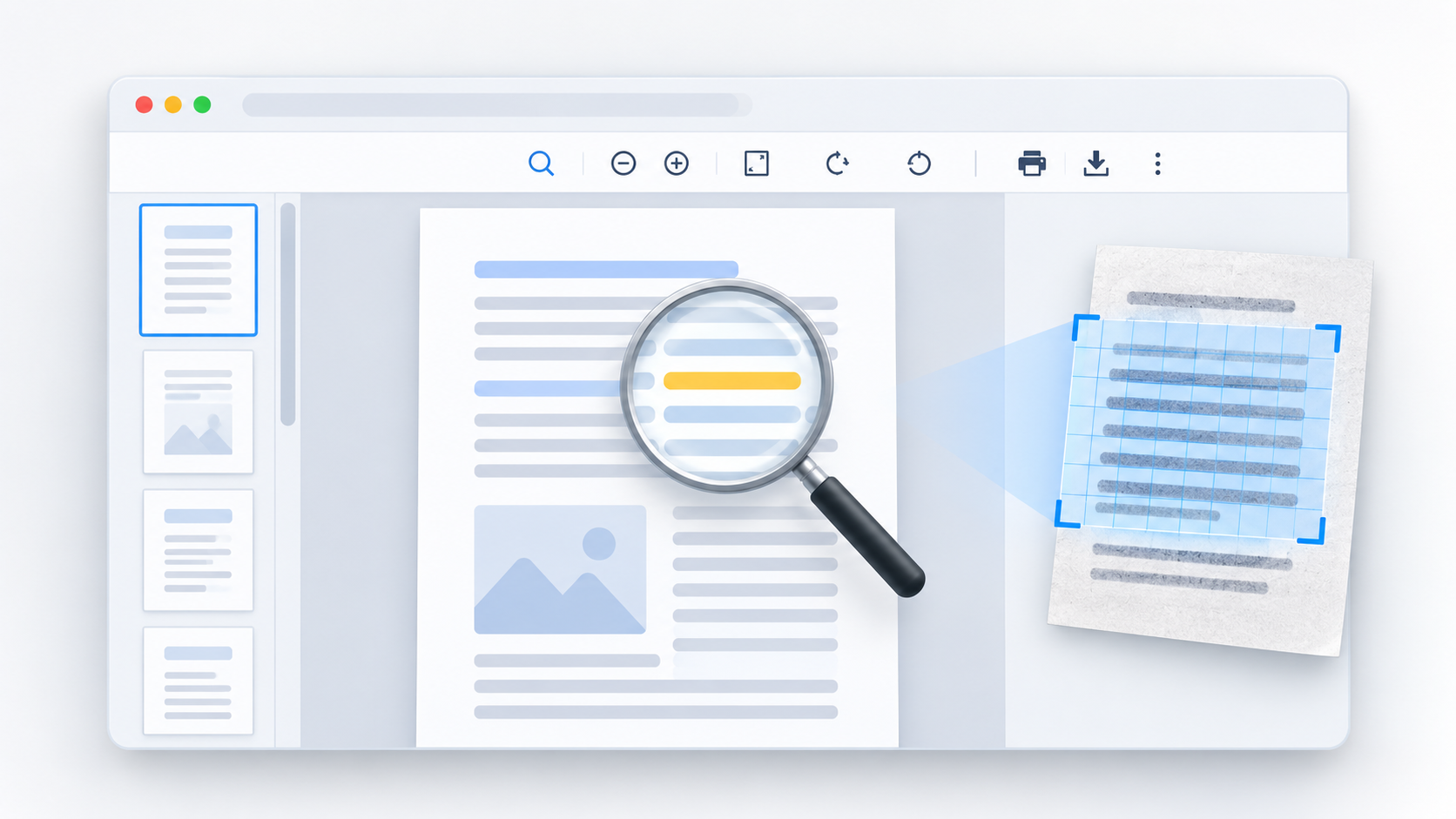
Il visualizzatore PDF integrato di Chrome consente di aprire un PDF direttamente in una scheda senza installare alcun software aggiuntivo. Dalla barra degli strumenti è possibile modificare il livello di zoom, adattare il documento alla pagina, ruotarlo, stamparlo o scaricarne una copia.
Puoi anche seleziona e copia il testoUtilizza la barra di ricerca per individuare una parola specifica e accedere al contenuto tramite un lettore di schermo. Nelle versioni più recenti del browser, Chrome è in grado di applicare il riconoscimento ottico dei caratteri (OCR) ad alcuni PDF scansionati. Grazie a questa tecnologia, il testo originariamente presente in un'immagine può essere trasformato in contenuto selezionabile, ricercabile e accessibile.
Questa funzione è particolarmente utile per visualizzare fatture scansionate, vecchi appunti o documenti amministrativi. Tuttavia, è importante distinguere tra seleziona il testo e evidenzialo in modo permanenteLa selezione scompare non appena si clicca su un'altra area e non viene salvata nel file.
Nella sua versione standard per Windows e macOS, il visualizzatore di Chrome non funziona come un editor completo. Se desideri salvare le evidenziazioni, inserire commenti o disegnare sul documento, dovrai utilizzare una delle alternative che analizzeremo di seguito.
Come evidenziare un PDF con un'estensione di Chrome

Le estensioni consentono di aggiungere strumenti al browser che non sono disponibili nel visualizzatore di base. Una delle opzioni più note è l'estensione per Adobe Acrobat per Chromeche collega il browser alle funzioni web di Acrobat.
Dopo averlo installato dal Chrome Web Store, puoi aprire un documento e utilizzare gli strumenti disponibili per evidenzia il testo, aggiungi commenti, disegna o compila moduliAlcune funzioni di base possono essere utilizzate gratuitamente, mentre la modifica avanzata, la conversione di file e altre operazioni richiedono un account o un abbonamento.
La procedura può variare leggermente a seconda della versione dell'estensione, ma in genere consiste in:
- Installa l'estensione dal Chrome Web Store ufficiale.
- Apri il file PDF che desideri modificare.
- Seleziona l'opzione per aprirlo o modificarlo con Acrobat.
- Scegli lo strumento per evidenziare, disegnare o aggiungere commenti.
- Salva o scarica una copia con le annotazioni incluse.
Prima di installare qualsiasi estensione, verifica chi è lo sviluppatore, quando è stato aggiornato l'ultima volta e quali autorizzazioni richiede. Un'estensione che può accedere ai file aperti nel browser potrebbe gestire informazioni sensibili, quindi è sconsigliabile installare strumenti sconosciuti solo perché promettono di modificare i PDF gratuitamente.
Utilizza un editor PDF online
Se non desideri installare un'estensione, puoi aprire un editor web direttamente da Chrome. Servizi come PDFgear e altri strumenti simili ti permettono di caricare il documento, annotare sezioni, disegnare, inserire caselle di testo e scaricare una nuova copia.
Il flusso di lavoro usuale è semplice:
- Apri l'editor PDF in una scheda di Chrome.
- Seleziona il file memorizzato sul tuo computer.
- Utilizza l'evidenziatore per contrassegnare le sezioni importanti.
- Aggiungi commenti, frecce o caselle di testo a seconda delle necessità.
- Scarica il PDF modificato e verifica che le annotazioni siano state salvate correttamente.
Queste applicazioni sono pratiche per una modifica una tantum, ma implicano caricare il documento su un servizio esternoEvitate di utilizzare questo sistema con contratti riservati, cartelle cliniche, documenti bancari o file contenenti dati personali, a meno che non abbiate verificato come la piattaforma elabora ed elimina i documenti.
È inoltre opportuno verificare se il servizio aggiunge una filigrana, limita le dimensioni dei file o richiede la registrazione per scaricare il risultato. L'etichetta "gratuito" non sempre significa che tutte le funzionalità siano disponibili senza restrizioni.

Come evidenziare e scrivere su un PDF su Android

Su Android, gli strumenti di annotazione PDF non sono integrati in Chrome. Una delle opzioni più semplici è utilizzare [nome dell'app mancante]. Google Driveche consente la scrittura a mano libera con un dito o uno stilo.
Per utilizzarlo:
- Salva il PDF su Google Drive e aprilo dall'applicazione.
- Fai clic sul pulsante di annotazione situato nell'angolo in basso a destra.
- Seleziona la penna o l'evidenziatore.
- Scegli il colore e lo spessore del tratto.
- Disegna o evidenzia le aree importanti del documento.
- Salva le modifiche al file originale oppure crea una copia.
Drive include anche strumenti per cancellare i tratti, annullare le modifiche e nascondere temporaneamente tutte le annotazioni. L'evidenziazione viene applicata a mano libera, quindi non è sempre allineata con la stessa precisione di un evidenziatore basato sulla selezione del testo.
Un'altra possibilità è quella di utilizzare File di GoogleIl suo visualizzatore permette di aprire i PDF memorizzati sul telefono, disegnare, utilizzare un evidenziatore e salvare una copia su Google Drive. È inoltre possibile utilizzare app specializzate come Xodo o Adobe Acrobat Reader se si necessita di commenti, firme, sincronizzazione tra dispositivi o un'organizzazione delle annotazioni più avanzata.
Come annotare un PDF su un Chromebook
I Chromebook hanno un vantaggio significativo: l'app Galleria di ChromeOS consente di aprire e annotare documenti senza dover ricorrere a un'estensione del browser.
Per utilizzarlo, scarica il PDF oppure individua il file nell'app File, fai clic con il pulsante destro del mouse e scegli di aprirlo con Galleria. A seconda della versione di ChromeOS e del dispositivo in uso, troverai strumenti per disegnare, evidenziare, cancellare tratti e salvare una copia modificata.
Se il tuo Chromebook è dotato di touchscreen, puoi scrivere con il dito o con una penna stilo compatibile. Questo è particolarmente utile per correggere gli esercizi, ripassare gli appunti o prendere appunti velocemente durante le lezioni.
Tuttavia, le annotazioni scritte a mano non costituiscono commenti collegati al testo. Per una revisione professionale in cui più persone devono rispondere a note specifiche, è più opportuno utilizzare Adobe Acrobat, Xodo o un'altra piattaforma di collaborazione sui documenti.
Aprire un PDF con Google Docs: quando è opportuno farlo?
Google Drive consente di fare clic con il pulsante destro del mouse su un PDF e aprirlo utilizzando Google Docs. Questo processo tenta di estrarre il contenuto e creare nuovo documento modificabileNon modifica direttamente il PDF originale.
Una volta completata la conversione, puoi applicare colori di evidenziazione, scrivere commenti e modificare il testo proprio come in un qualsiasi documento Google. Puoi anche condividerlo con altri per lavorarci contemporaneamente.
Lo svantaggio è che la conversione può alterare il layout. Tabelle, colonne, moduli, immagini, titoli e caratteri non sempre mantengono la loro posizione originale. Per questo motivo, aprire il file con Google Documenti è utile quando la priorità è recuperare e modificare il contenuto, ma non quando è necessario mantenere intatto l'aspetto del PDF.
Se desideri evidenziare solo due paragrafi o aggiungere una nota, utilizza uno strumento di annotazione. Converti il file in Google Documenti solo quando necessario. modificare accuratamente il testo.
Quale strumento scegliere per ogni tipo di annotazione

La soluzione migliore dipende dal dispositivo, dalla frequenza di utilizzo e dal tipo di documento:
- È sufficiente leggere o cercare informazioni: Utilizza il visualizzatore integrato di Chrome.
- Il PDF è un documento scansionato: Prova la funzione OCR di Chrome per selezionare, copiare o cercare contenuti.
- Desideri evidenziare occasionalmente dal tuo computer? Utilizza un editor web conosciuto e scarica una copia del risultato.
- Lavori regolarmente con i documenti in Chrome: Installa un'estensione affidabile come Adobe Acrobat.
- Utilizzi un telefono o un tablet Android: Google Drive o File di Google consentono di disegnare e evidenziare a mano libera.
- Possiedi un Chromebook: Apri il documento con l'app Galleria.
- È necessario modificare il contenuto: Convertilo con Google Docs oppure utilizza un editor PDF dedicato.
- Il file contiene informazioni riservate: Utilizza un'applicazione locale che non richieda il caricamento su un server esterno.
Come evitare di perdere gli appunti
Prima di chiudere il documento, verifica che lo strumento abbia effettivamente salvato le modifiche. Alcune piattaforme memorizzano le note in un livello separato o nel proprio account, ma non le includono nel PDF scaricato.
Per evitare problemi, segui questi consigli:
- Conserva una copia del PDF originale e non modificato.
- Salva il documento annotato con un nome diverso.
- Riaprilo con un altro visualizzatore per verificare che i marcatori siano visibili.
- Evita di sovrascrivere il file originale finché non hai verificato il risultato.
- Verifica se i commenti sono ancora modificabili o se sono diventati elementi fissi.
- Sincronizza il file con Drive solo dopo aver verificato che contenga tutte le modifiche.
È inoltre importante distinguere tra nascondere ed eliminare informazioni. Disegnare un rettangolo bianco o nero su una frase non garantisce che il testo sia scomparso. Se è necessario eliminare dati sensibili, utilizzare una funzione specifica di Censura o redazione di PDF che rimuove in modo permanente il contenuto sottostante.
Chrome è uno strumento pratico per visualizzare i documenti, ma non sostituisce un editor PDF dedicato. Su un computer, è necessario integrarlo con un'estensione o un servizio web, mentre su Android e ChromeOS è possibile utilizzare le app di Google per aggiungere semplici annotazioni.
Scegliere lo strumento giusto vi permetterà di evidenziare, commentare e organizzare le informazioni senza alterare inutilmente la formattazione o esporre documenti sensibili. Per una lettura veloce, il visualizzatore di Chrome è sufficiente; per studiare, collaborare o rivedere file professionali, è più sicuro utilizzare una soluzione progettata specificamente per lavorare con i PDF.
Indice
- 1 Che cosa permette di fare concretamente il visualizzatore PDF di Chrome?
- 2 Come evidenziare un PDF con un'estensione di Chrome
- 3 Utilizza un editor PDF online
- 4 Come evidenziare e scrivere su un PDF su Android
- 5 Come annotare un PDF su un Chromebook
- 6 Aprire un PDF con Google Docs: quando è opportuno farlo?
- 7 Quale strumento scegliere per ogni tipo di annotazione
- 8 Come evitare di perdere gli appunti
