- Due percorsi di distribuzione: MSIX con integrazione completa o EXE/MSI senza modifiche, ognuno con i propri requisiti e vantaggi.
- Intune + Store: ricerca, assegnazione e aggiornamenti automatici per UWP, MSIX e Win32, con controlli dei criteri.
- Flusso Win32 in Intune: .intunewin, regole di rilevamento, dipendenze (fino a 100) e sostituzione della versione.
- Per gli sviluppatori: commercio senza commissioni, API/CI-CD, analisi degli installatori e gestione delle recensioni.

Se lavori con applicazioni desktop tradizionali e vuoi distribuirle su Windows con garanzie, Microsoft Store e la sua integrazione con Intune sono la soluzione che fa per te. diversi percorsi affidabili per installare le app Win32. In questa guida esamineremo tutte le opzioni.
Oltre a spiegare il “come”, vedremo vantaggi concreti per gli sviluppatori (commercio proprio, analisi, API di spedizione e CI/CD da GitHub) e raccomandazioni per un'esperienza utente fluida. Ti spiegheremo anche cosa non è supportato, cosa devi preparare in anticipo e come diagnosticare le dipendenze, rilevare le regole e sostituire le versioni.
Opzioni di distribuzione nel Microsoft Store
Per portare un'app Win32 su Microsoft Store ci due strade principali, entrambi compatibili con tecnologie come Windows App SDK, WPF, WinForms, Electron, Qt e altre. La scelta dell'uno o dell'altro dipende dall'esperienza che si desidera offrire ai propri utenti e dalle esigenze della propria organizzazione.
- Opzione A: pacchetto come MSIX per beneficiare della completa integrazione del sistema (aggiornamenti, identità, esperienza di installazione, ecc.) Grazie al packaging MSIX, l'utente può scoprire, acquisire e installare più facilmente e può sfruttare le funzionalità avanzate di Windows e dello Store.
- Opzione B: Pubblica il tuo programma di installazione EXE o MSI così com'è, ospitato sul tuo sito web Questa opzione elenca la tua app sullo Store, mantenendo il programma di installazione e la CDN originali. È ideale se desideri mantenere l'attuale flusso di lavoro di build e distribuzione con modifiche minime.
Per orientarvi a colpo d'occhio, ecco un riepilogo delle principali differenze tra le due modalità. Tieni presente che entrambi possono coesistere a seconda dello scenario.
| Característica | MSIX (confezionato) | Win32 (programma di installazione originale) |
|---|---|---|
| Hosting | Hosting gratuito fornito da Microsoft | L'editore ospita e si assume i costi |
| commercio | Piattaforma di vendita al dettaglio Microsoft Store o il tuo sistema | La tua piattaforma di pagamento/commercio |
| Firma del codice | Fornito gratuitamente da Microsoft | Dall'editore con CA del programma radice Microsoft |
| Aggiornamenti | Controllo automatico ogni 24 ore da parte del sistema operativo | L'app gestisce i suoi aggiornamenti |
| Modalità S. | Compatibile | Non supportato |
| Annunci privati e voli | disponibile | Non disponibile |
| Integrazione avanzata con Windows | Sì (condividi, avvia dallo Store, ecc.) | Non |
| Backup/ripristino di Windows 11 | Ripristino e installazione automatici | Le icone del menu Start vengono ripristinate puntando alla scheda Store |
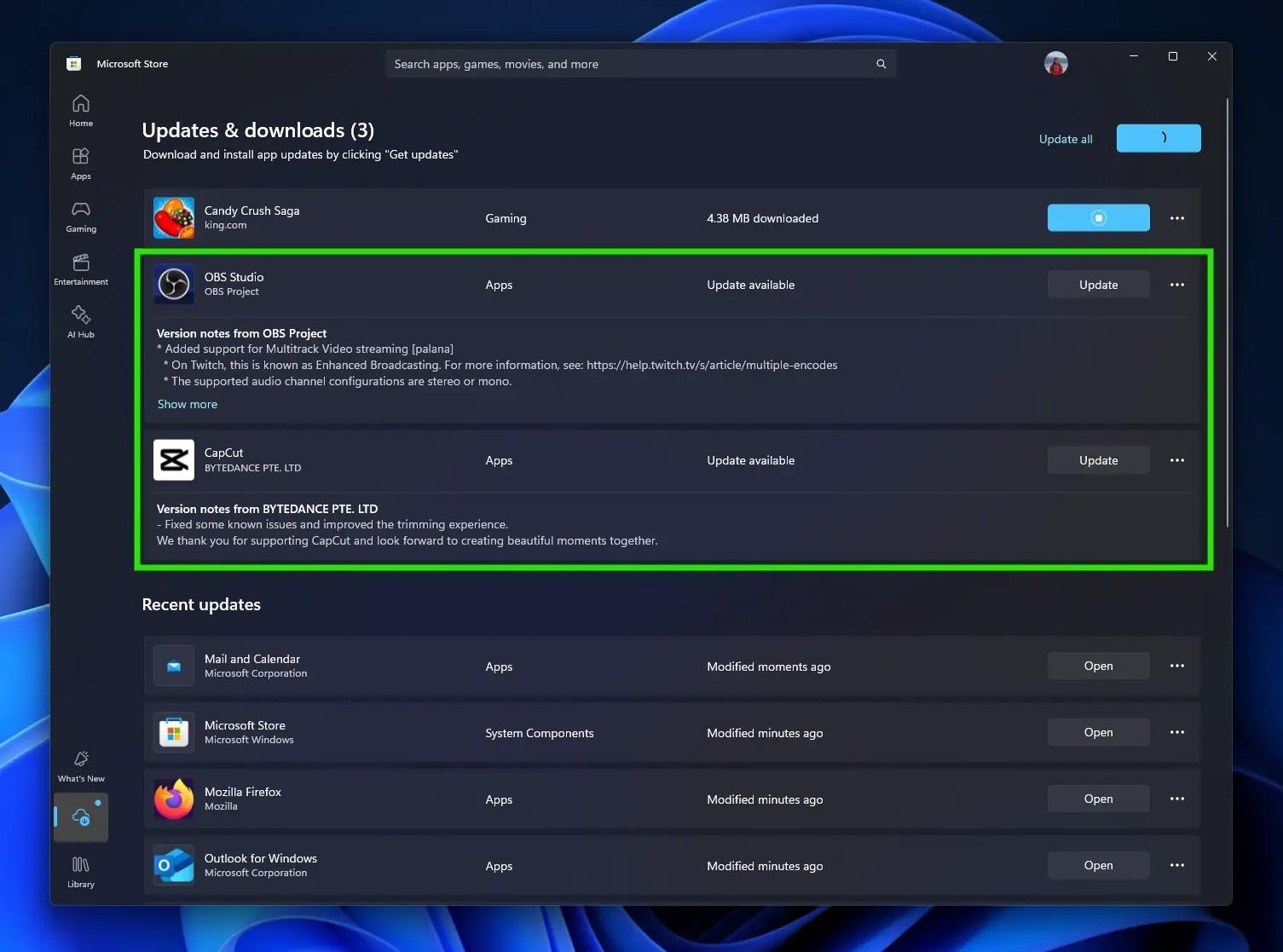
Opzione 1: impacchettare l'app Win32 come MSIX
Il packaging in MSIX è semplice e ci sono diversi modi per farlo con il minimo sforzo. Scegli quello più adatto al tuo progetto e agli strumenti che hai a disposizione.
- Di Visual Studio: aggiungi un progetto di packaging per applicazioni Windows alla tua soluzione e configura il packaging MSIX per la tua app desktop.
- Installatori di terze parti: approfittare soluzioni partner che generano MSIX per progetti desktop.
- Strumento di packaging MSIX- Creare pacchetti MSIX da programmi di installazione esistenti (MSI, EXE, ClickOnce o App-V) in modo guidato.
Prima della pubblicazione, Convalida il tuo MSIX con il Windows App Certification Kit per verificare la conformità con Microsoft Store e rilevare possibili incidenti.
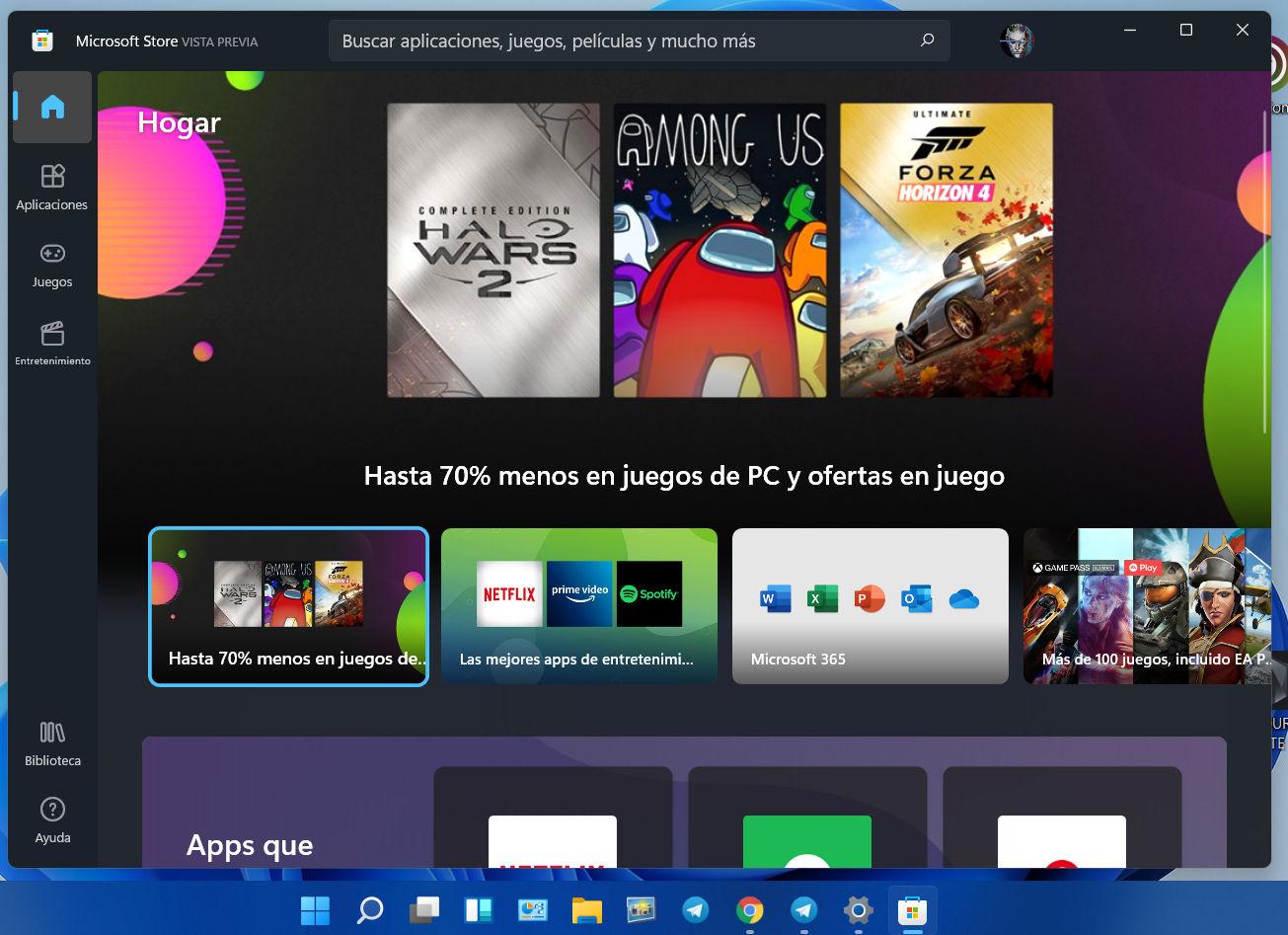
Opzione 2: Pubblicare il programma di installazione EXE/MSI non modificato
Da giugno 2021, Microsoft Store supporta le app Win32 non compresse, che ti consente di elencare la tua applicazione mantenendo il programma di installazione originale e controllando il tuo CDN/versioning.
Il processo è semplice: Condividi l'URL del programma di installazione nel Partner Center e compila le informazioni richiesteDopo la convalida da parte del team di certificazione, la tua app apparirà nello Store e l'utente potrà proseguire con l'installazione tramite il programma di installazione silenzioso.
Affinché l'installatore venga accettato, rispettare queste linee guida ed eviterai i rifiuti:
- Formato: deve essere a . MSI o un .exe.
- Modo: l'installatore deve essere in grado di lavoro offline.
- Immutabilità: il binario a cui punta l'URL non dovrebbe cambiare una volta inviato.
- Portata: l'installatore deve installare esclusivamente il prodotto atteso.

Installazione e gestione di Intune tramite Microsoft Store
Microsoft Intune si integra con Microsoft Store per Cerca, aggiungi, assegna e mantieni aggiornate le app UWP, MSIX e Win32 (EXE/MSI)Gli amministratori possono distribuire e monitorare centralmente le applicazioni, delegando gli aggiornamenti automatici quando opportuno.
Prerequisiti per l'utilizzo dello Store con Intune
- Hardware: dispositivi con almeno due core.
- Cliente IME: supporto per il Estensione di gestione di Intune.
- connettività: accesso a Microsoft Store e contenuti di destinazione (controllare le impostazioni del proxy se applicabile).
Aggiungere e distribuire una nuova app di Microsoft Store
Il flusso è composto da tre fasi: informazioni sull'applicazione, attività e revisione/creazione. Lo si avvia in Intune in App > Tutte le app > Crea > App Microsoft Store (nuova).
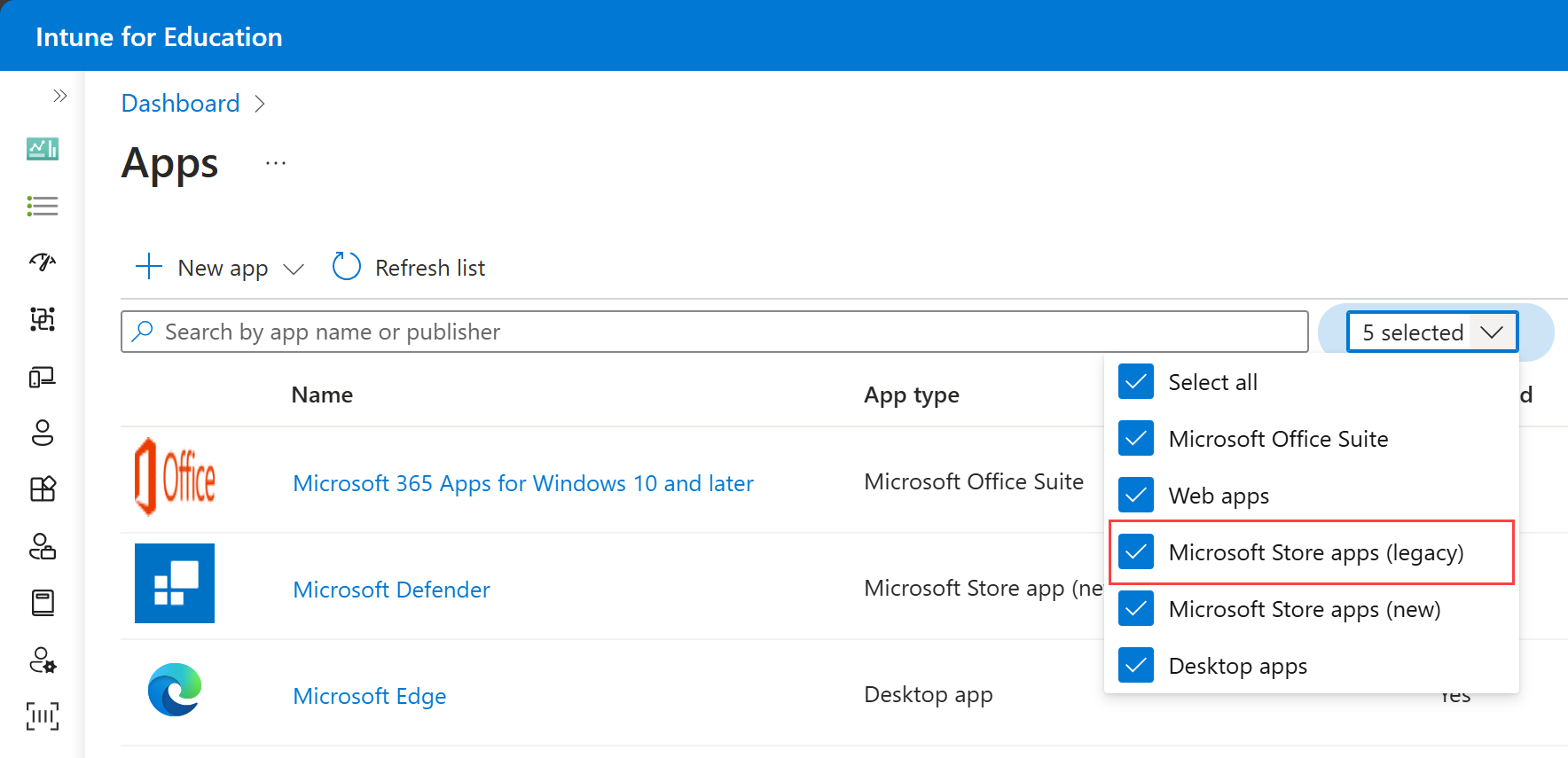
Quando esegui una ricerca nello Store da Intune, vedrai colonne come Nome, Editore e Tipo (Win32 o UWP). Quando selezioni un'app, i metadati vengono precaricati, e puoi modificarli in campi come:
- Nome e descrizione per il Portale Aziendale.
- Editore, categoria, logo e marche come app in evidenza.
- Identificatore del pacchetto (sola lettura) e tipo di installatore (UWP/Win32).
- Comportamento di installazione (sistema o utente), URL informazioni/privacy, proprietario, sviluppatore y note.
Aggiornamenti
Le app pubblicate da Microsoft Store vengono aggiornate automaticamente alla versione più recente.Per UWP, non abilitare il criterio "Disabilita download e installazione automatici degli aggiornamenti".
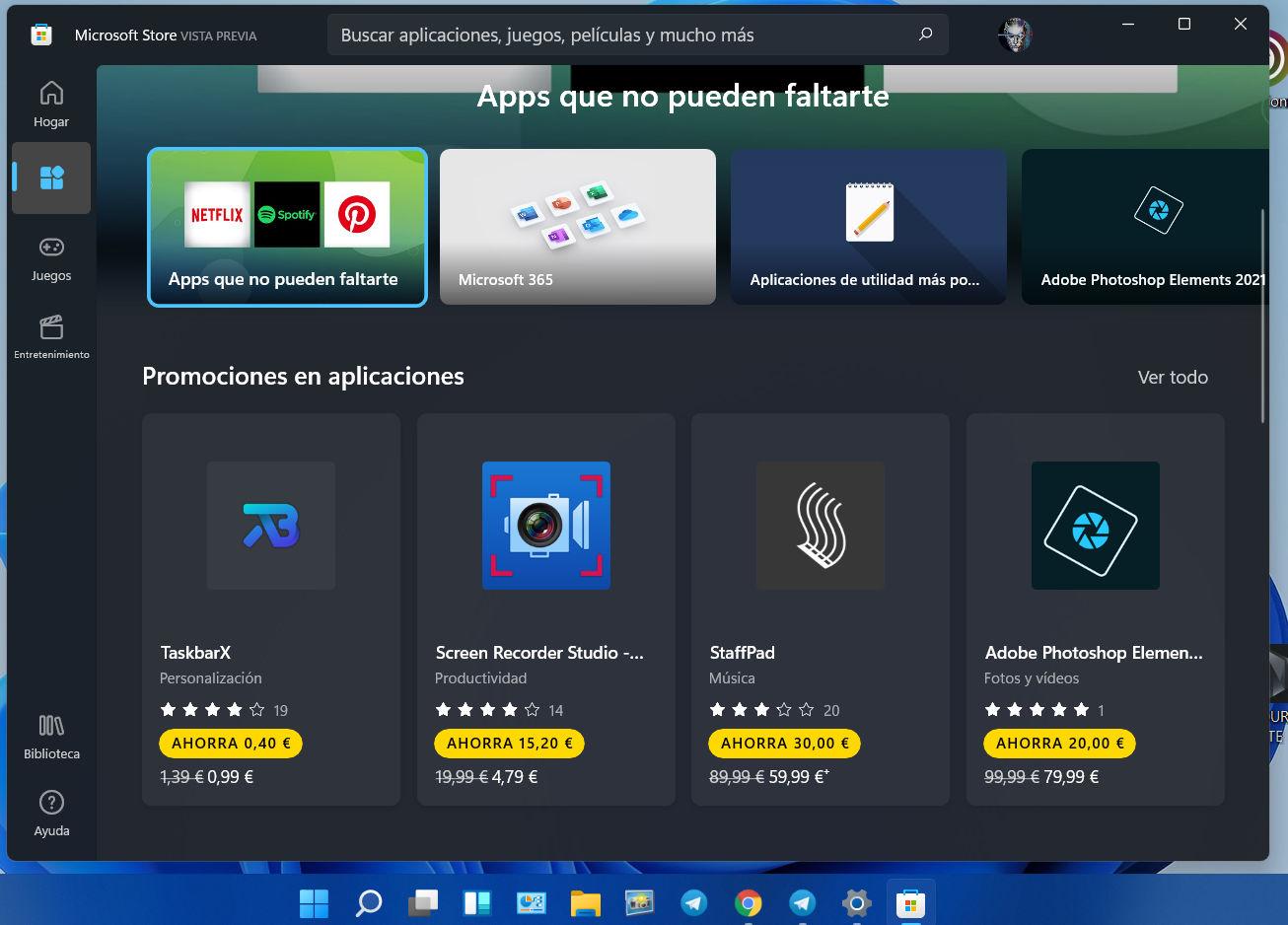
App Win32 di Microsoft Store: comportamento in Intune
Quando un'app Win32 Store è impostata come Obbligatoria e non viene rilevata correttamente (per versione o contesto), Intune tenta di reinstallarla nel contesto di destinazione.Per le app esistenti, la gestione inizia quando l'utente le installa dal Portale aziendale.
Lo Store supporta programmi di installazione EXE e MSI con contenuti ospitati dall'editoreSecondo la definizione, ogni app può essere installata nel contesto di utente o di sistemaPer ulteriori dettagli, consultare la documentazione "App desktop tradizionali nel Microsoft Store".
App UWP dallo Store: contesto di sistema e raccomandazioni
Ora puoi anche distribuire UWP da "Microsoft Store App (Novità)" nel contesto di sistemaSe si esegue il provisioning di un'appx sul sistema, Verrà installato per ogni utente che effettua l'accesso..
Evitare di mescolare i contesti di installazione sullo stesso dispositivo, poiché ciò complica la gestione e la percezione dello stato di installazione, soprattutto se un utente disinstalla l'app durante la sessione mentre è ancora disponibile.
Criteri di Microsoft Store e il loro impatto
Alcune policy di sistema influenzano direttamente le distribuzioni delle app.Configurarli con attenzione per bilanciare sicurezza e automazione.
- Disattiva tutte le app da Microsoft Store: Consigliato Non configurato o Abilitato per preservare l'integrazione con Intune.
- Disabilitare il download e l'installazione automatici degli aggiornamenti: Si consiglia di non configurarlo o disabilitarlo se si desidera consentire gli aggiornamenti automatici UWP.
- Abilita l'origine di Microsoft Store per App Installer y Abilita l'installazione dell'app: consigliato Non configurato o Abilitato.
- Disattiva l'app Store:
- Non configurato: Il sistema operativo potrebbe consentire installazioni arbitrarie da parte dell'utente.
- Abilitato: Impedisce all'utente di effettuare installazioni e aggiornamenti manuali dallo Store.
- Disabilitato: consente installazioni e aggiornamenti manuali da parte dell'utente.
Aspetti chiave: Se vuoi consentire gli aggiornamenti automatici UWP (incluse le app integrate) e bloccare le installazioni manuali o winget, Lascia gli aggiornamenti automatici Non configurati/Disabilitati e l'App Store Abilitato/Non configuratoPer le app Win32 dello Store, se si disabilitano gli aggiornamenti automatici del sistema operativo, Intune continuerà ad applicare gli aggiornamenti quando è presente un'assegnazione attiva.
Prerequisiti e limitazioni
Prima di iniziare, conferma di soddisfare i requisiti e sapere cosa non è supportato per evitare arresti anomali.
- Microsoft Store con Intune: almeno due core CPU, supporto per IME y accesso allo Store e ai contenuti (se necessario, modificare il proxy).
- Gestione delle app Win32 in Intune: Windows 10 1607 o versioni successive (Enterprise, Pro, Education), dispositivi registrato o iscritto a Microsoft Entra ID (include ibrido e GPO), e dimensione massima 30 GB tramite app.
- Non supportato: installatori con ARM64 per le app di Microsoft Store.
Preparare un'app Win32 per Intune: formato .intunewin
Le app Win32 classiche vengono preelaborate con Microsoft Win32 Content Prep Tool, che converte il tuo programma di installazione nel formato .intunewin y rileva gli attributi che Intune utilizza per determinare lo stato dell'installazione.
Puoi scaricare lo strumento da GitHub come ZIP (include licenza, note di rilascio e la cartella "Microsoft-Win32-Content-Prep-Tool-master"). Esegui IntuneWinAppUtil.exe senza parametri per una procedura guidata interattiva o utilizzare la riga di comando.
Parametri disponibili
- -h: aiuto.
- -C: cartella con tutti i file di installazione (compressi in .intunewin).
- -S: file di installazione (ad esempio, setup.exe o setup.msi).
- -O: cartella di output del file .intunewin generato.
- -q: modalità silenziosa.
Esempi
- mostra aiuto:
IntuneWinAppUtil -h - Convertire l'installatore:
IntuneWinAppUtil -c c:\testapp\v1.0 -s c:\testapp\v1.0\setup.exe -o c:\testappoutput\v1.0 -q
Consiglio- Se è necessario fare riferimento a file aggiuntivi (ad esempio licenze), posizionarli in una sottocartella nella cartella di installazione e utilizzare percorsi relativi all'interno della logica di installazione (ad esempio, licenze\licenza.txt).
Aggiungere un'app Win32 a Intune: passaggi dettagliati
Ecco il procedimento passo dopo passo:
Fase 1: Informazioni sulla domanda
Seleziona il file .intunewin e compila i metadati che gli utenti vedranno nel Portale aziendale.
- Nome (soltanto), Descrizione (è possibile formattare con un sottoinsieme di Markdown; HTML non è supportato), editore.
- categorie, eccezionale, URL informativo, URL sulla privacy, sviluppatore, proprietario, note: , Logo.
Fase 2: Programmazione
Configurare i comandi e il comportamento di installazione/disinstallazione per far sì che l'agente Intune esegua il programma di installazione in modo silenzioso e controllato.
- Comando di installazione: ad esempio, per MSI
msiexec /p "MyApp123.msp"o per EXEApplicationName.exe /quiet(adattare i modificatori in base al fornitore). - Comando di disinstallazione: usa il GUID del prodotto se applicabile, ad esempio
msiexec /x "{12345A67-89B0-1234-5678-000001000000}". - Tempo massimo tempo di installazione (minuti), disinstallazione disponibile nel Portale Aziendale e comportamento di installazione (Sistema o Utente).
- riavvio del dispositivo: determina se sopprimere, consentire o forzare, o decidere in base a codici di ritorno (reset hardware/software).
- Codici di ritorno: Definisci i tipi (Riuscito, Errore, Riprova, Riavvio hardware/software). Intune riprova automaticamente finché 3 volte con attese per 5 minuti quando appropriato.
Passaggio 3: Requisiti
Imposta i prerequisiti del dispositivo in modo che l'app venga installata solo dove ha senso.
- architettura, Sistema operativo minimo, spazio su disco, RAM, CPU logica minima, frequenza minima.
- regole aggiuntive:
- archivio: Rileva presenza/data/versione/dimensione con supporto per contesto a 32/64 bit.
- Iscriviti: Convalida chiavi/valori/stringhe/interi/versione in HKLM/HKCU con opzione per Vista a 32/64 bit.
- Copione (PowerShell): Valuta STDOUT y codice di uscita (0 = installato), con opzioni di firma e contesto a 32/64 bit o credenziali utente.
Fase 4: Regole di rilevamento
Definisce come Intune saprà che l'app è installata: Configurazione manuale o script personalizzato.
- MSI: utilizzo codice prodotto e, se vuoi, controllo della versione.
- archivio: Verificare esistenza/data/versione/dimensione con il percorso e il metodo di rilevamento corretti.
- Iscriviti: Controllare la chiave/valore con il metodo di confronto e correggere la visualizzazione del record.
- Copione: un PowerShell che restituisce 0 e scrivere una stringa in STDOUT per contrassegnare "Installato".
La versione dell'app Win32 appare in Intune e puoi filtrarlo nell'elenco "Tutte le app" attivando la colonna della versione.
Fase 5: Dipendenze
Collega le app che devono essere installate per prime per soddisfare i requisiti funzionali. Solo le dipendenze tra Applicazioni Win32.
- limite: fino a 100 nel grafico totale (app principale + dipendenze e sottodipendenze).
- Autoinstallazione: predefinito Sì, anche se la dipendenza non è esplicitamente indirizzata al dispositivo/utente.
- Ordine e ricorsione: Le sottodipendenze vengono valutate prima della dipendenza principale; all'interno dello stesso livello non esiste un ordine garantito.
- Restrizione: Non è possibile rimuovere un'app Win32 che fa parte di un grafico delle dipendenze finché la relazione non viene interrotta.
Notifiche ed erroriWindows notifica all'utente i download e le installazioni delle dipendenze. In caso di errore, verranno visualizzati messaggi come "Impossibile installare le dipendenze" o "Riavvio in sospeso" e il report ne mostra il motivo e il numero di tentativi effettuati.
Passo 6: Sostituzione
Aggiorna o sostituisci le versioni precedenti definire quali app verranno sostituite e se è necessario disinstallazione la versione precedente. Il limite è 10 app che includono riferimenti transitivi.
Fase 7: Assegnazioni
Scegli il tipo: Obbligatorio, Disponibile per i dispositivi registrati o Disinstalla; aggiungi gruppi inclusi/esclusi, notifiche, disponibilità, scadenza y priorità di ottimizzazione della distribuzione (scarica in primo piano/sfondo).
Fase 8: revisione e creazione
Convalida la configurazione e crea l'applicazioneDa lì, puoi monitorare gli stati ed espandere o modificare le allocazioni in base all'evoluzione delle tue esigenze.

Vantaggi per gli sviluppatori quando pubblicano Win32 nello Store
- Puoi utilizzare il tuo sistema di commercio per gli acquisti in-app nelle app non di gioco e mantenere il 100% dei ricavi. (soggetto al tuo fornitore di servizi di pagamento), nessuna commissione di piattaforma per l'inserimento o la vendita sullo Store.
- La tua app, il tuo programma di installazione, il tuo CDN: il tuo programma di installazione viene utilizzato in modalità silenziosa dal tuo URL con versione, invariato. Lo Store gestisce i codici MSI standard e ti consente di contribuire codici personalizzati per EXE, visualizzando messaggi appropriati al client durante l'installazione.
- Automatizza spedizioni e aggiornamenti con l' API di spedizione dal Microsoft Store e Azioni GitHub (CI/CD) per creare, confezionare e aggiornare automaticamente il tuo annuncio come parte della tua pipeline.
- Analisi arricchite dall'acquisizione: ottenere dati da codici di installazione (incluse le versioni EXE personalizzate), l'utilizzo delle app e lo stato di integrità senza strumentazione aggiuntiva. Ottieni visibilità su dove e perché un programma di installazione fallisce e stabilisci le priorità per le correzioni in modo oculato.
- Gestione della revisione e processi di revisione: risponde a recensioni dei clienti Dal Partner Center, visualizza i dettagli delle revisioni non riuscite (politiche, riproduzioni, guida alla correzione) e allinea la tua roadmap con feedback reali.
- Pop up store: integra un mini finestra di installazione che si avvia dal tuo sito web, mantenendo la tua esperienza web-first senza rinunciare ai vantaggi dell'installazione tramite Microsoft Store.

Editor specializzato in questioni tecnologiche e Internet con più di dieci anni di esperienza in diversi media digitali. Ho lavorato come redattore e creatore di contenuti per aziende di e-commerce, comunicazione, marketing online e pubblicità. Ho scritto anche su siti web di economia, finanza e altri settori. Il mio lavoro è anche la mia passione. Ora, attraverso i miei articoli in Tecnobits, cerco di esplorare tutte le novità e le nuove opportunità che il mondo della tecnologia ci offre ogni giorno per migliorare la nostra vita.