- PowerToys Run è un launcher veloce per ottimizzare la produttività in Windows 11.
- Può essere installato tramite Microsoft Store, GitHub o Winget.
- Consente di cercare file, applicazioni ed eseguire comandi di sistema.
- Dispone di plugin aggiuntivi per ampliarne le funzionalità.

Se sei un utente esperto di Windows 11 che desidera migliorare la propria produttività, probabilmente ne hai sentito parlare Giocattoli di potenza. Questa suite di strumenti consente di personalizzare e ottimizzare la propria esperienza con il sistema operativo Microsoft. In questo articolo ti spiegheremo Come installare e configurare PowerToys Run su Windows 11, un launcher rapido che semplifica l'accesso a file, applicazioni e comandi di sistema.
Di cosa stiamo parlando? Fondamentalmente, PowerToys è un set di utilità open source sviluppato da Microsoft per migliorare la produttività in Windows. Include strumenti che consentono di eseguire attività avanzate in modo più efficiente, come il ridimensionamento delle immagini, il miglioramento della gestione della tastiera e l'utilizzo di un launcher di applicazioni più potente.
Il suo funzionamento è molto simile a Spotlight su macOS. Consente di cercare applicazioni, file ed eseguire comandi con la semplice pressione di un tasto, semplificando la navigazione e l'accesso alle diverse funzioni di sistema senza dover aprire più finestre. In breve, un modo molto interessante per personalizza ulteriormente il tuo sistema.
Requisiti per l'installazione di PowerToys Run su Windows 11
Prima di installare PowerToys Run su Windows 11, è importante assicurarsi che il computer soddisfi i requisiti minimi:
- Architettura del sistema: Sono supportati sia i processori x64 che ARM64.
- Compatibilità con Windows: PowerToys funziona su Windows 11 e Windows 10 versione 2004 o successive.
- Autorizzazioni di amministratore: È necessario eseguire l'installazione con privilegi di amministratore.
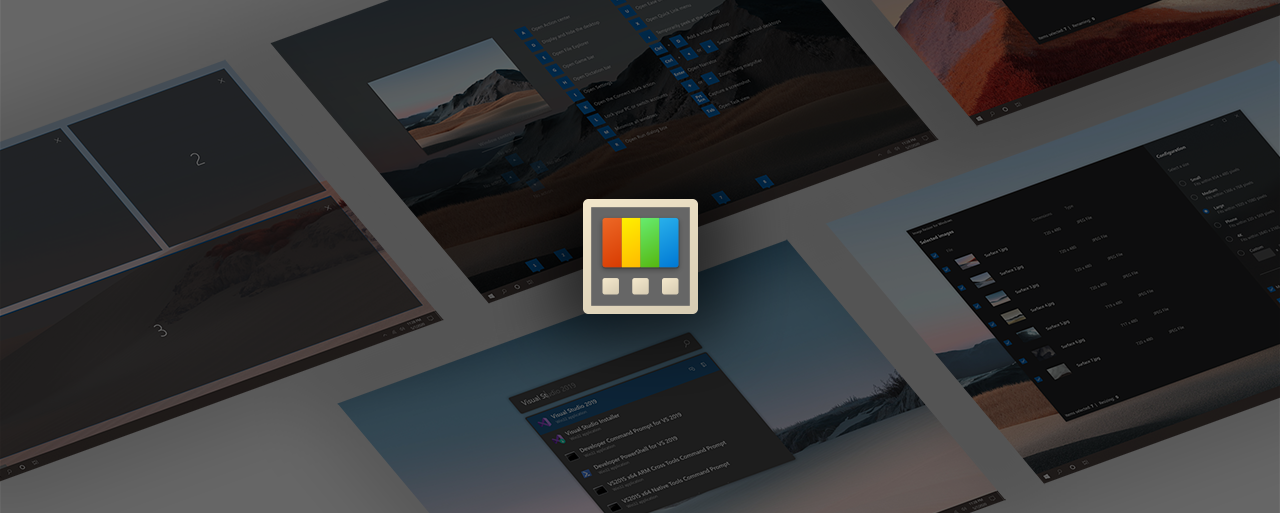
Metodi di installazione di PowerToys
Esistono diversi modi per installare PowerToys Run su Windows 11. Di seguito, spieghiamo ciascuno di essi:
Dal Microsoft Store
Il modo più semplice per installare PowerToys è tramite Microsoft Store. Basta andare al negozio, cercare "PowerToys" e cliccare su "Installa".
Installazione da GitHub
Puoi anche scaricare l'installatore ufficiale da Pagina delle versioni di GitHubEcco i passaggi:
- Visita il PowerToys rilascia la pagina su GitHub.
- Scarica il file
PowerToysSetup-0.##.#-x64.exeper sistemi x64 o xXNUMXPowerToysSetup-0.##.#-arm64.exeper ARM64. - Eseguire il programma di installazione e seguire le istruzioni visualizzate sullo schermo.
Installazione con Windows Package Manager (Winget)
Se preferisci la riga di comando, puoi installare PowerToys con Winget eseguendo il seguente comando nel Terminale di Windows:
winget install --id Microsoft.PowerToys --source winget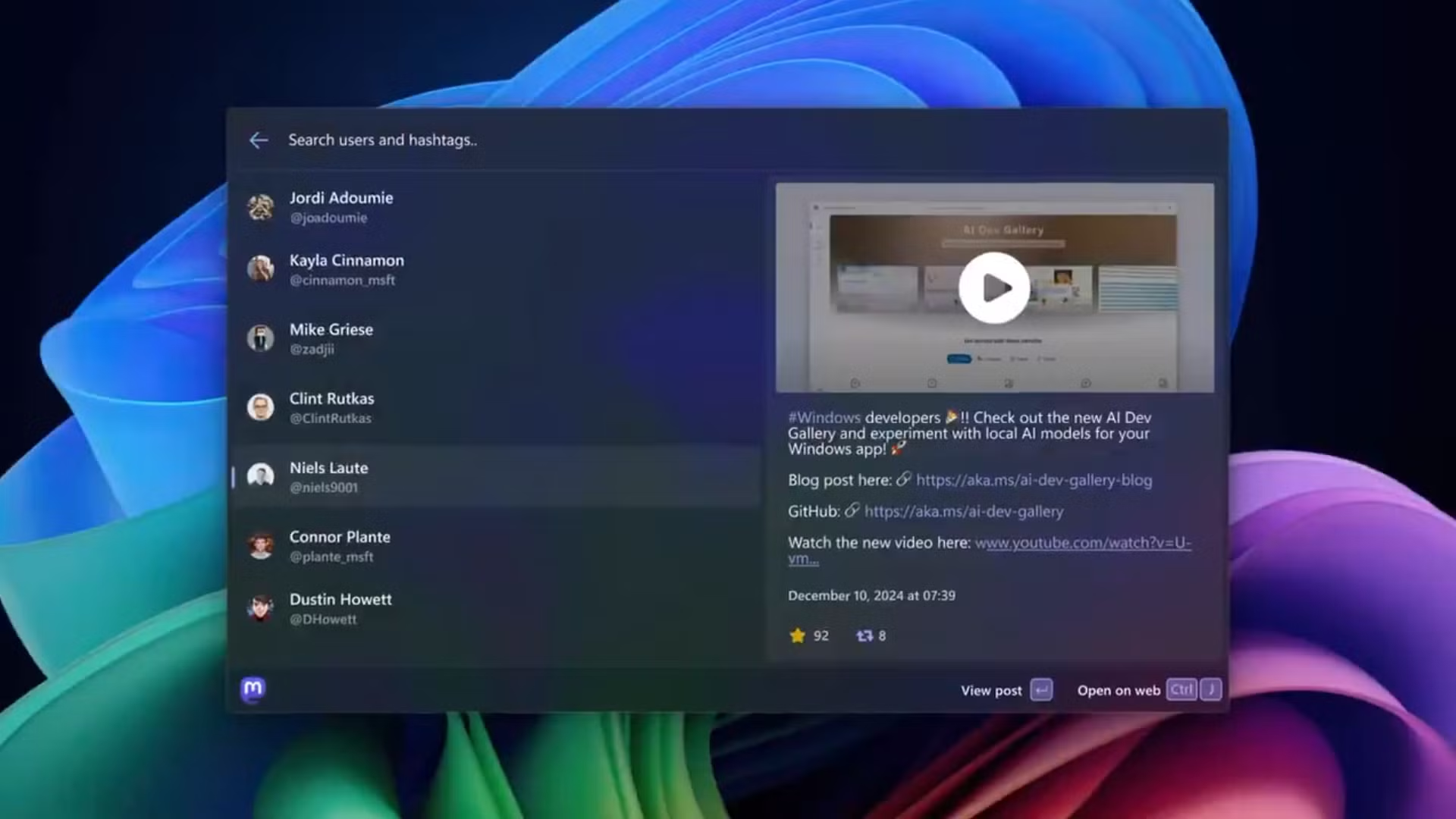
Impostazione e utilizzo di PowerToys Run
Una volta installato PowerToysè il momento di installare e utilizzare PowerToys Run su Windows 11 per godere di tutti i suoi vantaggi. Per abilitarlo e configurarlo correttamente, seguire questi passaggi.
Attiva e personalizza PowerToys Run
Per accedere alle impostazioni, apri PowerToys e seleziona l'opzione "PowerToys Run". Da qui puoi:
- Attivarlo o disattivarlo.
- Cambia la combinazione di tasti (il valore predefinito è Alt + Spazio).
- Configura i plugin che vuoi utilizzare.
Caratteristiche principali di PowerToys Run
PowerToys Run non solo ti consente di aprire le applicazioni rapidamente, ma include anche altre funzionalità avanzate:
- Ricerca rapida di file, cartelle e applicazioni.
- Esecuzione dei comandi di sistema come spegnere il computer, riavviarlo o disconnettersi.
- Calcolatrice integrata per eseguire operazioni matematiche di base.
- Conversione di unità (metri in piedi, dollari in euro, ecc.).
- Ricerca sul web scrivendo direttamente una query.
Suggerimenti per sfruttare al meglio PowerToys Run
Per ottimizzare l'utilizzo di PowerToys Run, puoi seguire questi consigli:
- Utilizzare comandi diretti: Puoi eseguire comandi come
shutdownper spegnere il computer senza aprire il menu di avvio. - Imposta scorciatoie personalizzate: Dalle impostazioni di PowerToys puoi modificare le scorciatoie a tuo piacimento.
- Esplora i plugin: PowerToys Run consente di aggiungere funzionalità aggiuntive, come la ricerca nel Registro di sistema di Windows o collegamenti a impostazioni specifiche.
PowerToys Run è uno degli strumenti più utili all'interno di PowerToys ed è un must per coloro che desiderano migliorare il proprio flusso di lavoro in Windows 11. La sua capacità di cercare file, avviare applicazioni ed eseguire comandi all'istante lo rende un alleato perfetto per utenti avanzati.

Editor specializzato in questioni tecnologiche e Internet con più di dieci anni di esperienza in diversi media digitali. Ho lavorato come redattore e creatore di contenuti per aziende di e-commerce, comunicazione, marketing online e pubblicità. Ho scritto anche su siti web di economia, finanza e altri settori. Il mio lavoro è anche la mia passione. Ora, attraverso i miei articoli in Tecnobits, cerco di esplorare tutte le novità e le nuove opportunità che il mondo della tecnologia ci offre ogni giorno per migliorare la nostra vita.