- La protezione da scrittura può essere causata da guasti fisici, errori di sistema, malware o restrizioni delle autorizzazioni.
- Esistono soluzioni sia fisiche che software per rimuovere la protezione e riutilizzare l'unità.
- Per sbloccare lo spazio di archiviazione, è importante formattare, modificare il registro, controllare le autorizzazioni e utilizzare strumenti specializzati.
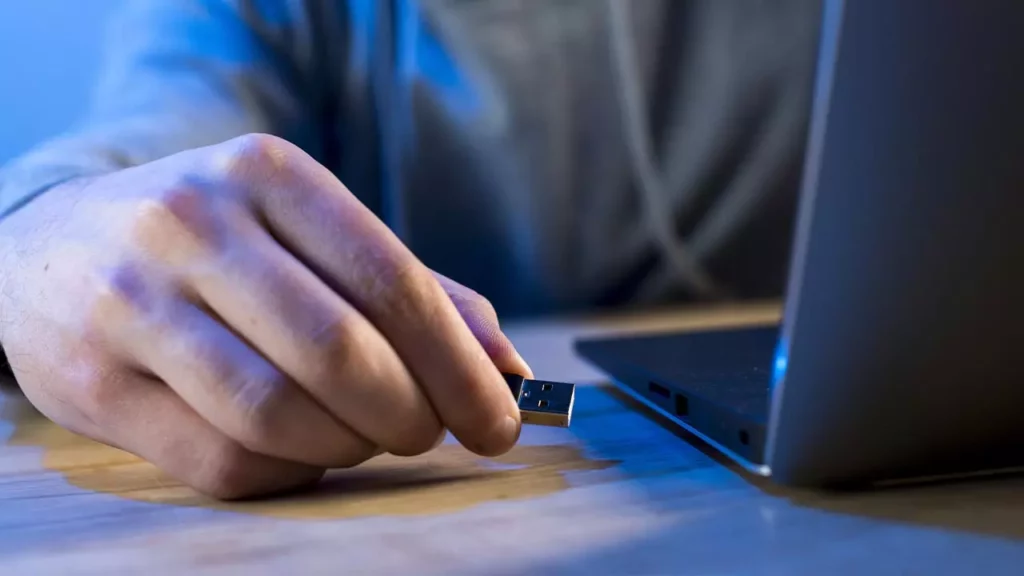
Quando appare il messaggio che l'unità esterna non consente la scritturaImprovvisamente, il disco rigido, la chiavetta USB o la scheda SD smettono di funzionare. È una situazione frustrante: vuoi salvare dei file sul tuo disco esterno e il sistema te lo impedisce, avvertendoti che è "protetto da scrittura" o informandoti che è in modalità "sola lettura". Fare?
In questo articolo, Ti spiegheremo nei dettagli come identificare la causa esatta del problema e ti guideremo attraverso tutte le possibili soluzioni., affrontando ogni aspetto, dagli errori comuni di autorizzazione e possibili danni fisici all'unità, fino a soluzioni avanzate come la modifica delle impostazioni interne di Windows o l'utilizzo di utilità specializzate.
I motivi più comuni per cui un'unità esterna non consente la scrittura
Prima di iniziare ad applicare le soluzioni, è essenziale capire Perché la scrittura su un'unità esterna potrebbe essere bloccata. Le cause possono essere molto varie:
- Blocco fisico: Molti Dispositivi USBLe schede SD o microSD hanno un piccolo interruttore che attiva la protezione da scrittura. Se questo interruttore è in posizione "bloccata", non sarà possibile modificare, copiare o eliminare file finché non lo si disattiva.
- Errori del file system:Un disco con settori danneggiati, danni strutturali o un file system non supportato potrebbe essere lasciato in uno stato di sola lettura o protetto da scrittura.
- Autorizzazioni e restrizioni del sistema operativo: Per motivi di sicurezza, Windows potrebbe limitare la scrittura in base alle autorizzazioni utente, ai file o alle cartelle impostati su "sola lettura" o alle impostazioni del registro di sistema.
- Presenza di virus o malware:Alcuni malware potrebbero alterare le autorizzazioni o bloccare l'accesso all'unità per proteggersi dall'eliminazione abilitando la protezione da scrittura.
- Crittografia o blocco del software:Strumenti come BitLocker o altri programmi di crittografia potrebbero bloccare la scrittura finché non si immette la password o si decifra l'unità.
- Unità danneggiata o al limite del ciclo di scrittura:Alcuni dispositivi limitano la scrittura quando rilevano gravi guasti fisici per proteggere i dati ed evitare ulteriori perdite di informazioni.
- Impostazioni del registro o utilizzo di comandi errati: Le modifiche accidentali alle impostazioni avanzate di Windows possono causare arresti anomali imprevisti delle unità esterne.
Identificare il motivo specifico Scoprire perché un disco esterno non consente la scrittura ti aiuterà a risparmiare tempo ed evitare soluzioni più drastiche del necessario. Quindi, prima di formattare o modificare il registro, prendetevi qualche minuto per esaminare le possibili cause dell'arresto anomalo.
Primi passi: ripassare le basi
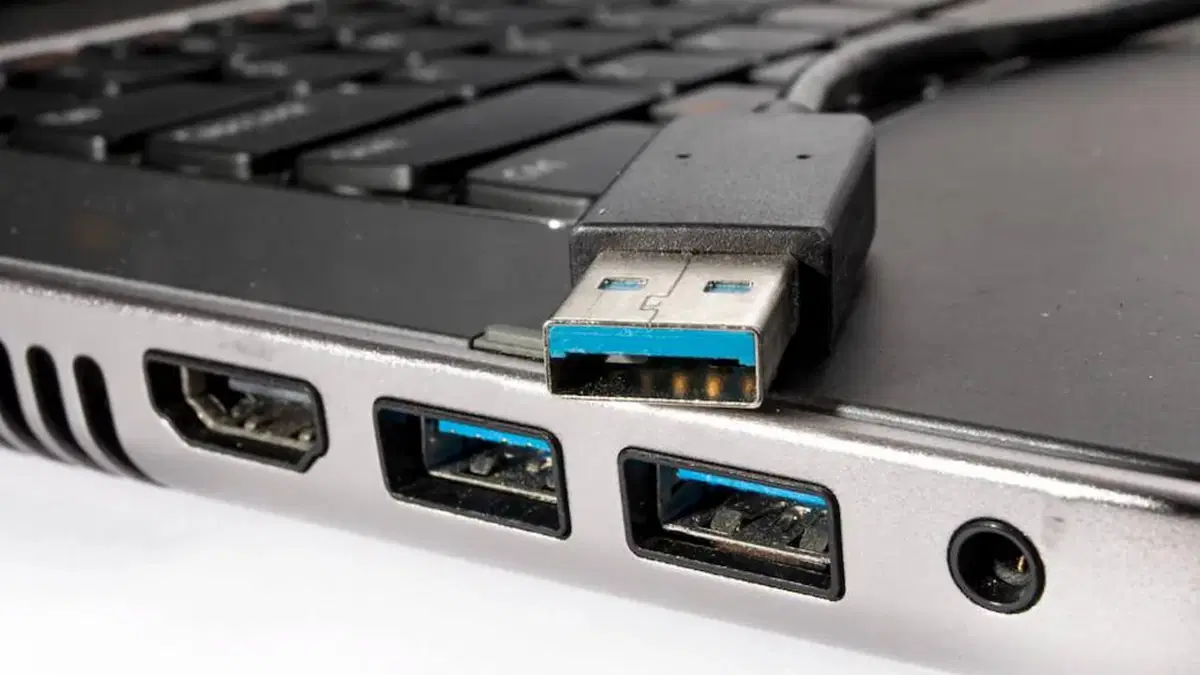
Molte volte il problema è dovuto a semplici dettagli che trascuriamo. Ecco una rapida lista di controllo che può farti risparmiare un sacco di lavoro:
- Trova l'interruttore di protezione fisica sulla tua chiavetta USB, sul tuo disco rigido esterno o sulla tua scheda SD. Se ne hai uno, mettilo in posizione "sbloccato".
- Prova l'unità in un'altra porta USB e, se possibile, su un altro computer. A volte il problema è nella porta stessa o nel sistema operativo del computer.
- Cambia il cavo Se si utilizzano dischi rigidi esterni o contenitori per dischi rigidi, la causa del problema potrebbe essere un cavo difettoso.
- Assicurati che l'unità abbia abbastanza spazio libero. Spesso un disco pieno attiva automaticamente la protezione da scrittura per evitare danni.
- Controlla se hai permessi sufficienti: Accedi con un account amministratore e controlla le autorizzazioni dell'unità.
- Esegui la scansione dell'unità alla ricerca di virus/malware utilizzando il tuo antivirus di fiducia prima di qualsiasi manipolazione importante.
Se dopo aver esaminato tutto questo il problema dell'hard disk esterno che non consente la scrittura persiste, passeremo a soluzioni un po' più tecniche, ma non preoccuparti: te le spiegheremo passo dopo passo.
Soluzioni fisiche: switch e connessioni
La protezione da scrittura hardware È la causa più facile da risolvere e più frequente nelle schede SD e in alcune pendrive. Questi dispositivi solitamente hanno un piccolo interruttore sul lato:
- Trova l'interruttore: Di solito ha due posizioni, generalmente contrassegnate come 'Blocca' o con un'icona a forma di lucchetto per proteggere, e un'altra come 'Sblocca' o senza icona per lasciare la scrittura sbloccata.
- Spostare l'interruttore in posizione di sblocco e ricollegare l'unità. Controlla se ora puoi copiare, eliminare o modificare i file.
- Consultare il manuale o il sito web del produttore se non trovi l'interruttore; In alcuni modelli è piuttosto nascosto.
- Se la linguetta o l'interruttore sono rotti, l'unità potrebbe essere permanentemente in modalità protetta. In questi casi l'unica soluzione realistica è la sostituzione del dispositivo.
¡Ojo! Se dopo aver spostato la linguetta ti accorgi che l'unità esterna non consente ancora la scrittura, devi indagare ulteriormente.

Controllo e correzione degli errori del disco e dei settori danneggiati
È possibile che Windows ha rilevato errori sul disco e ha abilitato la protezione da scrittura per prevenire la perdita di dati. Fortunatamente, controllare e correggere gli errori è facile:
- Apri il Browser dei file e individua l'unità problematica.
- Fare clic destro su di esso e selezionare 'Proprietà'.
- Vai alla scheda 'Utensili' e fare clic su 'Scoprire' nella sezione 'Controllo errori'.
- Seguire le istruzioni; Windows eseguirà la scansione dell'unità e tenterà di correggere automaticamente eventuali errori rilevati.
- Una volta terminato, prova nuovamente a copiare o eliminare i file.
Se i problemi persistono, potrebbe essere il momento di formattare l'unità oppure passare a soluzioni più avanzate. Ma prima di tutto, diamo un'occhiata alle autorizzazioni e allo stato di sola lettura.
Problemi di permessi, sola lettura e account utente
Spesso, Windows impedisce la scrittura sull'unità perché l'utente non dispone di autorizzazioni sufficienti o perché i file/le cartelle sono contrassegnati come "di sola lettura". Prova quanto segue:
Modificare le autorizzazioni nelle proprietà dell'unità
- Fare clic con il pulsante destro del mouse sull'unità o sulla cartella bloccata e selezionare 'Proprietà'.
- Vai alla scheda 'Sicurezza' e fare clic su 'Modificare'.
- Seleziona il tuo utente dall'elenco e seleziona la casella 'Controllo totale' (ciò include il permesso di scrittura).
- Premere 'Applicare' e poi in 'Accettare'.
Rimuovi l'attributo di sola lettura su file/cartelle
- Fare clic con il pulsante destro del mouse sul file o sulla cartella problematica e selezionare 'Proprietà'.
- Nella scheda 'Generale', cerca la scatola 'Sola lettura' e deselezionalo.
- Applica e accetta le modifiche.
- Ripetere la procedura se sono interessate altre cartelle o file.
Sbloccando i permessi si dovrebbe risolvere il problema dell'unità esterna che non consente la scrittura. Se il problema persiste, si passa a soluzioni che richiedono la modifica della configurazione interna del sistema operativo.

Rimuovere la protezione da scrittura dal registro di Windows
Una delle cause più comuni, soprattutto dopo la rimozione del malware, è che Il registro di Windows limita la scrittura su unità esterne utilizzando il valore WriteProtect.. Spiegherò come verificarlo e risolverlo:
- stampa Win + R, Scrivi regedit e colpisci entra per aprire l'Editor del Registro di sistema.
- Navigare verso il percorso HKEY_LOCAL_MACHINE\SYSTEM\CurrentControlSet\Control\StorageDevicePolicies. Se la cartella 'StorageDevicePolicies' non esiste, sarà necessario crearla manualmente.
- Nel pannello di destra, individua il valore Protezione da scrittura. Fare doppio clic su di esso e impostarne il valore su 0.
- Se il valore non esiste, fare clic con il pulsante destro del mouse nello spazio vuoto e selezionare 'Nuovo' > 'Valore DWORD (32 bit)'. nominalo Protezione da scrittura e dargli valore 0.
- Chiudere il registro e riavviare il computer.
Attento! Modificare il registro di Windows senza sapere cosa si sta facendo può rendere il sistema inutilizzabile. In caso di domande, chiedi aiuto o esegui prima un backup.
Rimuovere lo stato di sola lettura con i comandi al prompt dei comandi
Quando i metodi sopra indicati non funzionano, puoi ricorrere a Utilità DiskPart dal prompt dei comandi. Questo metodo rimuove gli attributi di sola lettura a livello di disco o volume:
- Apri il menu Start, digita cmd, fare clic con il tasto destro su 'Prompt dei comandi' e selezionare 'Esegui come amministratore'.
- All'interno della finestra di comando, digitare diskpart e premete entra.
- Scrivere Elenco disco per vedere tutti i dischi collegati. Identifica l'unità esterna in base alle dimensioni.
- Scrivere seleziona il disco X, dove 'X' è il numero corrispondente alla tua unità.
- Per rimuovere l'attributo di sola lettura, digitare attribuisce il disco a sola lettura e premete entra.
- Quando il sistema conferma che gli attributi sono stati eliminati correttamente, scrivere exit uscire.
- Scollega e ricollega l'unità esterna per verificare se ora hai accesso completo.
Ricorda che se il tuo disco non viene visualizzato, potrebbe essere gravemente danneggiato o non essere riconosciuto correttamente dal sistema. In tal caso, vai alla sezione ripristino e formattazione.
Cosa fare se è necessario formattare e il sistema non lo consente
Alcune unità rifiutano di essere formattate dal sistema operativo stesso. In questi casi è possibile utilizzare utilità esterne quali:
- Maestro partizione EaseUS: Facilita la formattazione, l'eliminazione di partizioni e la rimozione degli attributi di "sola lettura" anche quando Windows non lo consente.
- Strumenti di formattazione di basso livello (come HDD LLF): ideali per i casi di corruzione totale, anche se richiedono cautela.
Ricordatevi sempre di utilizzare questi strumenti come ultima risorsa e dopo aver provato le opzioni convenzionali, poiché il loro utilizzo può cancellare dati irrecuperabili.
Come proteggere il tuo disco esterno e prevenire il problema in futuro
El Utilizzo frequente e disconnessione di unità esterne, unità USB e schede di memoria può causare errori imprevisti, danneggiamenti e attivazione della protezione da scrittura. Per ridurre al minimo i rischi, segui questi suggerimenti:
- Disconnettersi sempre utilizzando l'opzione "Rimozione sicura dell'hardware" prima di rimuovere qualsiasi unità.
- Eseguire scansioni antivirus regolari sia sul tuo computer che sulle unità esterne che usi regolarmente.
- Non utilizzare le unità esterne su computer sospetti o pubblici. per prevenire le infezioni da malware.
- Effettua backup regolari di dati memorizzati su memorie e dischi esterni, soprattutto se contengono informazioni importanti.
- Non lasciare le unità esposte a urti, umidità o temperature estreme.. I danni fisici sono una delle cause principali dei guasti prematuri.
Come puoi vedere, i problemi relativi alla protezione da scrittura e alla modalità di sola lettura possono essere risolti nella maggior parte dei casi se segui i passaggi corretti ed eviti di ricorrere a opzioni più distruttive. La chiave è dentro Per prima cosa identifica la causa (fisica, permessi, software, malware o danno fisico) e scegliere il metodo più appropriato. In questo modo, potrai sfruttare al meglio il tuo disco esterno, prevenire la perdita di dati e mantenere i tuoi dispositivi in perfette condizioni per molto più tempo.

Editor specializzato in questioni tecnologiche e Internet con più di dieci anni di esperienza in diversi media digitali. Ho lavorato come redattore e creatore di contenuti per aziende di e-commerce, comunicazione, marketing online e pubblicità. Ho scritto anche su siti web di economia, finanza e altri settori. Il mio lavoro è anche la mia passione. Ora, attraverso i miei articoli in Tecnobits, cerco di esplorare tutte le novità e le nuove opportunità che il mondo della tecnologia ci offre ogni giorno per migliorare la nostra vita.