Nell'era digitale odierna, ogni secondo conta. Sapevi che esiste una funzionalità di Chrome che compila i moduli per te? Questa funzionalità semplifica la vita... compilare automaticamente i moduli con i dati salvatiDagli indirizzi ai metodi di pagamento, questo strumento fa risparmiare tempo e riduce gli errori. In questo articolo scoprirai come attivarlo e come sfruttarlo al meglio.
Questa è la nuova funzionalità di Chrome che compila i moduli per te.
La funzionalità di compilazione dei moduli di Chrome è molto più di un semplice "riempimento degli spazi vuoti". È in realtà un assistente integrato che fa risparmiare tempo e aiuta a evitare errori durante l'inserimento di dati in moduli e caselle di testo sulle pagine web. Tuttavia, Quali informazioni Chrome può completare automaticamente?
- Dati personali di base: nome completo, indirizzo (via, città, stato, codice postale, paese), numero di telefono, indirizzo email.
- Metodi di pagamento: numeri di carte di credito o di debito, data di scadenza, nome del titolare della carta, integrazione con Google Pay.
- Password e accessoForse la funzione più utilizzata. Qui possiamo salvare nomi utente e password per i siti web, nonché impostare opzioni di accesso automatico per le pagine visitate di frequente.
- Funzione Completamento automatico migliorato: documenti di identità (patente di guida, carta d'identità, numero di matricola, numero di identificazione, passaporto, veicolo), immatricolazione del veicolo, informazioni sull'assicurazione, ecc.
Passaggi per attivare la funzionalità di Chrome che compila i moduli per te
Per abilitare la funzionalità di compilazione dei moduli di Chrome, è necessario utilizzare lo strumento Password e compilazione automatica del browser. Tuttavia, Devi effettuare l'accesso al tuo Account Google Affinché tutto funzioni come previsto. Solo in questo modo i dati salvati e richiesti saranno utilizzati in modo sicuro su qualsiasi sito web tu visiti.
Sul computer
Questi sono i Passaggi per attivare la funzionalità di Chrome che compila i moduli per te dal tuo computer:
- Apri Chrome e clicca sui tre punti verticali (Ulteriore) nell'angolo in alto a destra.
- Selezionare Configurazione.
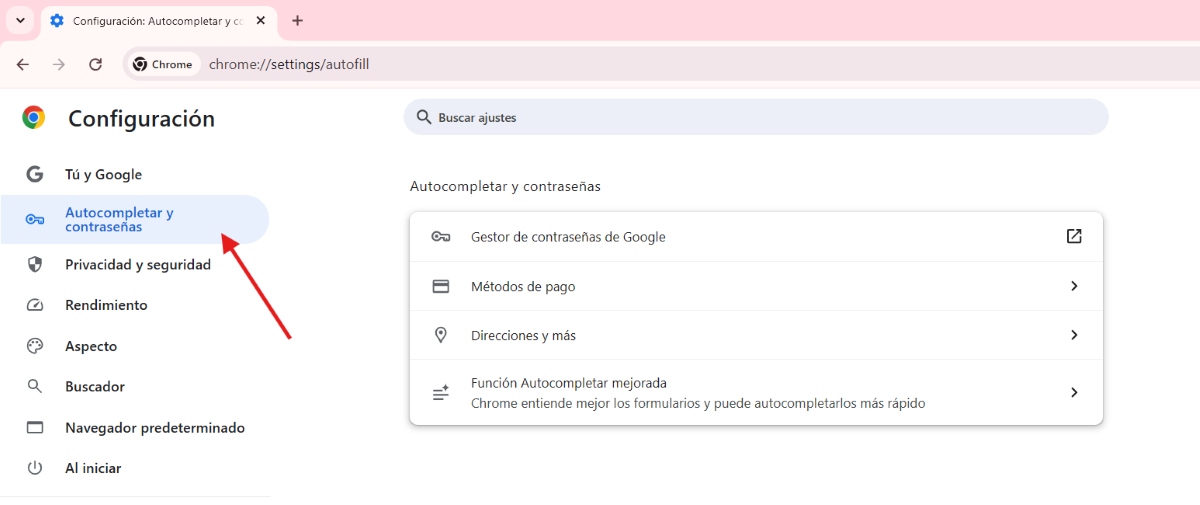
- Nel menu a sinistra, scegli Compilazione automatica e password.
- Qui troverete le opzioni: Password (Attivare “Proposta di salvataggio password” e “Compilazione automatica password”). Metodi di pagamento (attiva “Salva e completa i metodi di pagamento”). Indicazioni e altro (Attivare “Salva e completa indirizzi”).
- Aggiungi o modifica le tue informazioni: tocca Aggiungere Per inserire nuove informazioni, come l'indirizzo di casa o quello della carta di credito, utilizzare Modifica o Elimina per aggiornare o rimuovere le informazioni salvate in precedenza.
Su un dispositivo Android
Su un dispositivo Android, I passaggi per attivare la funzionalità di Chrome che compila i moduli sono piuttosto simili.Per farlo dal tuo cellulare, procedi come segue:
- Aprire Cromo e tocca i tre punti nell'angolo in alto a destra.
- Tocco Configurazione.
- Tocco Servizi di completamento automatico.
- Selezionare Completamento automatico con Google per utilizzare il gestore di password e dati di Google. Oppure scegli un altro servizio, se ne hai configurato uno.
- Dalle Impostazioni puoi anche aggiungere metodi di pagamento, indirizzi e altro ancora.
Ecco come attivare la funzionalità di completamento automatico avanzato
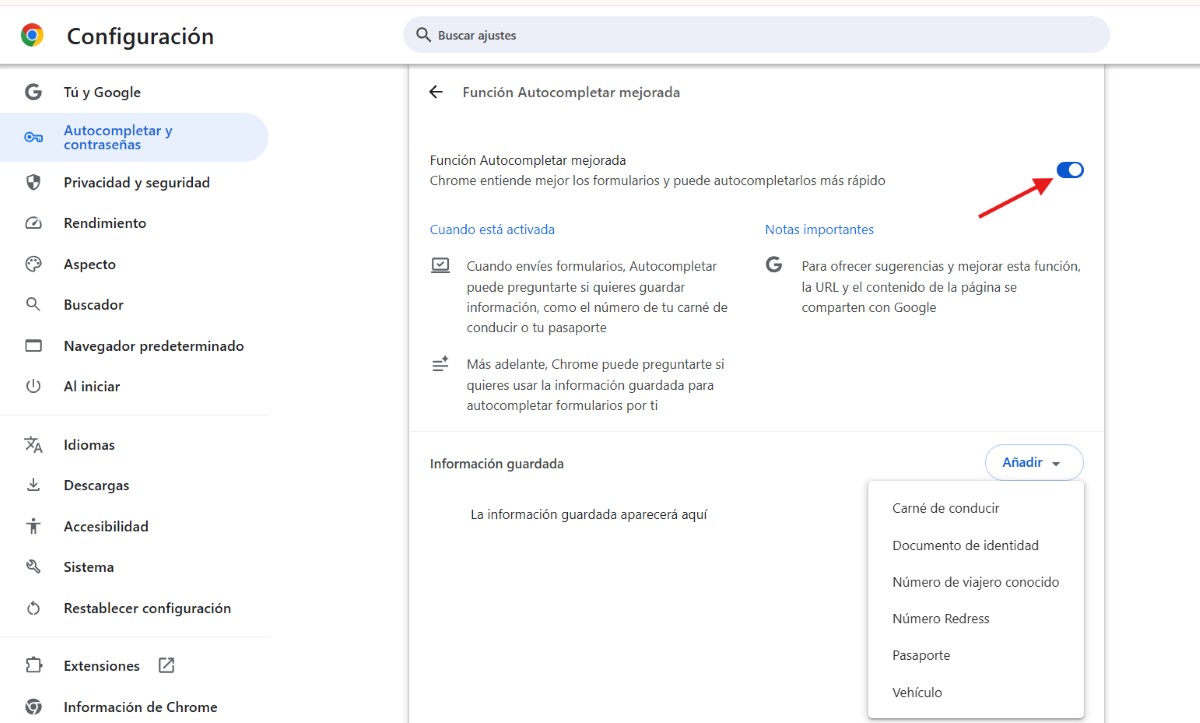
D'altra parte, hai la possibilità di Attiva il completamento automatico miglioratoSe attivi questa nuova funzionalità, quando invii i moduli, Compilazione automatica ti chiederà se desideri salvare le informazioni. In tal caso, Chrome ti chiederà se desideri utilizzare le informazioni salvate per compilare automaticamente i moduli. In questo modo, Chrome comprende meglio i moduli e può compilarli automaticamente più velocemente.
Questa funzionalità, la più recente di Chrome, consente di salvare informazioni aggiuntive come il passaporto, la patente di guida, il libretto di circolazione del veicolo o i dati dell'assicurazione. Questi dati possono quindi essere integrati con Google Wallet, semplificando il completamento di transazioni e acquisti online. Per attivare la funzionalità di completamento automatico avanzata, procedere come segue::
- Aprire Cromo e tocca i tre punti.
- Vai a Configurazione.
- Nel menu a sinistra seleziona Compilazione automatica e password.
- Entra Funzione di completamento automatico migliorata.
- Fai scorrere l'interruttore per attivarlo.
- Infine, se lo desideri, premi Aggiungi per aggiungere le informazioni personali che vuoi conservare per un utilizzo successivo.
È sicuro utilizzare la funzionalità di compilazione dei moduli di Chrome?
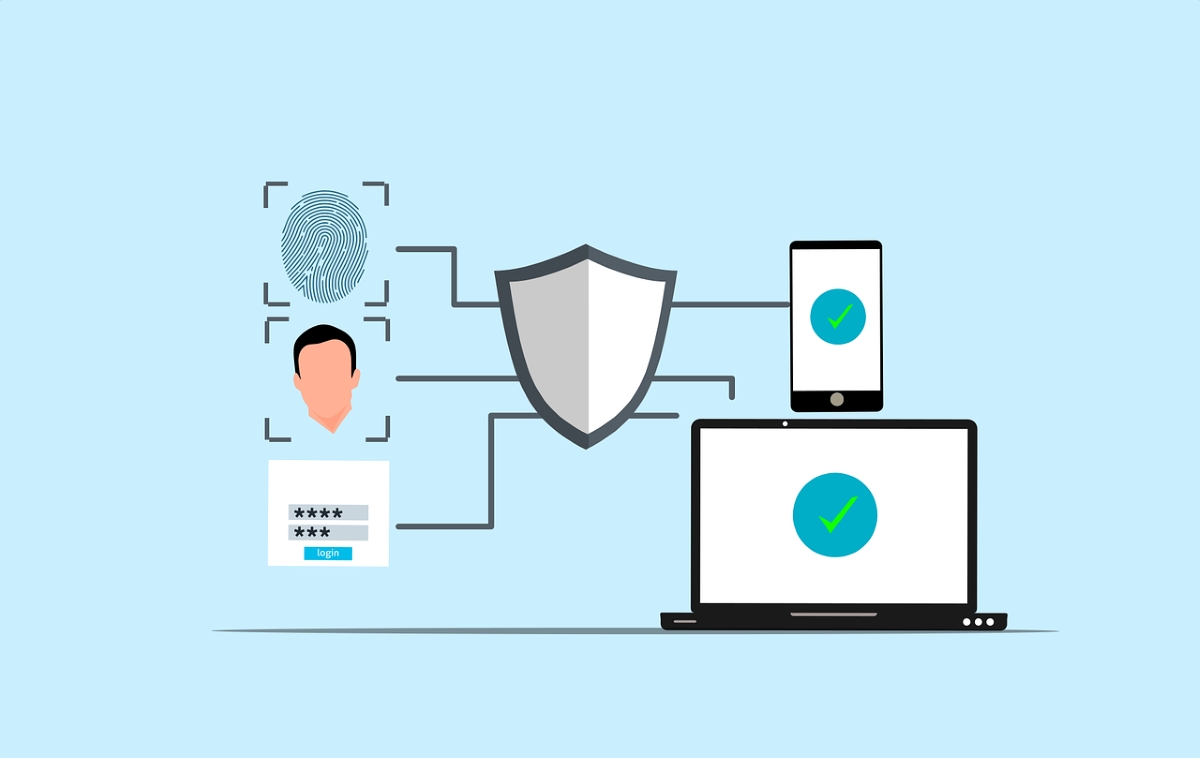
Qual è l'utilità pratica di questa funzionalità di Chrome che consente di compilare i moduli? Quando devi compilare un modulo su un sito web sicuro, Chrome ti suggerirà di salvare i dati. Basta selezionare l'opzione suggerita e i campi verranno compilati automaticamente. Inoltre, se inserisci nuove informazioni nel modulo, Chrome ti chiederà se desideri salvarle per un utilizzo futuro.
Ma naturalmente c'è un aspetto che preoccupa molti: la sicurezza e il controllo delle informazioni personali. È davvero sicuro utilizzare questa funzionalità di Chrome che compila i moduli per te? La risposta breve è: sì. Chrome non condivide le tue informazioni senza il tuo permesso. Anzi, addirittura... Puoi usare le tue impronte digitali o il tuo volto per compilare moduli o effettuare pagamenti sul tuo cellularePer raggiungere questo obiettivo, segui questi passaggi:
- Accedi a Chrome dal tuo dispositivo Android.
- Tocca i tre puntini oppure Altro – Impostazioni – Metodi di pagamento.
- Da lì, attiva l'opzione "Verifica la tua identità per completare automaticamente i metodi di pagamento". Per attivarla, dovrai inserire la tua impronta digitale.
- Una volta fatto, otterrai una protezione extra quando pagherai, grazie ai dati salvati nella funzione di riempimento automatico di Chrome.
Infine, ricorda che È possibile eliminare tutti i dati di compilazione automatica in qualsiasi momento.Per farlo, vai su Impostazioni - Cancella dati di navigazione - Dati per la compilazione automatica dei moduli. Puoi scegliere un intervallo di tempo, ad esempio Ultima ora o Sempre. Infine, tocca Cancella dati e il gioco è fatto.
Cosa succede se Chrome non suggerisce le informazioni salvate?
Cosa succede se hai completato l'intera procedura, ma quando provi a compilare un modulo, Chrome non consiglia le informazioni salvate? La prima cosa che dovresti fare è verificare di aver salvato correttamente le informazioni. Se tutto è a posto, è possibile che Il sito web potrebbe non essere sufficientemente sicuro per ricevere informazioni da Chrome.Tuttavia, se il sito è sicuro, Chrome potrebbe non essere in grado di rilevare determinati campi del modulo e quindi non compilarli automaticamente.
In conclusione, abilitare la funzionalità di compilazione dei moduli di Chrome è un modo semplice per ottimizzare la tua esperienza digitale. Con questo strumentoI moduli vengono compilati in modo più rapido e accurato.riducendo gli errori e facendoti risparmiare tempo prezioso.

Fin da piccolo, sono sempre stato affascinato da tutto ciò che è scientifico e tecnologico, in particolare da quei progressi che rendono la nostra vita più semplice e piacevole. Amo rimanere aggiornato sulle ultime novità e tendenze e condividere le mie esperienze, opinioni e consigli sui dispositivi e i gadget che utilizzo. Questo mi ha portato a diventare web writer poco più di cinque anni fa, concentrandomi principalmente sui dispositivi Android e sui sistemi operativi Windows. Ho imparato a spiegare concetti complessi in termini semplici, in modo che i miei lettori possano comprenderli facilmente.