- Gli accenti strani sono solitamente causati da layout misti o tasti US-Internazionali non funzionanti; modificare il metodo di input predefinito.
- Bloccando la sessione con Ctrl+Alt+Canc si riavvia il sottosistema di input e si risolvono gli errori senza riavviare il computer.
- Rimuovere le tastiere fantasma e impostare la lingua nelle Impostazioni; controllare l'accessibilità, la ripetizione e il blocco numerico.
- Se il problema persiste, aggiornare il BIOS/i driver, reinstallare la tastiera e utilizzare gli strumenti di risoluzione dei problemi del sistema e del produttore.
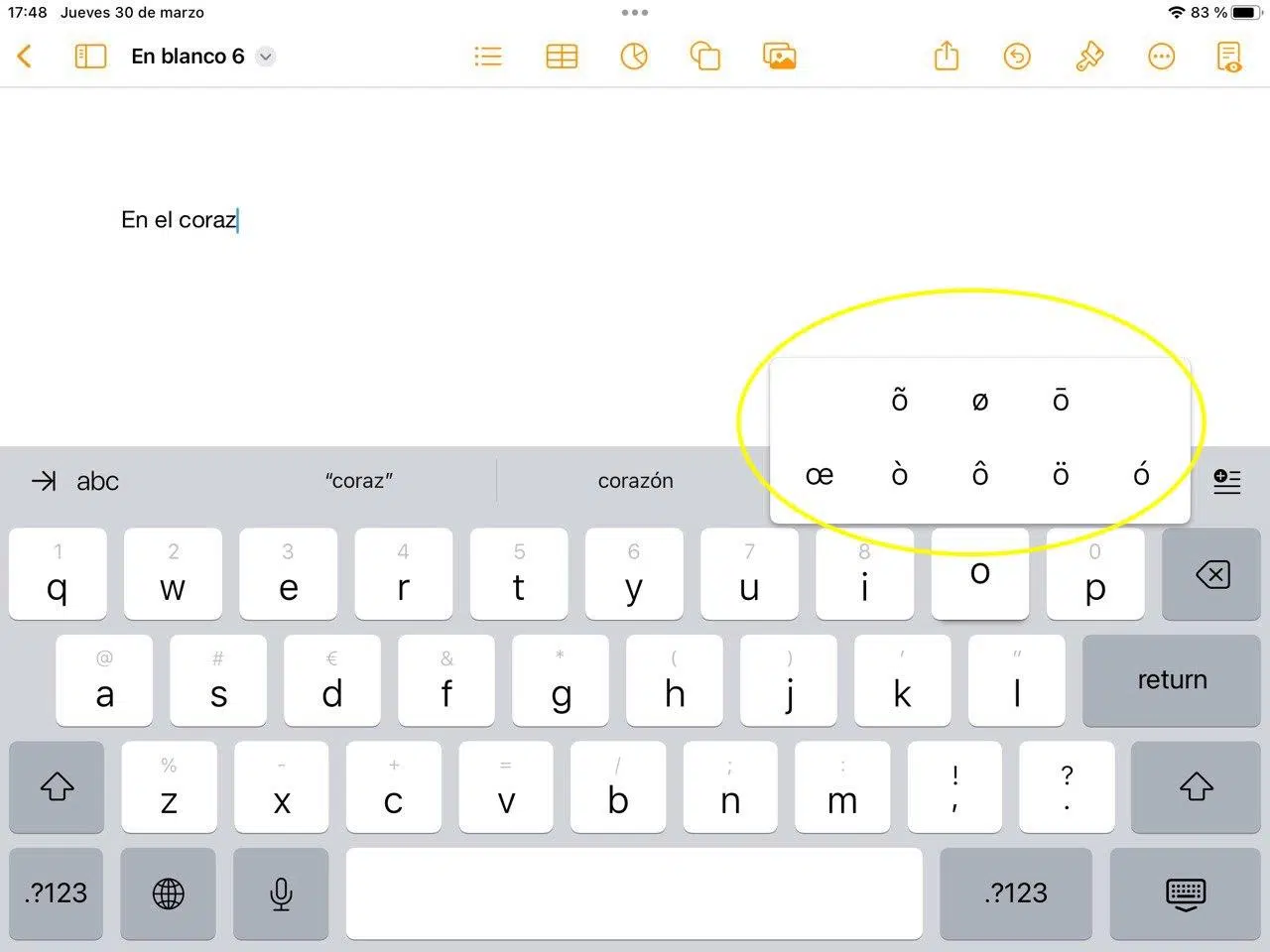
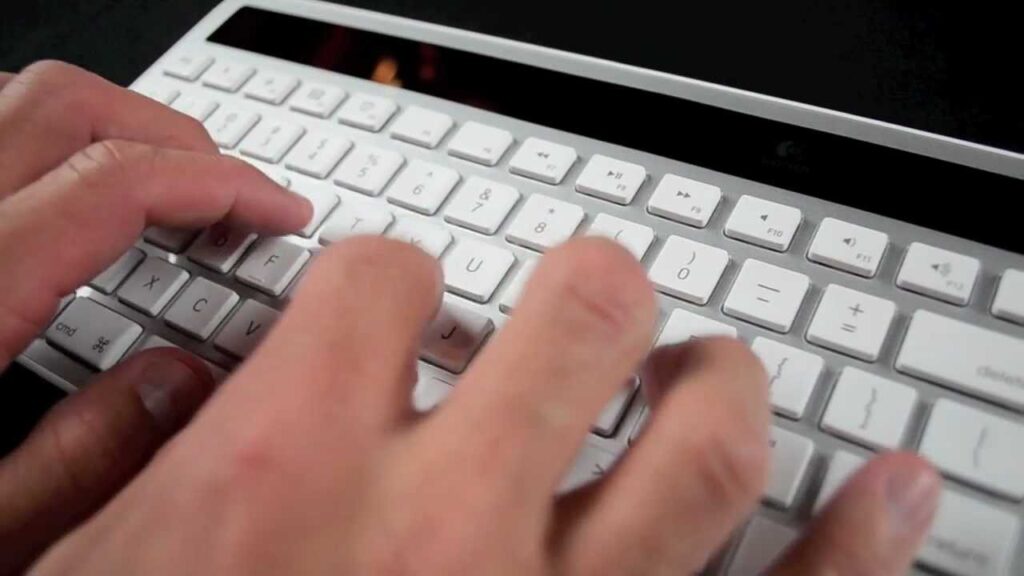
¿La tastiera ha degli accenti strani? Quando la tastiera inizia a digitare accenti e caratteri strani in modo imprevedibile, il problema è solitamente dovuto alle impostazioni della lingua e del layout della tastiera, non all'hardware. In molti casi, i layout di input sono misti o è attivata una modalità con tasti mortie ciò innesca comportamenti strani quando si premono i tasti abituali.
La buona notizia è che esistono soluzioni rapide e semplici che puoi applicare senza riavviare il computer. Dal leggendario blocco sessione Ctrl+Alt+Canc alla modifica del metodo di input predefinito, fino alla disattivazione delle funzioni di accessibilità che rallentano o duplicano la pressione dei tasti, scoprirai come. Ripristinerai il normale comportamento della tastiera in pochi minuti.
Perché compaiono accenti e simboli strani
Uno dei motivi più comuni è che è caricato il layout internazionale degli Stati Uniti. Questo layout è progettato per digitare accenti e caratteri europei utilizzando tasti morti, quindi premendo il tasto accento e poi una lettera si genera un carattere composito. Se non si ha familiarità con questa meccanica, potrebbe sembrare un errore, ma in realtà lo è. Questo è il comportamento previsto del layout US-International.
Un'altra causa comune è l'avvio di Windows con più layout attivi contemporaneamente. Ad esempio, potresti aver aggiunto senza accorgertene lo spagnolo (Spagna) e, a intermittenza, l'inglese (Stati Uniti) o il portoghese (ABNT2). In questi casi, con una semplice scorciatoia di sistema (come il cambio di lingua con una combinazione di tasti) potresti attivare inavvertitamente un'altra tastiera. Quando ciò accade, Ciò che digiti non corrisponde più a ciò che appare sullo schermo.
Se vedi riquadri neri con un punto interrogativo in applicazioni come Blocco note o programmi di installazione, stai guardando il tipico carattere sostitutivo. Questo indica un problema di codifica: il testo contiene simboli che l'applicazione non riesce a visualizzare. Non è colpa della tastiera, ma piuttosto del modo in cui il testo viene interpretato; nonostante ciò, l'utente potrebbe visualizzare lettere strane. In questi casi, Assicurati di utilizzare la codifica UTF-8 e controlla le opzioni regionali per lo spagnolo.
È anche possibile che i tasti attivino scorciatoie anziché digitare. Diversi utenti di Windows 10 hanno notato che, in modo casuale, tasti come il tasto M disattivano l'audio di una scheda del browser o il tasto F apre una casella di ricerca. Ciò indica un problema temporaneo nel sottosistema di input; fortunatamente, esiste un trucco molto efficace per ripristinarlo senza un riavvio completo: bloccare la sessione e rientrare.
Infine, ci sono scenari hardware e driver: dai ritardi dei caratteri dovuti all'attivazione delle funzioni di accessibilità alla duplicazione della pressione dei tasti dovuta a impostazioni ripetute. Sui laptop, lo stato del BIOS e dei driver della scheda madre, della tastiera e del touchpad possono svolgere un ruolo; in questi casi, Aggiorna alle versioni recenti o reinstalla il dispositivo dal gestore è una cura miracolosa.
Soluzioni rapide e come bloccare la modifica della lingua

Quando la tastiera inizia improvvisamente ad aprire funzioni o a digitare simboli strani, prova prima un soft reset del sottosistema di input. Premi Ctrl+Alt+Canc, accedi al menu di sicurezza e seleziona l'opzione Blocca. Quando accedi nuovamente con il tuo PIN o password, i gestori di input vengono reimpostati senza riavviare l'intero sistemaIn molti casi, la tastiera torna immediatamente al suo normale funzionamento.
Se il problema è causato da layout misti, utilizza la barra della lingua nella barra delle applicazioni per scegliere il layout corretto. Passando il mouse sull'icona verranno visualizzati la lingua e il layout attivi. Fai clic e seleziona quello desiderato, ad esempio Stati Uniti Internazionale o Spagnolo Spagna, a seconda delle tue preferenze. Questa selezione è immediata e evitare sorprese quando si scrivono accenti o simboli.
Per aggiungere o impostare il layout appropriato sui sistemi più vecchi, è possibile farlo dal Pannello di controllo. Andare su Tastiere e lingue, fare clic su Cambia tastiere e quindi su Aggiungi. Espandere la lingua desiderata (ad esempio, Inglese Stati Uniti), aprire il ramo Tastiera e selezionare Stati Uniti Internazionale. Accettare le modifiche e, nella lingua di input predefinita, scegliere la lingua con il layout appena aggiunto. Dopo aver confermato, Vedrai la barra della lingua nella barra delle applicazioni con il layout attivo.
In Windows 11 e 10, il percorso moderno è Impostazioni, Data/Ora e Lingua, Lingua e Area Territoriale. Verifica che la lingua preferita sia corretta e vai a Opzioni Lingua per controllare le tastiere associate. Rimuovi i layout non utilizzati (come Inglese Stati Uniti o Portoghese ABNT2 se compaiono involontariamente) e aggiungi solo quelli di cui hai bisogno. Nelle Impostazioni avanzate della tastiera, imposta il metodo di input predefinito e disattiva l'opzione per consentire un metodo di input diverso per app, se non lo desideri. Quindi, Si blocca la lingua per l'intero sistema e si impediscono modifiche casuali..
Un consiglio pratico: controlla le scorciatoie di sistema che cambiano lingua. Se tendi ad attivare accidentalmente il cambio, valuta la possibilità di disattivarle o di scegliere combinazioni che non usi. Inoltre, verifica che la sincronizzazione della lingua con il tuo account non ripristini i layout che hai già eliminato. Con queste due misure, Le tastiere fantasma non riappariranno più dopo l'accesso.
Per caratteri strani con punti interrogativi, è consigliabile forzare il salvataggio in UTF-8 nel Blocco note o nell'editor di testo. Se si lavora con programmi di installazione o software meno recenti, controllare le opzioni regionali e di formattazione e, se applicabile, abilitare l'uso di Unicode per la compatibilità globale nelle impostazioni locali del sistema. In pratica, questo rende Le lettere spagnole con accenti e eñes vengono visualizzate correttamente nella maggior parte dei programmi.
Una nota per chi desidera sfruttare il layout internazionale degli Stati Uniti: ricordate che questo layout utilizza tasti morti. Per digitare vocali accentate, premete prima l'accento e poi la vocale; per digitare solo un accento, premete l'accento seguito dalla barra spaziatrice. Se questo non si adatta al vostro stile di digitazione, passate al layout standard della vostra lingua preferita. Adattando il layout alle vostre abitudini, Eviti attriti e velocizzi la tua scrittura quotidiana.
Se i layout di tastiera continuano ad apparire e scomparire dopo un riavvio, elimina quelli che non desideri, imposta il tuo layout preferito come predefinito e riavvia il sistema per consolidare la modifica. Se ricompaiono dopo il riavvio, disattiva la sincronizzazione delle lingue per il tuo account e controlla le app che gestiscono le lingue (ad esempio, le suite che aggiungono i propri layout). Con questa pulizia, il sistema sarà mantenuto con un unico metodo di input coerentePotresti scoprire che leggendo altre guide su Windows come questa su Barra delle applicazioni scomparsa in Windows 11: guida per recuperarla aiutarti a padroneggiare meglio ogni cosa.
Se il problema persiste: driver, tasti di scelta rapida Fn e diagnostica (Windows 11 e 10)
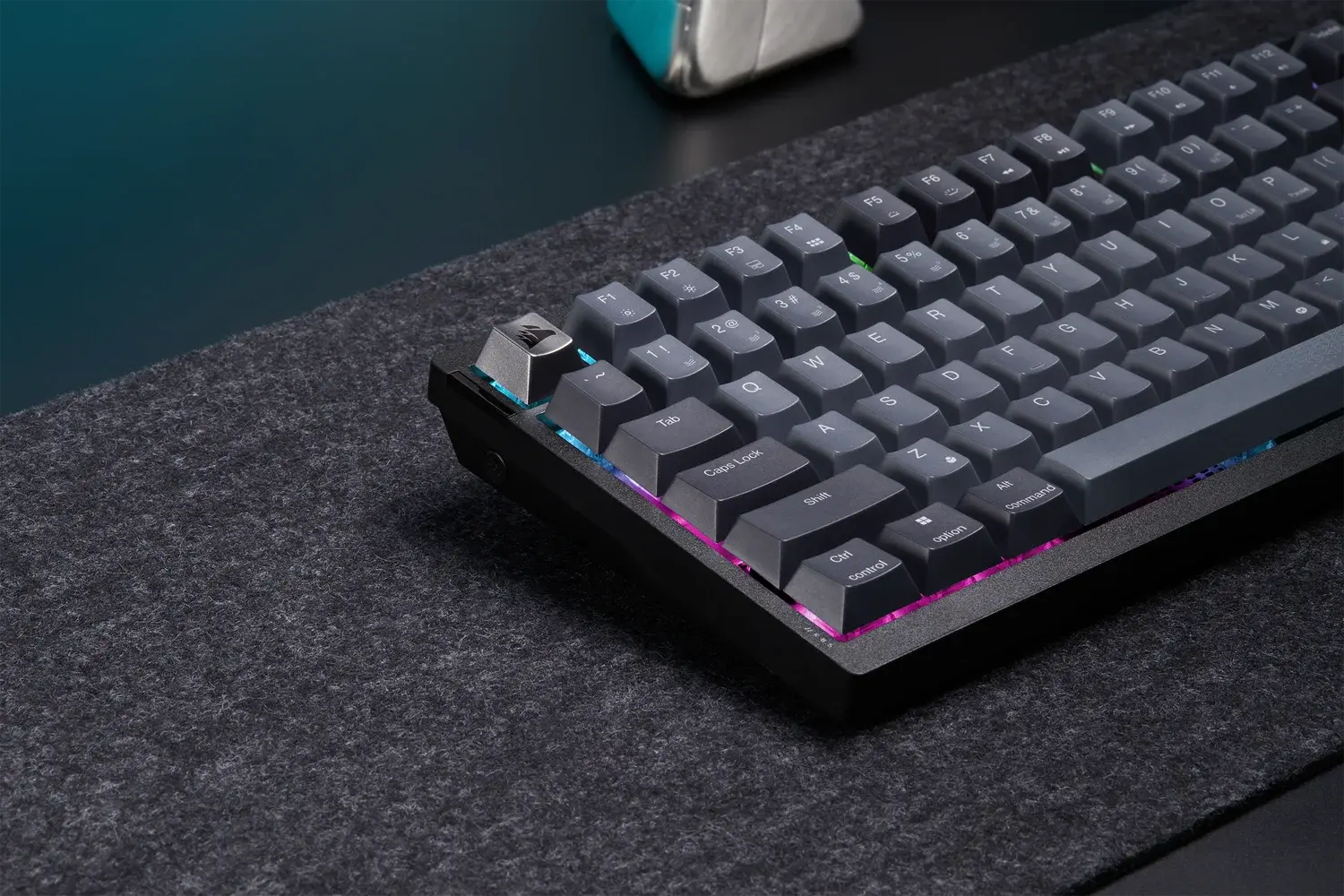
Aggiorna prima il computer. Mantenere aggiornati BIOS, Windows e driver spesso migliora la stabilità e risolve i problemi della tastiera. Da Impostazioni, vai a Windows Update e applica tutti gli aggiornamenti disponibili. Se utilizzi un laptop, visita la pagina di supporto del produttore, inserisci il modello e scarica i driver più recenti per il sistema, la tastiera e il touchpad. Questa semplice routine di manutenzione risolve molti crash intermittenti e sequenze di tasti irregolari.
Se dopo l'aggiornamento noti che alcuni tasti non rispondono o si comportano in modo anomalo, reinstalla la tastiera da Gestione dispositivi. Apri Gestione dispositivi, espandi la categoria Tastiere, fai clic con il pulsante destro del mouse sulla tastiera e scegli Disinstalla dispositivo. Ripeti finché tutte le tastiere elencate non saranno rimosse e riavvia; Windows reinstallerà automaticamente il driver. Questa procedura di pulizia, Veloce e sicuro, rimuove le impostazioni danneggiate che potrebbe causare il problema.
Prova anche lo strumento di risoluzione dei problemi integrato in Windows. In Windows 11, vai su Impostazioni, Risoluzione dei problemi e, in Altri strumenti di risoluzione dei problemi, esegui lo strumento di risoluzione dei problemi della tastiera. In Windows 10, apri Impostazioni, Aggiornamento e sicurezza, Risoluzione dei problemi, seleziona Tastiera ed esegui la procedura guidata. Lascia che rilevi e applichi le correzioni; è uno strumento semplice che spesso... rileva servizi o configurazioni di input in uno stato anomalo.
Se noti un ritardo prima che il carattere appaia sullo schermo, potresti aver attivato il Filtro tasti. Vai su Impostazioni, Accessibilità, Tastiera e disattivalo. Se premendo una volta compaiono due o più caratteri, vai su Pannello di controllo, apri Tastiera e imposta il cursore Ritardo ripetizione su Lungo. Con queste impostazioni, Lentezze e ripetizioni indesiderate vengono corrette per iscritto.
Quando digiti su determinati tasti e compaiono dei numeri, controlla lo stato del Bloc Num. Puoi aprire la tastiera su schermo da Esegui digitando osk, attivare il tastierino numerico in Opzioni e premere il tasto Bloc Num per attivarlo. Dopodiché, i tasti torneranno alla loro normale assegnazione alfabetica se il problema fosse solo numerico.
Se i caratteri visualizzati non corrispondono ai tasti, controlla attentamente la lingua preferita e la tastiera installata. Nelle Impostazioni lingua, verifica che la lingua corretta sia in cima all'elenco e che la tastiera attiva sia quella desiderata. Se manca, utilizza Aggiungi una lingua e poi Aggiungi una tastiera per aggiungerla. Assicurati inoltre di selezionarla come preferita utilizzando Sposta su o impostandola come predefinita. Questi passaggi unificare l'input di testo in tutto il sistema.
Sui laptop, alcune scorciatoie Fn potrebbero smettere di funzionare se mancano specifiche utility o driver. Utilizzare lo strumento del produttore (ad esempio, MyASUS) per installare l'interfaccia di controllo del sistema e i driver del touchpad appropriati, come Precision TouchPad o Smart Gesture, a seconda del modello. Dopo l'installazione e il riavvio, le scorciatoie come Fn per attivare o disattivare il touchpad torneranno a essere disponibili. Questo è importante perché Queste utilità gestiscono le funzioni della tastiera oltre alla digitazione.
Una cosa da tenere a mente per i sistemi da gaming: disabilitare il tasto Windows dalle utilità di sistema (ad esempio, nelle impostazioni di Armory Crate) disabilita alcune scorciatoie relative al display. Se riscontri problemi nel passare da una modalità di visualizzazione all'altra o dalla luminosità, seleziona questa opzione. In caso di dubbi, ripristina l'impostazione e verifica che Windows Update sia aggiornato; in questo modo, le scorciatoie grafiche di solito funzionano di nuovo.
Se il problema si è verificato di recente e prima tutto funzionava correttamente, valuta la possibilità di utilizzare un punto di ripristino del sistema a una data precedente all'errore. Il ripristino del sistema può annullare le modifiche ai driver o alle impostazioni che hanno causato l'errore. Se nulla risolve il problema, salva i file e prova a reimpostare il PC, preservando i dati ove possibile. Questa è l'opzione più drastica, ma riporta l'ambiente a uno stato pulito senza trascinare conflitti.
Infine, se avete a portata di mano uno strumento di diagnostica del produttore, eseguitelo. Nell'ecosistema ASUS, la funzionalità MyASUS System Diagnostics controlla l'hardware e le impostazioni e suggerisce soluzioni. Queste suite sono utili per verificare che non vi siano problemi fisici con la tastiera integrata e che questa funzioni effettivamente. Tutto si riduce al software e alla configurazione.
A questo punto, dovresti riuscire a digitare normalmente sulla tastiera. Se per necessità sei costretto a usare la tastiera US-International, esercitati con la logica dei tasti morti; in caso contrario, mantieni il layout più adatto alla tua lingua ed elimina il resto. Combinando il blocco di sessione per soluzioni rapide, una buona gestione della lingua e impostazioni di accessibilità e driver, Eviterai che la tastiera ti faccia altri brutti scherzi. nella tua vita quotidiana. Per maggiori informazioni, ti lasciamo il Supporto Windows sullo stesso argomento.

Appassionato di tecnologia fin da piccolo. Amo aggiornarmi sul settore e, soprattutto, comunicarlo. Per questo da molti anni mi dedico alla comunicazione sui siti web di tecnologia e videogiochi. Puoi trovarmi a scrivere di Android, Windows, MacOS, iOS, Nintendo o qualsiasi altro argomento correlato che ti viene in mente.