- La modalità aereo disconnette istantaneamente tutte le connessioni wireless sul tuo dispositivo.
- È facile attivarla o disattivarla e sono disponibili diversi metodi di accesso rapido.
- Esistono soluzioni specifiche per i casi in cui la modalità aereo si blocca o non risponde.

¿Te has preguntado alguna vez Cosa succede esattamente quando si attiva la modalità aereo in Windows 11? Oppure perché può essere utile nella vita di tutti i giorni? Questa funzione può essere una vera salvezza se devi disconnettere rapidamente tutte le comunicazioni wireless dal tuo computer o se riscontri problemi di connettività.
Aquí te contamos Tutto quello che devi sapere sulla modalità aereo in Windows 11, come attivarlo o disattivarlo, quali effetti ha sul computer, cosa fare se si blocca e alcuni suggerimenti per sfruttarlo al meglio.
Cos'è la modalità aereo in Windows 11 e a cosa serve?
El modo avión In Windows 11, come nella maggior parte dei dispositivi elettronici attuali, è una configurazione che disattivare contemporaneamente tutte le connessioni wireless dell'apparecchiatura. Ciò include Wi-Fi, Bluetooth, connessioni mobili (se il tuo laptop le supporta) e persino la comunicazione tramite NFC (near field communication, comune in alcuni dispositivi). La sua funzione principale è garantire la completa disconnessione dell'apparecchiatura dall'esterno, evitando qualsiasi tipo di trasmissione o ricezione di dati che possa interferire in determinati contesti, come ad esempio i voli commerciali.
Ora, allora, L'attivazione della modalità aereo non spegne il computer, lo isola solo a livello di connettività. Il sistema operativo continuerà a funzionare normalmente e potrai utilizzare qualsiasi programma, app o gioco che non richieda una connessione a Internet. Tuttavia, i servizi che richiedono accesso a Internet, archiviazione cloud o aggiornamenti automatici non saranno operativi finché non disabiliterai nuovamente la modalità aereo.
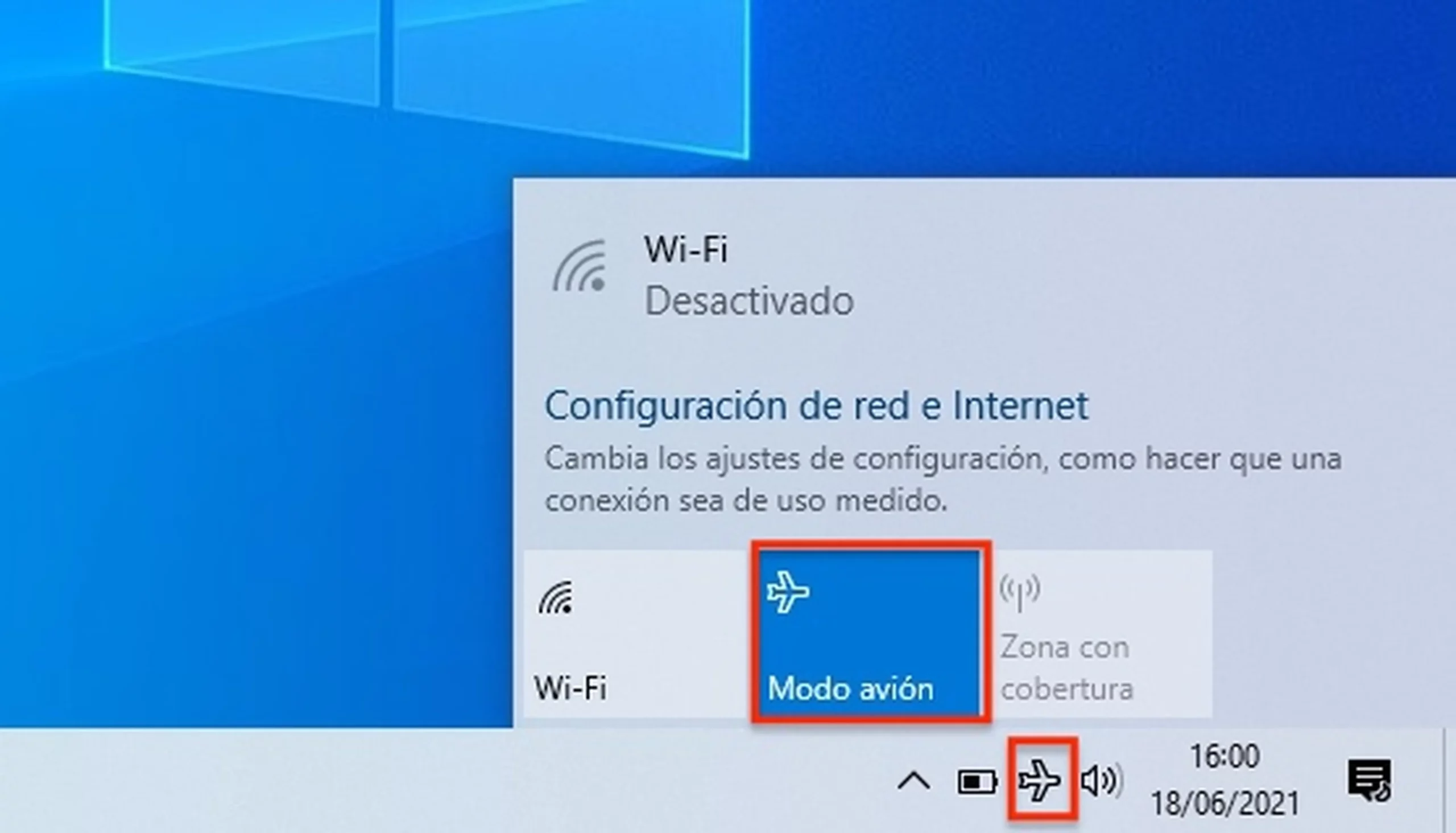
Cosa succede quando si attiva la modalità aereo in Windows 11?
Quando attivi la modalità aereo, il tuo dispositivo disattiva automaticamente tutte le tecnologie wireless. Esto implica que:
- La connessione Wi-Fi è completamente disattivata: Non avrai accesso a Internet né potrai connetterti alle reti locali.
- Il Bluetooth si spegne: Qualsiasi periferica o dispositivo collegato tramite questa via, come mouse, cuffie o telefoni cellulari, smette di funzionare.
- Anche la connessione NFC è disattivata., se la tua attrezzatura lo include.
- Se il tuo laptop ha un modem mobile 4G/5G (raro, ma possibile), perderai anche la connettività dati mobile.
Con la modalità aereo abilitata, puoi lavorare senza preoccupazioni in tutte le applicazioni e i documenti che non richiedono una connessione online. I programmi che richiedono l'accesso a Internet o la comunicazione con altri dispositivi tramite Bluetooth o NFC, rimarrà disconnesso finché non si disattiva nuovamente la modalità aereo.
Cómo activar o desactivar el modo avión en Windows 11
Segui questi semplici passaggi per gestire la modalità aereo in Windows 11 sul tuo computer:
- Desde la barra de tareasFai clic sull'icona di rete, volume o batteria, solitamente situata nell'angolo in basso a destra dello schermo. Si aprirà il Centro Accesso Rapido. Qui vedrai il pulsante Modalità Aereo. Toccalo una volta per attivarla (l'icona si illuminerà) e toccalo di nuovo per disattivarla.
- Desde la configuración de WindowsPremi il tasto Windows + I per accedere alle Impostazioni. Vai a Rete e Internet e seleziona Modalità aereo dal menu laterale. Usa l'interruttore per attivarla o disattivarla.
Entrambe le opzioni consentono di modificare rapidamente lo stato della modalità in qualsiasi momento. Inoltre, se il laptop dispone di un tasto dedicato per la modalità aereo (spesso contrassegnato dall'icona di un aeroplano), è possibile utilizzarlo direttamente, solitamente in combinazione con il tasto Fn.
Altri metodi di accesso rapido:
- Centro de actividades: Presiona Windows + A per aprire la finestra di accesso rapido dove troverai anche il pulsante della modalità aereo.
- Scorciatoie da tastiera Su alcuni computer: controlla la documentazione del tuo laptop per vedere se è presente un'ulteriore scorciatoia specifica.
Guida passo passo per attivare o disattivare la modalità aereo dalle impostazioni
- Premere il tasto Finestre poi q para buscar.
- Scrive Configurazione y selecciona la aplicación correspondiente.
- Clicca su Redes e Internet.
- Selecciona la sección Modalità aereo.
- Attiva o disattiva la modalità aereo a seconda delle tue esigenze tramite l'interruttore corrispondente.
Se la modalità aereo non risponde, continuare con la solucionador de problemas de red, seguendo i passaggi suggeriti da Windows dopo aver cercato "risoluzione dei problemi di rete" dallo stesso menu di avvio.
Preguntas frecuentes y consejos útiles
- Posso utilizzare alcune connessioni mentre è attiva la modalità aereo? Sulla maggior parte dei dispositivi è possibile riattivare individualmente il Wi-Fi o il Bluetooth anche quando è attiva la modalità aereo, ma l'impostazione generale prevede che entrambe le tecnologie restino disattivate finché non vengono disattivate.
- La modalità aereo influisce sul funzionamento dei programmi? Tutti i programmi che non richiedono una connessione a internet continueranno a funzionare normalmente. Quelli che dipendono da internet mostreranno errori di connessione.
- È consigliabile lasciare sempre attiva la modalità aereo per risparmiare energia? Può aiutarti a ottimizzare il uso de la batería, in particolare sui computer portatili, ma finché è abilitata perderai l'accesso alle reti e ai dispositivi wireless.
- Perché il mio dispositivo non ha un pulsante o una scorciatoia per attivare la modalità aereo? Alcuni modelli, in particolare i computer desktop o più vecchi, potrebbero non offrire questa opzione sulla barra delle applicazioni e potrebbero essere disponibili solo tramite le impostazioni di Windows.
Cosa fare se non si ha connessione dopo aver disattivato la modalità aereo?
In alcuni casi, dopo aver disattivato la modalità aereo, il Wi-Fi o il Bluetooth potrebbero non riattivarsi automaticamente. In questo caso, prova questi passaggi:
- Fare clic sull'icona di rete e selezionare manualmente la rete Wi-Fi a cui si desidera connettersi.
- Entra en la configuración de Rete e Internet, accedere all'opzione WiFi o Bluetooth e attivare manualmente la connessione.
- Riavviare il sistema per forzare la riattivazione degli adattatori di rete.
Quali dispositivi e modelli potrebbero essere interessati?
La modalità aereo è disponibile sulla stragrande maggioranza dei laptop e tablet moderni con Windows 11. Inoltre, è comune in Tablet Windows e workstation mobiliAlcuni modelli molto vecchi o computer desktop potrebbero non includere questa funzionalità o potrebbero presentarla in modo diverso.
Resumidamente, La modalità aereo è uno strumento essenziale in Windows 11 Per gestire la tua connettività in modo rapido e sicuro, che tu stia volando, cercando semplicemente un momento per disconnetterti o dovendo risolvere problemi di rete. Con i passaggi e i suggerimenti che abbiamo spiegato, sarai in grado di attivare o disattivare la modalità aereo in modo semplice ed efficiente, ripristinare la connettività in caso di problemi e ottenere il massimo dal tuo computer.

Editor specializzato in questioni tecnologiche e Internet con più di dieci anni di esperienza in diversi media digitali. Ho lavorato come redattore e creatore di contenuti per aziende di e-commerce, comunicazione, marketing online e pubblicità. Ho scritto anche su siti web di economia, finanza e altri settori. Il mio lavoro è anche la mia passione. Ora, attraverso i miei articoli in Tecnobits, cerco di esplorare tutte le novità e le nuove opportunità che il mondo della tecnologia ci offre ogni giorno per migliorare la nostra vita.