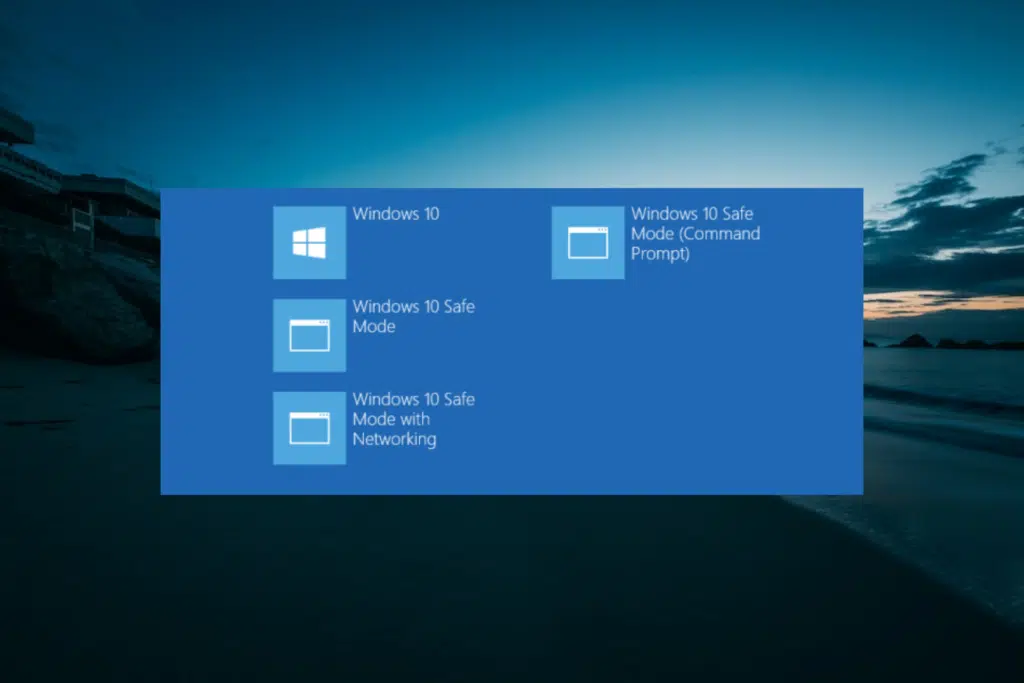
Ci sono numerosi problemi che possiamo riscontrare durante l'utilizzo Windows 10, poiché anche le soluzioni sono numerose. Esiste però una classe di errori particolarmente preoccupanti: quelli che impediscono il normale avvio del sistema operativo. Per queste situazioni abbiamo Modalità provvisoria in Windows 10. Parleremo di lui in questo articolo.
Per chiarire i concetti, il nome attualmente utilizzato dal sistema operativo Microsoft è "Modalità sicura", anche se ci sono ancora molti utenti che la chiamano "Modalità provvisoria". In realtà è esattamente la stessa cosa.
Che cos'è la modalità provvisoria?
La modalità provvisoria, nota come modalità provvisoria prima del rilascio di Windows 7, dispone di molte applicazioni utili per gli utenti Windows. Fondamentalmente ciò che fa questa modalità è limitare il numero di elementi di avvio ogni volta che accendiamo il PC. Cioè far partire il sistema con gli elementi strettamente necessari e niente più.
In questo modo tutti i processi e servizi di terze parti, nonché alcuni servizi Windows considerati non essenziali, come i programmi di installazione o gli sfondi, verranno esclusi dal processo di avvio. Non consente nemmeno l'avvio dell'antivirus.
L'idea di base è avviare con il minimo con cui il sistema operativo può avviarsi. Da lì è possibile individuare l'origine degli errori che stanno colpendo la nostra squadra.
Come accedere alla modalità provvisoria in Windows 11
In Windows 11, l'accesso alla modalità provvisoria è tra le opzioni di avvio avanzate del sistema operativo. Per iniziare abbiamo diversi modi:
Dalle Impostazioni di Windows
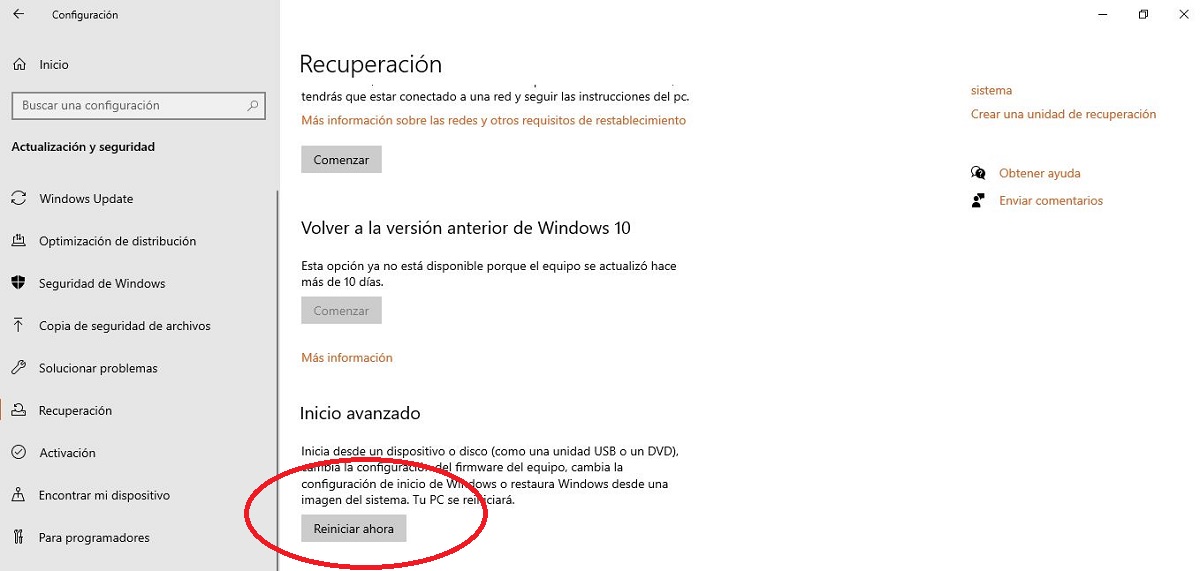
È il modo più semplice per aprire la modalità provvisoria. Tutto quello che devi fare è usare la combinazione di tasti Windows + I per aprire la finestra Configurazione, quindi accedere alla sezione Aggiornamento e sicurezza, seleziona l'opzione di recuperación e, in esso, vai a Avvio avanzato.
Infine, devi fare clic sul pulsante "Riavvia ora", con cui Windows aprirà l'avvio avanzato (vedi immagine sopra).
Utilizzando Maiusc + Riavvia
Un altro modo per riavviare il computer in modalità provvisoria è forzare le opzioni di avvio avanzate del sistema operativo come segue: sulla tastiera, teniamo premuto il tasto Maiusc e allo stesso tempo selezioniamo l'opzione di riavvio nel menu di avvio di Windows.
Con il pulsante di accensione
Quando il PC è bloccato con uno schermo totalmente bianco o totalmente nero e sembra non esserci via d'uscita da questa situazione, c'è qualcosa che possiamo fare. Riguarda premere il pulsante di avvio per circa 10 secondi del computer, con il quale potremo spegnerlo.
Successivamente, premi nuovamente lo stesso pulsante e, durante l'avvio, quando appare il logo del produttore, premere nuovamente per 10 secondi per spegnere nuovamente il PC. Ed ora, per la terza volta premiamo nuovamente lo stesso pulsante, dopodiché accederemo definitivamente alla schermata di ripristino.
Con il tasto F8
Infine, un vecchio trucco che risale ai tempi di Windows XP, ma che funziona: durante l'avvio, devi farlo premere ripetutamente il tasto F8 finché non si apre l'avvio avanzato.
Pagina iniziale avanzata: modalità provvisoria di Windows 10
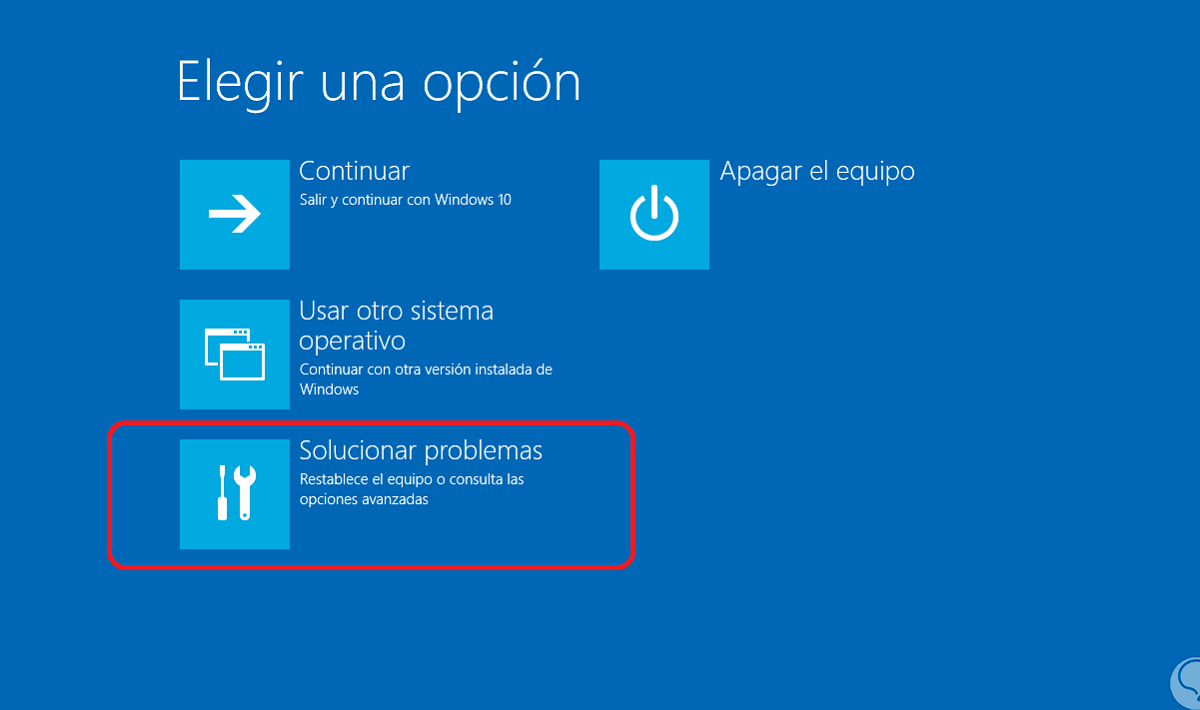
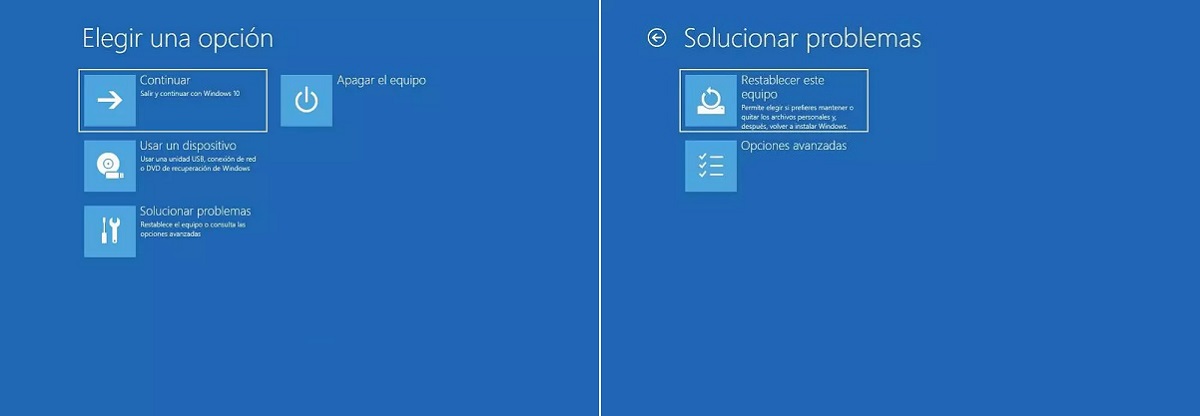
Tutti i metodi spiegati nella sezione precedente servono per accedere all'Avvio avanzato di Windows: una schermata blu con diverse opzioni in cui dobbiamo selezionare quella "Risolvere problemi". Facendo clic su di esso, si apre una nuova schermata con le seguenti opzioni:
- Ripristina questo computer.
- Avanzato.
Dobbiamo scegliere la seconda opzione e proseguire. Nella nuova schermata troviamo varie funzioni e strumenti di Windows che possono aiutarci a rilevare e risolvere i problemi. Per accedere alla modalità provvisoria, selezioniamo l'opzione «Impostazioni di avvio». E nella finestra successiva, facciamo clic "Ricomincia".
A questo punto troveremo un elenco con diversi opzioni di avvio:
- Abilita il debug.
- Attivare la registrazione di avvio.
- Attiva video a bassa risoluzione.
- Abilita la modalità provvisoria.
- Abilita la modalità provvisoria con rete.
- Abilita la modalità provvisoria con il prompt dei comandi.
- Disabilitare l'uso obbligatorio dei driver firmati.
- Disabilita la protezione anti-malware con avvio anticipato.
- Disabilita il riavvio automatico dopo l'errore.
A seconda del nostro problema, premiamo semplicemente il tasto con il numero corrispondente a ciascun caso. Sapremo che siamo in modalità provvisoria dall'estetica speciale di Windows, con sfondo nero e filigrane. Un modo “spartano” senza fronzoli.
Esci dalla modalità provvisoria di Windows 10
Una volta completato il lavoro di apportare modifiche e configurazioni in Windows per correggere i problemi, Per uscire dalla modalità provvisoria e riavviare Windows normalmente, tutto ciò che dobbiamo fare è reiniziare il PC.
Se, tornando a Windows normale, continuiamo a riscontrare problemi, dovremo accedere nuovamente alla modalità provvisoria (ora che sappiamo come farlo) e provare un'altra soluzione. Così facile.

Editor specializzato in questioni tecnologiche e Internet con più di dieci anni di esperienza in diversi media digitali. Ho lavorato come redattore e creatore di contenuti per aziende di e-commerce, comunicazione, marketing online e pubblicità. Ho scritto anche su siti web di economia, finanza e altri settori. Il mio lavoro è anche la mia passione. Ora, attraverso i miei articoli in Tecnobits, cerco di esplorare tutte le novità e le nuove opportunità che il mondo della tecnologia ci offre ogni giorno per migliorare la nostra vita.