- Clipchamp è un editor video online potente, conveniente e ricco di funzionalità per Windows.
- Permette di esportare gratuitamente video senza filigrane in diverse risoluzioni, ideale per i social network e i progetti professionali.
- L'interfaccia intuitiva semplifica la modifica, l'organizzazione e l'esportazione dei video, anche per i principianti.
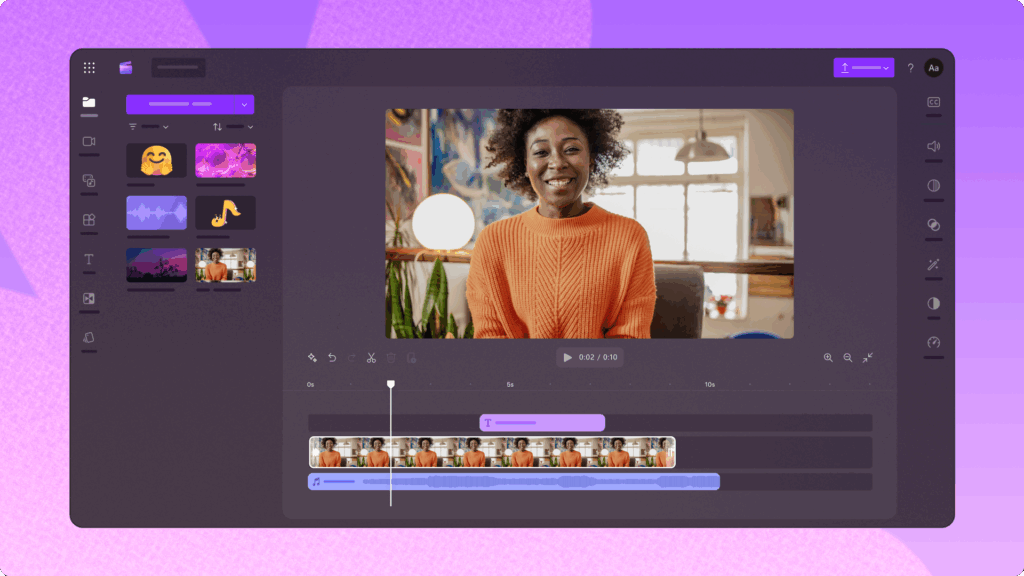
Il video è diventato uno dei formati più efficaci per comunicare idee, impressionare sui social media, condividere contenuti formativi o presentare progetti sul posto di lavoro. Per un principiante, questo può sembrare un compito complicato. Tuttavia, non deve esserlo per forza se sappiamo come usarlo. Come modificare i video con Clipchamp come un professionista.
Qui ti spieghiamo tutto ciò che devi sapere su questo editor. Scoprirai come creare video accattivanti, sfruttare i modelli, esportare senza filigrane e molto altro, con esempi concreti e suggerimenti.
Cos'è Clipchamp e perché è così popolare?
Clipchamp è un editor video online e per PC, di proprietà di Microsoft, che elimina tutte le barriere tipiche di altri strumenti. Non è necessario installare software pesanti, poiché funziona sia nel cloud che in un formato locale ibrido, e la sua interfaccia è progettata in modo che chiunque, anche chi non ha mai fatto editing prima, possa iniziare a creare video di qualità in pochi minuti.
I suoi punti di forza includono: accessibilità e la possibilità di utilizzarlo sia da un browser (ideale se hai un computer modesto o lavori da diverse postazioni), sia sul tuo computer Windows 10 o 11 installando la sua app ufficiale. Inoltre, Clipchamp è perfetto per creare di tutto, dai video aziendali ai contenuti per TikTok, YouTube, Instagram o presentazioni educative., adattandosi a qualsiasi esigenza.
Uno dei grandi vantaggi dell'editing dei video con Clipchamp è che Puoi esportare video in 480p senza filigrane in modo completamente gratuito.e se passi alla versione premium, avrai risoluzioni fino a 4K senza la fastidiosa filigrana, insieme a molte funzionalità avanzate e modelli esclusivi.
Tutti i modi per accedere a Clipchamp
L'accesso a Clipchamp è uno dei suoi maggiori vantaggi. Ci sono diversi modi per iniziare a modificare i tuoi video:
- Versione online: Accedi semplicemente app.clipchamp.com Utilizzando Chrome o Edge. Questa è una versione veloce, senza installare nulla.
- Applicazione per Windows 10 e 11: Scarica l'app dal Microsoft Store. Perfetta se preferisci lavorare al di fuori del browser o se vuoi integrarla nel flusso di lavoro del tuo sistema.
- Integrazione con Microsoft 365 (professionale e didattico): Se la tua organizzazione abilita Clipchamp, puoi utilizzarlo da OneDrive, SharePoint o anche Stream, dove puoi aprire e modificare i video direttamente.
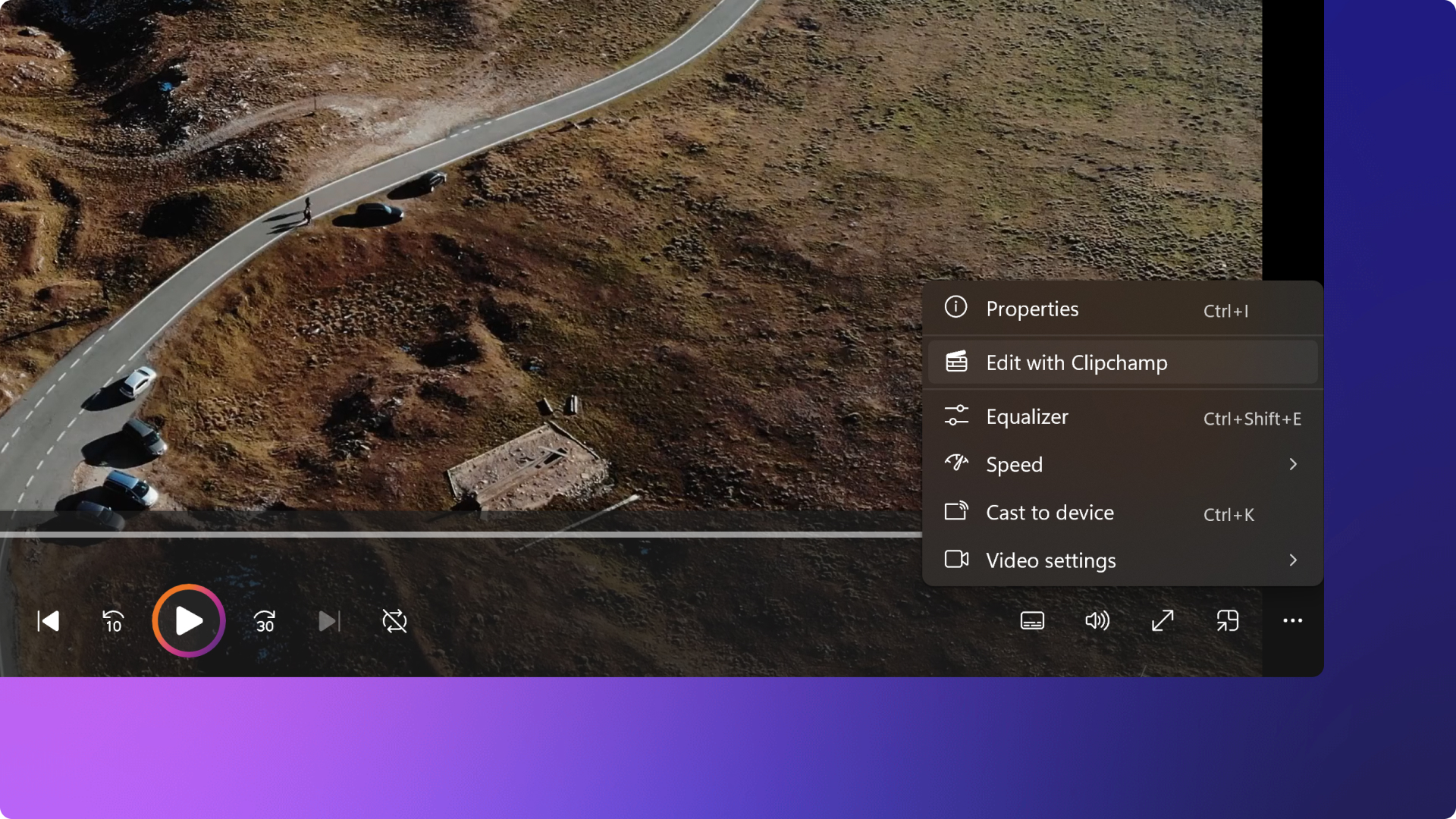
- App Foto di Windows: Dalla galleria Foto di Windows, puoi facilmente fare clic con il pulsante destro del mouse su qualsiasi video e selezionare "Modifica con Clipchamp".
Per iniziare: come avviare il tuo primo progetto Clipchamp
Per avviare un nuovo progetto e cominciare a modificare i video con Clipchamp, ecco cosa puoi fare:
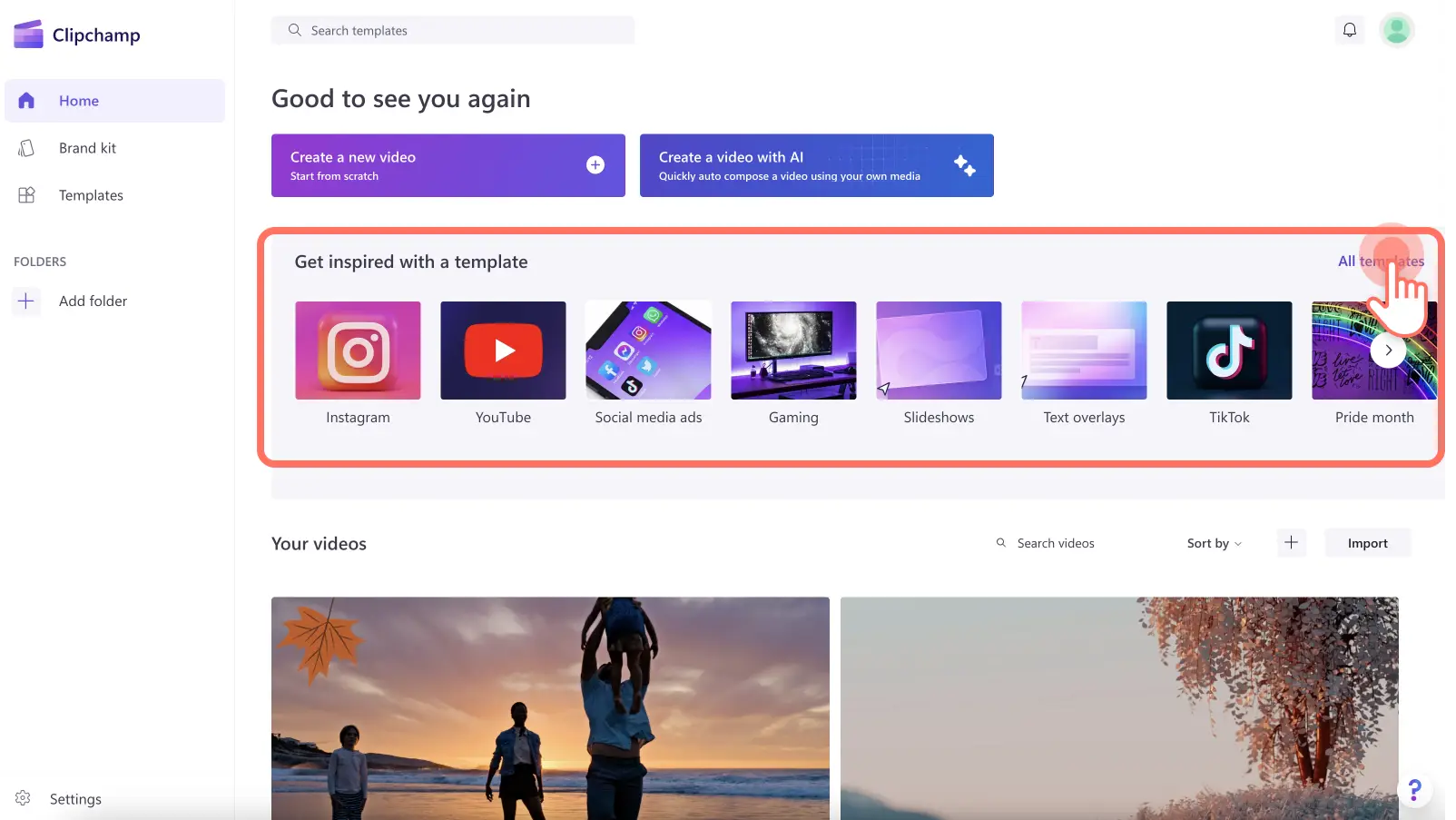
- Dalla schermata iniziale, premere il pulsante Crea un nuovo video o il simbolo + per aprire un progetto vuoto.
- Se utilizzi l'integrazione di Windows, puoi anche fare clic con il pulsante destro del mouse su qualsiasi file multimediale e seleziona "Modifica con Clipchamp".
- Hai voglia di qualcosa di ancora più veloce? Prova il editor video con intelligenza artificiale, che ti aiuta a mettere insieme una prima bozza a partire dalle tue clip.
Inoltre, Clipchamp ti dà la possibilità di iniziare dai modelli Completamente personalizzabile, perfetto se cerchi ispirazione o desideri risultati professionali senza problemi. Sono disponibili modelli per presentazioni, social media, intro per YouTube e molto altro.
Importa file e organizza i tuoi contenuti multimediali
Uno degli aspetti critici di qualsiasi editor è l'importazione dei file. Clipchamp offre diverse opzioni a questo proposito:
- Trascinare e rilasciare: Il modo più semplice. Trascina i tuoi video, immagini o audio dal browser alla scheda multimediale di Clipchamp.
- Pulsante Importa media: Fare clic su questo pulsante e selezionare dal computer i file che si desidera aggiungere.
- Integrazioni cloud: Puoi importare direttamente da OneDrive, Google Drive, Dropbox o persino Xbox, ideale per chi lavora nel cloud o ha file distribuiti su più piattaforme.
- Registrazione diretta dal browser: Registra lo schermo, la webcam o semplicemente l'audio e caricali sul tuo progetto senza uscire dall'editor.
- Libreria di risorse royalty-free: Se stai cercando immagini o clip stock per integrare il tuo video, esplora la banca dati di Clipchamp.
Una volta importati, vedrai tutti i tuoi file nel scheda multimediale, pronto per essere utilizzato nella timeline.
Come funziona la timeline in Clipchamp
La timeline è il luogo in cui avviene la magia quando si modificano i video con Clipchamp. Qui puoi organizza i tuoi video, immagini e audio Aggiungi titoli, transizioni ed effetti nell'ordine che preferisci.
- Puoi aggiungere file in due modi: cliccando sul pulsante verde + dalla scheda multimediale o trascinarli direttamente nella timeline.
- Se hai più risorse, puoi selezionarle e trascinarle tutte contemporaneamente, risparmiando tempo quando lavori con molte clip.
- È sempre una buona idea assegnare un nome ai file e tenere organizzata la libreria dei progetti, soprattutto se si modificano video lunghi o composti da più parti.

Strumenti di editing essenziali che dovresti padroneggiare
Clipchamp offre un serie di strumenti di modifica intuitivi Questi coprono tutte le esigenze di base per la creazione di contenuti, ma anche alcune più avanzate. Ecco una panoramica dei più importanti:
- clip di rifinitura: Seleziona l'elemento e trascina il bordo per ritagliare l'inizio o la fine, a seconda di ciò che desideri visualizzare.
- Dividi clip: Per dividere una clip in due (o più parti), seleziona la clip, posiziona la testina di riproduzione sul punto di taglio e premi il pulsante Dividi.
- Elimina elementi: Hai qualcosa in più? Seleziona il file nella timeline e premi l'icona del cestino o il tasto Canc.
- Ingrandisci la cronologia: Utilizzare i pulsanti dello zoom per ingrandire o ridurre la visualizzazione e visualizzare meglio i dettagli o l'intera struttura del progetto.
- Riempi, gira e capovolgi: Accedi a queste opzioni dalla barra degli strumenti mobile, perfetta per modificare la tua immagine senza problemi.
- Regola immagine ed effetti: Correggi il colore, aggiungi filtri, regola la luminosità o gioca con gli effetti di velocità e volume dal pannello delle proprietà.
- Aggiungi musica e voce fuori campo: Utilizza la libreria audio di Clipchamp o importa i tuoi suoni. Trascina l'audio sulla timeline o tocca per inserirlo esattamente dove vuoi.
- Cambia volume: Seleziona la clip audio e regola il cursore del volume dal pannello delle proprietà fino a ottenere il bilanciamento perfetto.
- Inserisci testo e titoli: Dalla scheda Testo, scegli uno stile e trascinalo sulla clip a cui vuoi aggiungere una didascalia, un nome o un sottotitolo. Personalizzalo a tuo piacimento.
- Sovrapposizioni e adesivi: Aggiungi sfondi, cornici, annotazioni o GIF dalla libreria dei contenuti. Trascinali sulla timeline e modificane la posizione o le dimensioni.
Con questi strumenti, modificare i video con Clipchamp diventa un compito semplice e ricco di possibilità creative. A livello di editori tradizionali, ma con una curva di apprendimento molto più graduale.
Esporta i tuoi video: risoluzioni e opzioni senza filigrana
Dopo aver modificato i video con Clipchamp, è il momento di esportarli, un'operazione altrettanto semplice e intuitiva. Basta cliccare sul pulsante. Esportazione nell'angolo in alto a destra della schermata dell'editor. Clipchamp ti consente di scegliere tra risoluzioni multiple, come 480p (gratuito e senza filigrane), 720p, 1080p e persino 4K se sei un utente premium. Importante: Non vedrai mai una filigrana sulle esportazioni gratuite in 480p., quindi è l'ideale anche se vuoi semplicemente realizzare test rapidi o video per i social media.
Gli utenti con un abbonamento premium o Microsoft 365 possono Aumenta la qualità dell'esportazione e accedi a funzionalità extra come risorse premium, modelli avanzati o esportazioni con bitrate più elevato con supporto 4K completo.
Modelli: ispirazione per ogni situazione
Una delle grandi novità di Clipchamp è che offre un ampia raccolta di modelli professionali appositamente progettato per quasi tutti i tipi di video:
- Presentazioni aziendali moderne ed eleganti.
- Formati verticali per Instagram Reels, TikTok o YouTube Shorts.
- Promozioni, video didattici, introduzioni ai canali YouTube e molto altro.
Scegli semplicemente il modello più adatto alla tua idea e personalizzalo. Cambia testo, colori, immagini, musica ed effetti in pochi clic. È l'ideale per chi non vuole investire molto tempo nel processo creativo ma desidera un risultato che si distingua dagli altri.
Montaggio video basato sull'intelligenza artificiale con Clipchamp
Clipchamp integra un Editor video assistito dall'intelligenza artificiale, che suggerisce modifiche e tagli automatici in base ai file importati. Basta selezionare l'opzione per creare un video con l'IA e lasciare che il sistema prepari una prima bozza. Puoi quindi personalizzarlo a tuo piacimento, modificando o cambiando qualsiasi parte.
Questa funzionalità è particolarmente utile se si ha poco tempo a disposizione o si lavora con molte clip e si desidera generare una struttura iniziale prima di rifinire i dettagli.
Funzionamento ibrido: on-premise e cloud
Sebbene Clipchamp sia una piattaforma online, I video vengono elaborati localmente sul tuo PCCiò significa che i tuoi file NON vengono caricati su un server esterno per la modifica, il che migliora la privacy e rende l'esportazione molto più rapida. Utilizza tecnologie moderne per funzionare come una combinazione di app web e desktop.
Tuttavia, se sposti o elimini i file originali dal computer o dal cloud, l'editor potrebbe chiederti di ricollegarli. Pertanto, è consigliabile mantenerli sempre accessibili fino al completamento del progetto.
Funzioni extra e caratteristiche avanzate
Clipchamp va oltre l'editing di base, includendo strumenti come:
- Backup automatico dei contenuti: Se attivi il backup, i tuoi progetti e file multimediali verranno salvati sul cloud e saranno accessibili da qualsiasi dispositivo su cui effettui l'accesso.
- Riapertura automatica dei progetti: Se chiudi l'editor, non preoccuparti: i tuoi progressi verranno salvati e potrai riprendere in qualsiasi momento esattamente dal punto in cui eri rimasto.
- Integrazione con Microsoft 365 e archiviazione OneDrive/SharePoint: Ideale per team di lavoro, ambienti didattici o per chi desidera lavorare senza problemi da più computer.
- Menù di accesso rapido: Le tre linee orizzontali nel menu principale conducono alle impostazioni, all'installazione delle app, all'elenco delle scorciatoie da tastiera e all'opzione per suggerire nuove funzionalità.
- Sistema di assistenza integrato e chat di supporto: Se rimani bloccato in un passaggio, puoi cercare tutorial, guide o contattare l'assistenza tecnica direttamente dall'editor stesso.
Limitazioni e aspetti da tenere in considerazione
Nonostante i numerosi vantaggi di Clipchamp, ci sono alcuni punti da considerare:
- Gli utenti gratuiti possono esportare solo in 480p e 720p (in base alla promozione attuale e alle funzionalità di base). Per la qualità 1080p e 4K è necessario un abbonamento premium.
- Alcune funzionalità avanzate, come determinati effetti o risorse premium, sono riservate agli utenti o agli abbonati di Microsoft 365.
- Se elimini o sposti i file originali dal tuo dispositivo, potrebbe essere necessario ricollegarli al progetto.
- L'elaborazione è locale, il che significa che se la tua attrezzatura è molto modesta, l'esportazione di video lunghi o pesanti potrebbe richiedere più tempo.
Chi dovrebbe usare Clipchamp?
La risposta è piuttosto ampia. Clipchamp è progettato sia per i principianti sia per i creatori di contenuti abituali. Cerchi uno strumento rapido e pratico? È ideale per:
- Insegnanti e studenti che desiderano video per lezioni o presentazioni.
- Aziende e liberi professionisti che desiderano creare video aziendali, pubblicità o contenuti per i social media.
- Creatori di contenuti per TikTok, Instagram, YouTube o qualsiasi piattaforma social.
- Persone che non vogliono usare software complicati o perdere troppo tempo in attività di editing.
Inoltre, integrandosi nell'ecosistema Microsoft, è la scelta più naturale se utilizzi già Windows, OneDrive o Microsoft Teams.
Clipchamp rispetto ad altri editor
Rispetto ad alternative come Adobe Premiere, DaVinci Resolve, iMovie o strumenti più semplici come il classico Movie Maker, Clipchamp è da qualche parte nel mezzo Tra potenza e semplicità. Non è pensato per sostituire i giganti del settore, ma offre una curva di apprendimento minima e potenza sufficiente per la maggior parte dei progetti non professionali o semi-professionali.
Ciò in cui Clipchamp eccelle in particolare è Facilità di accesso, velocità di modifica, integrazione con Microsoft ed esportazione senza filigrana nel piano gratuitoNon c'è bisogno di configurare nulla di complesso o di lottare con i formati: l'editor stesso ti guida passo dopo passo attraverso il processo, dall'importazione all'esportazione.
Con tutti questi vantaggi, Clipchamp consolida la sua posizione come una delle migliori opzioni per modificare video in modo semplice, veloce e flessibile., sia online che su Windows, con un'interfaccia pensata per tutti i pubblici e con la garanzia Microsoft alle spalle.

Editor specializzato in questioni tecnologiche e Internet con più di dieci anni di esperienza in diversi media digitali. Ho lavorato come redattore e creatore di contenuti per aziende di e-commerce, comunicazione, marketing online e pubblicità. Ho scritto anche su siti web di economia, finanza e altri settori. Il mio lavoro è anche la mia passione. Ora, attraverso i miei articoli in Tecnobits, cerco di esplorare tutte le novità e le nuove opportunità che il mondo della tecnologia ci offre ogni giorno per migliorare la nostra vita.