- La frequenza di aggiornamento del monitor, misurata in Hz, determina quante volte al secondo l'immagine viene aggiornata e influisce direttamente sulla fluidità e sull'affaticamento degli occhi.
- In Windows, è possibile modificare la frequenza dalle impostazioni dello schermo oppure utilizzando strumenti per la GPU come il Pannello di controllo NVIDIA o l'app NVIDIA.
- Tecnologie come FreeSync, G-Sync e Dynamic Refresh Rate (DRR) sincronizzano o regolano la frequenza di aggiornamento per ridurre le interruzioni, migliorare l'esperienza di gioco e risparmiare la batteria.
- Per sfruttare appieno le frequenze di aggiornamento elevate, è fondamentale utilizzare cavi e porte appropriati, disporre di driver aggiornati e assicurarsi che i giochi o i programmi supportino effettivamente tali frequenze.

Se lo schermo scatta, avverti vertigini durante lo scorrimento o i giochi non risultano fluidi come previsto, è molto probabile che la frequenza di aggiornamento del monitor non sia regolata correttamente. Forse è arrivato il momento di modificare la frequenza di aggiornamento del monitor in Windows. Questo può fare la differenza tra un'esperienza fluida e una piena di scatti, sfocature e fastidi visivi.
Imparare a gestire la frequenza di aggiornamento del monitor è un'operazione che qualsiasi utente può eseguire con pochi clic. Inoltre, è fondamentale comprendere cosa siano gli hertz e il ruolo di tecnologie come FreeSync, G-Sync o altre. Frequenza di aggiornamento dinamica (DRR) in Windows 11Capire come tutto ciò influisce sulla batteria, sugli FPS e sulla vista ti aiuterà a sfruttare al meglio il tuo dispositivo senza complicarti la vita.
Cos'è la frequenza di aggiornamento di un monitor?
La frequenza di aggiornamento è il numero di volte al secondo in cui lo schermo ridisegna completamente l'immagine che vedi. Si misura in hertz (Hz) e un valore di 60 Hz significa che il monitor aggiorna il contenuto 60 volte al secondo, mentre uno di 144 Hz lo fa 144 volte al secondo.
In pratica, una frequenza più alta si traduce in movimenti più fluidi e meno sfocati Quando si naviga su siti web, si lavora con fogli di calcolo di grandi dimensioni o si gioca, gli occhi percepiscono cambiamenti di immagine più continui, il che riduce la sensazione di sfarfallio e può diminuire l'affaticamento visivo se si trascorrono molte ore davanti al computer.
A differenza di una sala cinematografica, dove i film vengono solitamente proiettati a circa 24 fotogrammi al secondoI moderni monitor per computer partono da 60 Hz e possono facilmente raggiungere 120, 144, 165 Hz o anche di più. Nel gaming competitivo, queste frequenze di aggiornamento elevate sono particolarmente apprezzate perché consentono all'immagine di rispondere ai comandi in modo molto più immediato.
È importante capire che la frequenza di aggiornamento è una caratteristica del collegamento schermo e video (HDMI, DisplayPort, ecc.), mentre il numero di fotogrammi al secondo (FPS) dipende dalla potenza della scheda grafica e dal gioco o dall'applicazione in esecuzione.
Differenza tra frequenza di aggiornamento e frequenza dei fotogrammi
È molto comune confondere la frequenza di aggiornamento (Hz) con la frequenza dei fotogrammi (FPS), perché entrambe sono Sono espressi numericamente in unità al secondo Sono strettamente correlate a ciò che si vede sullo schermo. Tuttavia, non sono la stessa cosa, né dipendono dallo stesso componente.
La frequenza di aggiornamento descrive quante volte il monitor è in grado di visualizzare una nuova immagine al secondoIndipendentemente dal fatto che il contenuto cambi o meno. Il frame rate, invece, si riferisce al numero di immagini al secondo generate dalla scheda grafica, soprattutto in video, giochi e animazioni complesse.
Se il tuo PC genera 120 FPS ma il tuo monitor è impostato a 60 Hz, lo schermo Non è in grado di visualizzare più di 60 immagini complete al secondo.Il resto viene "sprecato" o causa fenomeni come il tearing (distorsioni dell'immagine), perché la GPU invia più informazioni di quante il pannello sia in grado di sincronizzare.
Per evitare questi problemi e ottenere un'esperienza più fluida, sono emerse tecnologie come la sincronizzazione verticale (VSync) e altri sistemi. frequenza di aggiornamento variabile come FreeSync (AMD) o G-Sync (NVIDIA), che tentano di allineare ciò che la scheda grafica genera con ciò che il monitor può visualizzare. Se il problema di stuttering persiste, impara a Isolare i problemi di rendering in Windows.
Frequenza di aggiornamento variabile: FreeSync, G-Sync e simili
La frequenza di aggiornamento variabile (VRR) è una tecnologia che consente allo schermo regola dinamicamente la frequenza di aggiornamento alla frequenza di fotogrammi effettiva prodotta dalla scheda grafica in un dato momento, invece di essere bloccata su un valore fisso.
AMD ha introdotto FreeSync e NVIDIA ha seguito l'esempio con il suo sistema G-Sync. Entrambi condividono la stessa idea di base: ridurre il tearing e lo stuttering dello schermo che si verificano quando Lo schermo e la GPU funzionano a velocità diverse.Con VRR, se la scheda grafica eroga 73 FPS, il monitor si sincronizza a 73 Hz e così via.
G-Sync è una tecnologia proprietaria NVIDIA, disponibile su monitor certificati che integrano un modulo specifico o sono "compatibili con G-Sync". FreeSync, tuttavia, è una soluzione più aperta, con ampio sostegno da parte di numerosi monitor e questa tendenza si è estesa anche a diversi produttori e modelli, inclusi schermi per videogiochi e computer desktop di marchi come HP.
Grazie a questi sistemi, la frequenza di aggiornamento diventa veramente “variabile”, adattandosi al fluttuazioni delle prestazioni di giocoCiò riduce significativamente le irregolarità visive (problemi con un VRR implementato in modo inadeguato) e offre un'esperienza più omogenea, soprattutto nelle scene più impegnative in cui gli FPS non rimangono costanti.
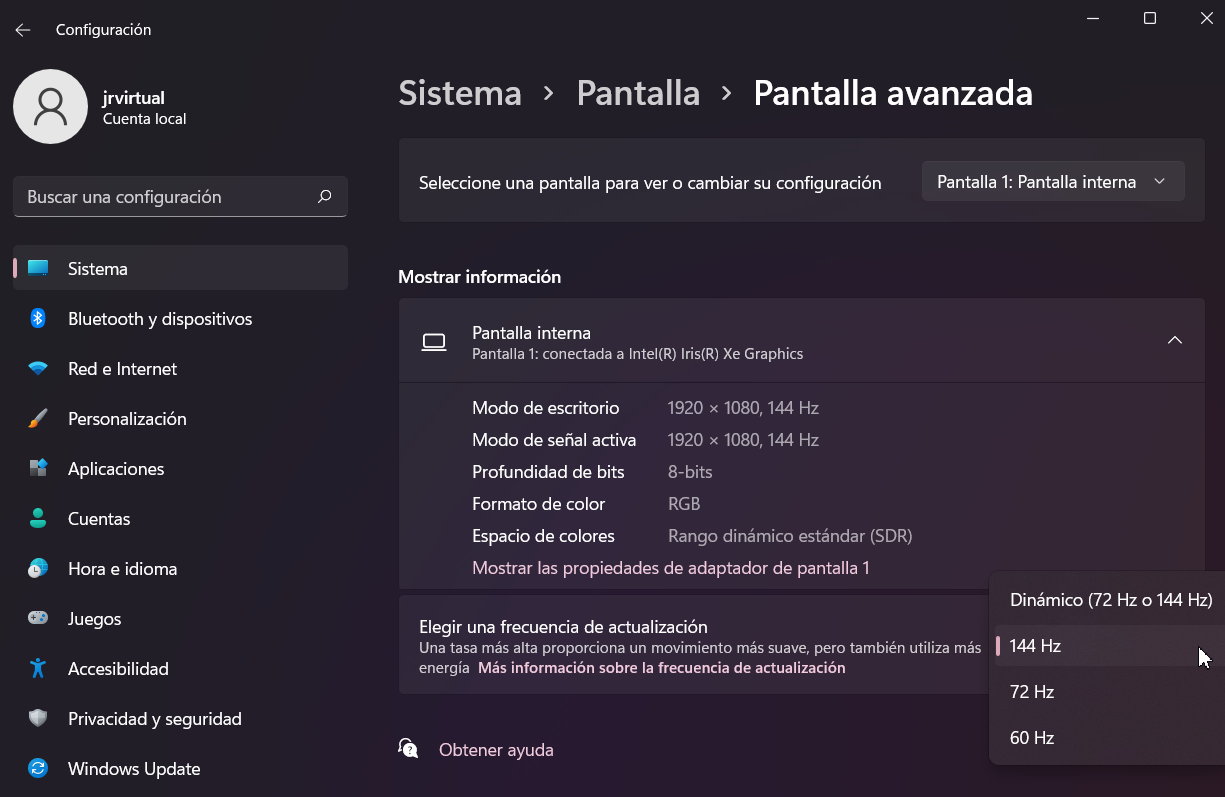
Frequenza di aggiornamento dinamica (DRR) in Windows 11
Windows 11 include una funzionalità chiamata Dynamic Refresh Rate (DRR) che, invece di affidarsi alla GPU come FreeSync o G-Sync, si occupa di regola automaticamente la frequenza di aggiornamento del monitor (Hz). a seconda di come si utilizza l'attrezzatura in un dato momento.
L'idea è semplice: quando navighi sul web, leggi documenti o lavori su attività leggere, DRR può ridurre la frequenza di aggiornamento per risparmiare energia; quando inizi a giocare, muoversi velocemente o scrivere con una penna digitaleAumenta ulteriormente la frequenza di aggiornamento per garantire un funzionamento fluido. Ciò consente di combinare fluidità e durata della batteria su laptop e tablet compatibili.
Per abilitare o disabilitare DRR in Windows 11, il sistema e l'hardware devono essere compatibili. Una volta soddisfatti questi requisiti, è possibile procedere a Home > Impostazioni > Sistema > Schermo > Schermo avanzato e utilizzare l'interruttore "Frequenza di aggiornamento dinamica" per attivare o disattivare la funzione.
Se l'opzione non viene visualizzata, di solito è perché il monitor, il driver grafico o il sistema stesso non funzionano correttamente. supporto DRRIn tal caso, continuerai a gestire manualmente la frequenza di aggiornamento, ma potrai anche utilizzare altre funzioni come VRR tramite il grafico.
Vantaggi della modifica della frequenza di aggiornamento del monitor
Cambiare la frequenza di aggiornamento non è solo un capriccio dei giocatori. Regolando questo parametro è possibile adatta lo schermo a ciò che stai facendo e migliorare la facilità d'uso, le prestazioni di gioco e persino il consumo energetico dei computer portatili.
Innanzitutto, nei videogiochi frenetici come gli sparatutto o i titoli eSport competitivi, una frequenza di aggiornamento di 120 Hz, 144 Hz o superiore può ridurre il sfocatura di movimento e ritardo di inputQuesto fa sì che le tue azioni appaiano sullo schermo più rapidamente, offrendoti un piccolo ma importante vantaggio rispetto agli altri giocatori.
Noterai anche dei miglioramenti quando scorri su siti web lunghi, sposti finestre o scrivi con una penna digitale su dispositivi touch. In questi casi, un Le alte frequenze rendono le animazioni molto più fluide.Dà una sensazione di maggiore immediatezza e riduce la sensazione di sfarfallio che può affaticare gli occhi nel tempo.
Al contrario, se si utilizza un laptop o un tablet e si desidera prolungare la durata della batteria, ridurre la frequenza di aggiornamento a 60 Hz (o alla frequenza minima stabile supportata) contribuisce a mantenere lo schermo acceso più a lungo. consumare meno energiaPoiché il monitor si aggiorna meno frequentemente al secondo, il pannello e il sistema grafico funzionano in modo leggermente più efficiente.
Tutto ciò ha una sfumatura importante: potrai selezionare solo frequenze supportate nativamente dal monitorWindows e i driver grafici filtrano le opzioni pericolose per impedire configurazioni che potrebbero causare sfarfallio, distorsione o, nel peggiore dei casi, lasciare lo schermo senza segnale.
Intervalli di frequenza di aggiornamento e utilizzi consigliati
La scelta della frequenza di aggiornamento ideale dipende da cosa fai con il tuo computer e qualità dell'hardware che haiNon sempre ha senso cercare il valore più alto possibile, soprattutto se la tua GPU o i tuoi programmi non ne trarranno vantaggio.
Nell'uso generale in ufficio o a casa, 60 Hz rimane lo standard. Questa frequenza è sufficiente per navigare, guardare video, rispondere alle email e lavorare con i documenti senza notare interruzioni nelle immagini. Per la maggior parte degli utenti che non sono particolarmente sensibili al movimento, questo è tutto ciò che serve.
I monitor con frequenza di aggiornamento da 75 a 120 Hz offrono un netto miglioramento della fluidità, sia nei video e nei giochi occasionali, sia in attività come la progettazione grafica o la riproduzione di contenuti. contenuti ricchi di azioneIl mouse risulta più preciso, le transizioni sono più fluide e il passaggio da 60 Hz è immediatamente percepibile.
Nella gamma dei 144 Hz e oltre (144, 165, 240 Hz…), entriamo nel regno del gaming. Qui, i vantaggi sono più evidenti in titoli competitivi e dal ritmo incalzantee anche per i montatori video o i professionisti della grafica animata che lavorano con scene molto dinamiche, grazie alla possibilità di visualizzare anteprime estremamente fluide.
Tuttavia, acquistare un monitor da gioco con frequenza di aggiornamento elevata solo per attività d'ufficio è solitamente uno spreco di denaro. Per scrivere, leggere e lavorare in ufficio, il guadagno effettivo rispetto a 60Hz è molto limitato, mentre noterai la differenza se sei un giocatore esigente che privilegia la fluidità sopra ogni altra cosa.
Come modificare la frequenza di aggiornamento in Windows
Windows offre diversi modi per modificare la frequenza di aggiornamento senza aprire i pannelli di controllo AMD o NVIDIA, anche se è possibile utilizzarli per una regolazione più precisa delle impostazioni. Il metodo più comune è quello di procedere tramite... impostazioni dello schermo del sistemadove avrai meno problemi.
In Windows 10 e Windows 11, puoi iniziare facendo clic con il pulsante destro del mouse su uno spazio vuoto del desktop e scegliendo l'opzione “Impostazioni schermo”Un altro metodo rapido consiste nel premere il pulsante Start, digitare "Impostazioni schermo" nella barra di ricerca e premere Invio da lì.
All'interno di Impostazioni > Sistema > Schermo, se scorri verso il basso, troverai il collegamento a “Impostazioni schermo avanzate”Premendolo, verrà visualizzato un elenco dei monitor collegati e le informazioni relative alla risoluzione e alla frequenza di aggiornamento di ciascuno.
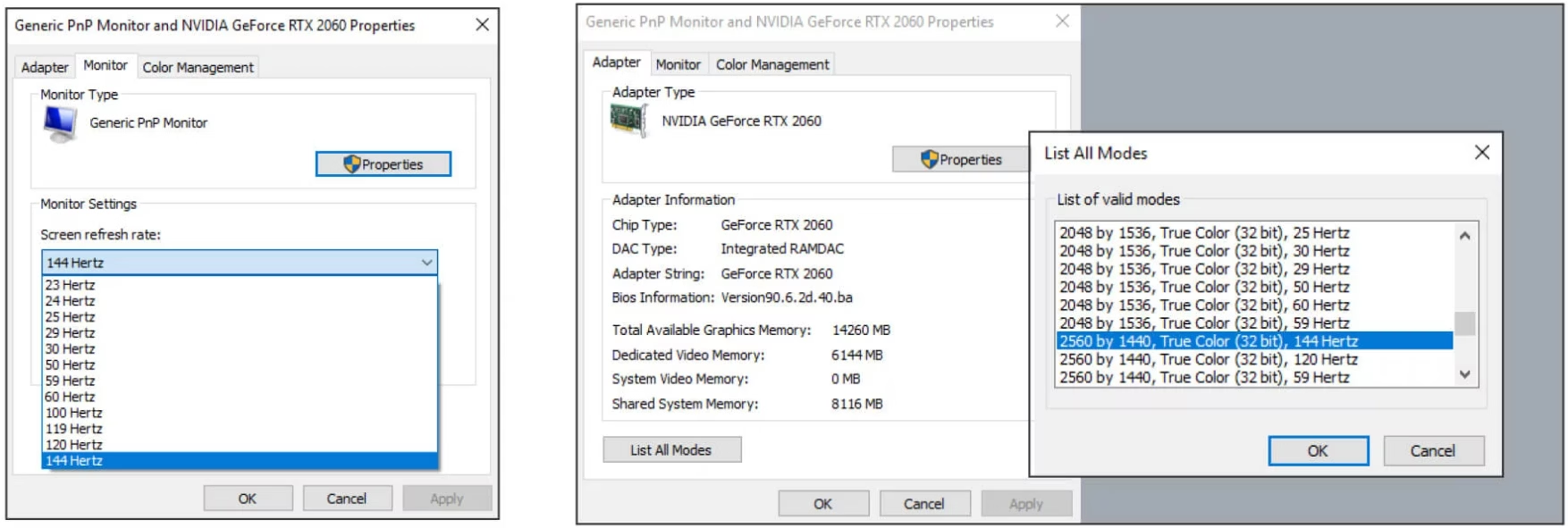
In questa schermata avanzata, è possibile modificare la frequenza di aggiornamento direttamente dal menu a discesa "Frequenza di aggiornamento" oppure, a seconda della versione di Windows, facendo clic su "Visualizza le proprietà della scheda video 1" (Il numero può variare se si dispone di più monitor.) Si aprirà una nuova finestra classica.
Nella finestra Proprietà dell'adattatore, se vai alla scheda "Monitor", vedrai un menu a discesa con il frequenze disponibili e compatibili Tramite questa schermata, è sufficiente selezionare il valore desiderato (60 Hz, 75 Hz, 120 Hz, 144 Hz, ecc.) e fare clic su "Applica". Se qualcosa va storto e l'immagine appare anomala, Windows solitamente offre la possibilità di annullare automaticamente le modifiche dopo pochi secondi.
Modifica la frequenza di aggiornamento con un comando rapido
Se preferisci andare dritto al punto, puoi aprire direttamente la finestra Proprietà dell'adattatore senza navigare nei menu. Per farlo, è sufficiente utilizzare il Esegui finestra di dialogo o console con un comando specifico.
Premi i tasti Windows + R per aprire “Esegui”, digita comando Se desideri prima accedere alla console, puoi immettere direttamente il seguente comando nella finestra di esecuzione:
rundll32.exe display.dll,ShowAdapterSettings 1
L'ultimo numero indica il monitor nelle impostazioni di Windows (1, 2, 3, ecc.). Se si dispone di più monitor e si desidera modificare la frequenza di aggiornamento di un altro, è possibile sostituire tale cifra per aprire le impostazioni. proprietà dell'adattatore collegate a quella schermata specificaDa lì, la procedura per regolare la frequenza (hertz) è la stessa del percorso classico nella scheda "Monitor".
Esistono anche applicazioni di terze parti che consentono di gestire queste opzioni in modo ancora più rapido e semplice, sebbene, a causa delle politiche di alcuni forum ufficiali, di solito non si raccomandino nomi specifici. cerca nel tuo solito motore di ricerca Utilizzando termini come "modificare la frequenza di aggiornamento di Windows" verranno visualizzati strumenti specifici.
Configura la frequenza dal Pannello di controllo NVIDIA
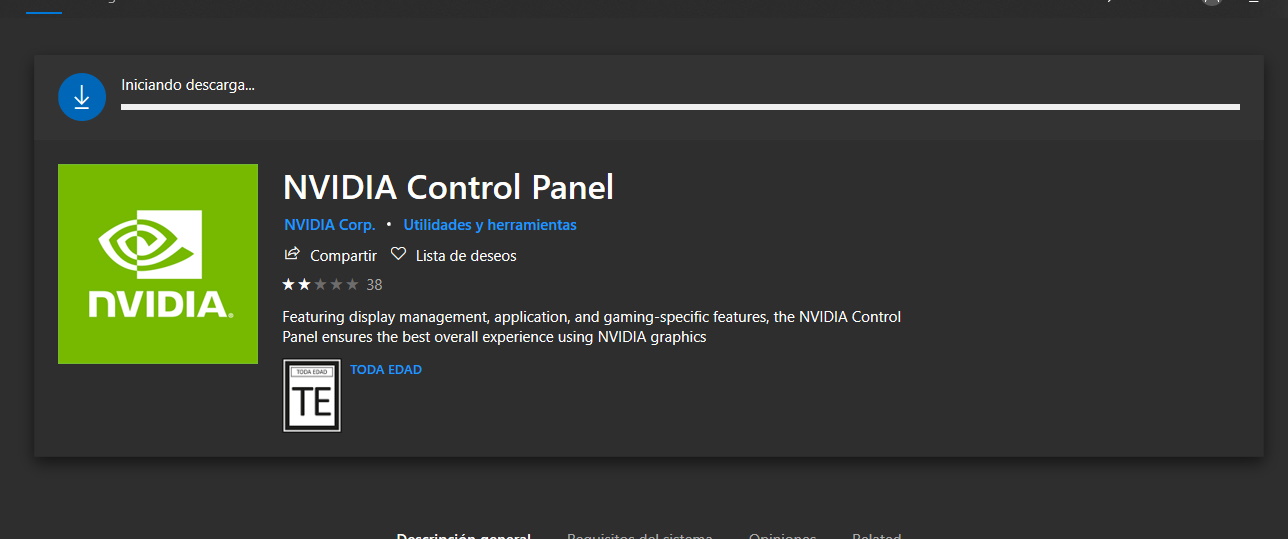
Se utilizzi una scheda grafica NVIDIA, hai a disposizione un altro metodo molto pratico per gestire la frequenza di aggiornamento: Pannello di controllo NVIDIAche normalmente viene eseguito in background ed è accessibile tramite l'icona nella barra delle applicazioni o facendo clic con il pulsante destro del mouse sul desktop.
Una volta dentro, nella sezione “Schermo” troverai l’opzione “Modifica la risoluzione”Lì puoi selezionare il monitor che desideri modificare, scegliere la risoluzione e, nella casella "Frequenza di aggiornamento", selezionare la frequenza di aggiornamento desiderata per quello schermo.
Quando tocchi "Applica", lo schermo potrebbe lampeggiare brevemente mentre viene impostata la nuova frequenza. Non è necessario riavviare il PCLe modifiche vengono applicate immediatamente. Se non visualizzi il valore desiderato, potrebbe significare che il tuo monitor non è compatibile o che stai utilizzando una porta che non supporta velocità di trasmissione elevate (ad esempio, alcune porte HDMI meno recenti rispetto a DisplayPort).
Il pannello di controllo NVIDIA non è solo per Hertz: consente anche regolare l'orientamento dell'immagine, abilitare la compatibilità G-Sync, configurare risoluzioni personalizzate, modificare i profili colore e altri parametri avanzati che possono aiutarti a perfezionare ulteriormente la qualità dell'immagine.
Modifica la frequenza utilizzando l'app NVIDIA
Oltre al pannello classico, NVIDIA ha recentemente lanciato l'applicazione App NVIDIAQuesto unifica le funzioni che in precedenza erano separate tra il Pannello di controllo NVIDIA e GeForce Experience. L'obiettivo è offrire un'interfaccia più intuitiva per la gestione della grafica e delle prestazioni.
Nell'app NVIDIA, nella scheda "Sistema", vedrai diverse sezioni come Display, prestazioni e il mio teamLa voce che ci interessa per la frequenza di aggiornamento è "Schermi". Elenca i monitor collegati, il tipo di connettore (HDMI, DisplayPort), la risoluzione applicata e la frequenza di aggiornamento corrente.
Nella sezione “Proprietà dello schermo”, è possibile utilizzare un menu a discesa “Frequenza di aggiornamento” per seleziona il valore che desideriQuando si effettua la modifica, lo schermo lampeggerà per alcuni secondi mentre l'impostazione viene applicata, ma anche in questo caso non è necessario riavviare il sistema, poiché la regolazione viene effettuata direttamente sulla scheda grafica.
Sebbene l'applicazione abbia molte opzioni relative all'ottimizzazione del gioco, alle acquisizioni, ai filtri e alle prestazioni, la sezione screenshot offre un accesso molto comodo per coloro che preferiscono Controlla tutto ciò che riguarda l'immagine da un unico puntosenza dover navigare tra molteplici menu di Windows.
Cosa fare se la frequenza di cui hai bisogno non appare
A volte si è certi che il proprio monitor supporti 144Hz, 165Hz o qualsiasi altra frequenza, ma Windows permette solo di selezionarla. 60 Hz o opzioni apparentemente limitateIn questi casi, è consigliabile esaminare diversi punti prima di presumere che ci sia un problema serio.
La prima cosa da fare è assicurarsi di avere installato quanto segue: driver per schede grafiche più recentiUn driver obsoleto può impedire al sistema di rilevare e abilitare tutte le combinazioni di risoluzione e frequenza di aggiornamento effettivamente supportate dal monitor.
Il secondo aspetto fondamentale riguarda il cavo e la porta utilizzati. Alcuni monitor consentono di raggiungere le frequenze di aggiornamento massime solo con un cavo e una porta specifici. alcuni connettori, come DisplayPortSebbene l'HDMI sia limitato a 60 Hz, cambiare il cavo o la porta sulla scheda grafica spesso permette di sbloccare frequenze più elevate che prima non erano disponibili.
In alcune versioni di Windows, nella finestra del monitor avanzato è presente una casella che dice qualcosa del tipo "Nascondi le modalità che questo monitor non può visualizzare"Disabilitandola si potrebbero rivelare più frequenze, ma si sconsiglia di utilizzare valori non certificati, in quanto possono causare seri problemi di imaging e non vi è alcuna garanzia che siano sicuri."
Infine, assicurati di utilizzare il connettore corretto sul monitor stesso, poiché alcuni modelli dispongono di più porte. diverse capacità in termini di Hz massimoConsultando il manuale del monitor e le specifiche del modello specifico, potrai chiarire ogni dubbio sui limiti effettivi.
Relazione tra frequenza di aggiornamento, FPS e videogiochi
Quando si tratta di giocare, la relazione tra la frequenza di aggiornamento del monitor e i fotogrammi al secondo che il PC può generare è cruciale. Se il monitor funziona a 144 Hz ma il tuo computer esegue la maggior parte dei giochi solo a 60 FPSNon sfrutterai appieno le potenzialità dello schermo.
In molti PC da gioco portatili, le frequenze molto elevate aumentano significativamente il consumo energetico perché i pixel devono per accendere e spegnere molte più volte al secondoPertanto, se la batteria è scarica o l'hardware non è particolarmente potente, di solito è più saggio attenersi a 60 Hz e dare priorità a una buona e stabile qualità grafica. Inoltre, tieni presente che Windows può limitare gli FPS in determinate circostanze.
Inoltre, non tutti i giochi sono progettati per funzionare ad alti tassi di aggiornamento. I titoli FromSoftware come Elden Ring o la saga di Dark Souls Solitamente sono limitati a 60 FPS per impostazione predefinita, quindi anche se il tuo monitor ha una frequenza di aggiornamento di 144 Hz o superiore, non noterai un reale miglioramento della fluidità se non con regolazioni non ufficiali.
Ciò significa che, prima di investire in un monitor da gioco con frequenza di aggiornamento elevata, è una buona idea verificare se il tuo I giochi preferiti sfruttano davvero quei Hz extraMolti titoli moderni scalano molto bene, soprattutto i giochi eSport competitivi, ma altri rimarranno bloccati a 60 FPS per motivi tecnici o di stabilità.
In breve, la frequenza "migliore" non è sempre la più alta, ma quella più adatta alla potenza del tuo PC, al tipo di giochi a cui giochi e al giusto equilibrio che desideri tra fluidità, qualità grafica e consumo energetico.


Editor specializzato in questioni tecnologiche e Internet con più di dieci anni di esperienza in diversi media digitali. Ho lavorato come redattore e creatore di contenuti per aziende di e-commerce, comunicazione, marketing online e pubblicità. Ho scritto anche su siti web di economia, finanza e altri settori. Il mio lavoro è anche la mia passione. Ora, attraverso i miei articoli in Tecnobits, cerco di esplorare tutte le novità e le nuove opportunità che il mondo della tecnologia ci offre ogni giorno per migliorare la nostra vita.