- Il formato ibrido combina frammentazione e completamento compatibile.
- Non garantisce la protezione contro eventuali perdite.
- Scegli in base ai codec e all'editor.
- Prima di una sessione importante, testa l'intera registrazione.
El OBS Hybrid MP4 Consente la registrazione con resistenza agli arresti anomali imprevisti e produce un file compatibile con i flussi di lavoro standard di riproduzione e modifica. Il suo obiettivo è eliminare la necessità di registrare prima in formato MKV e poi generare un altro file MP4 solo per utilizzarlo.
Il formato MP4 ibrido è apparso in OBS 30.2 e il formato MOV ibrido in OBS 32.0. Da quest'ultima versione, entrambi sono usciti dalla fase beta e sono diventati i formati predefiniti per i nuovi profili: MP4 ibrido su Windows e Linux e MOV ibrido su macOS. I profili che stavi già utilizzando possono mantenere le impostazioni precedenti.
Come abilitare l'MP4 ibrido in OBS
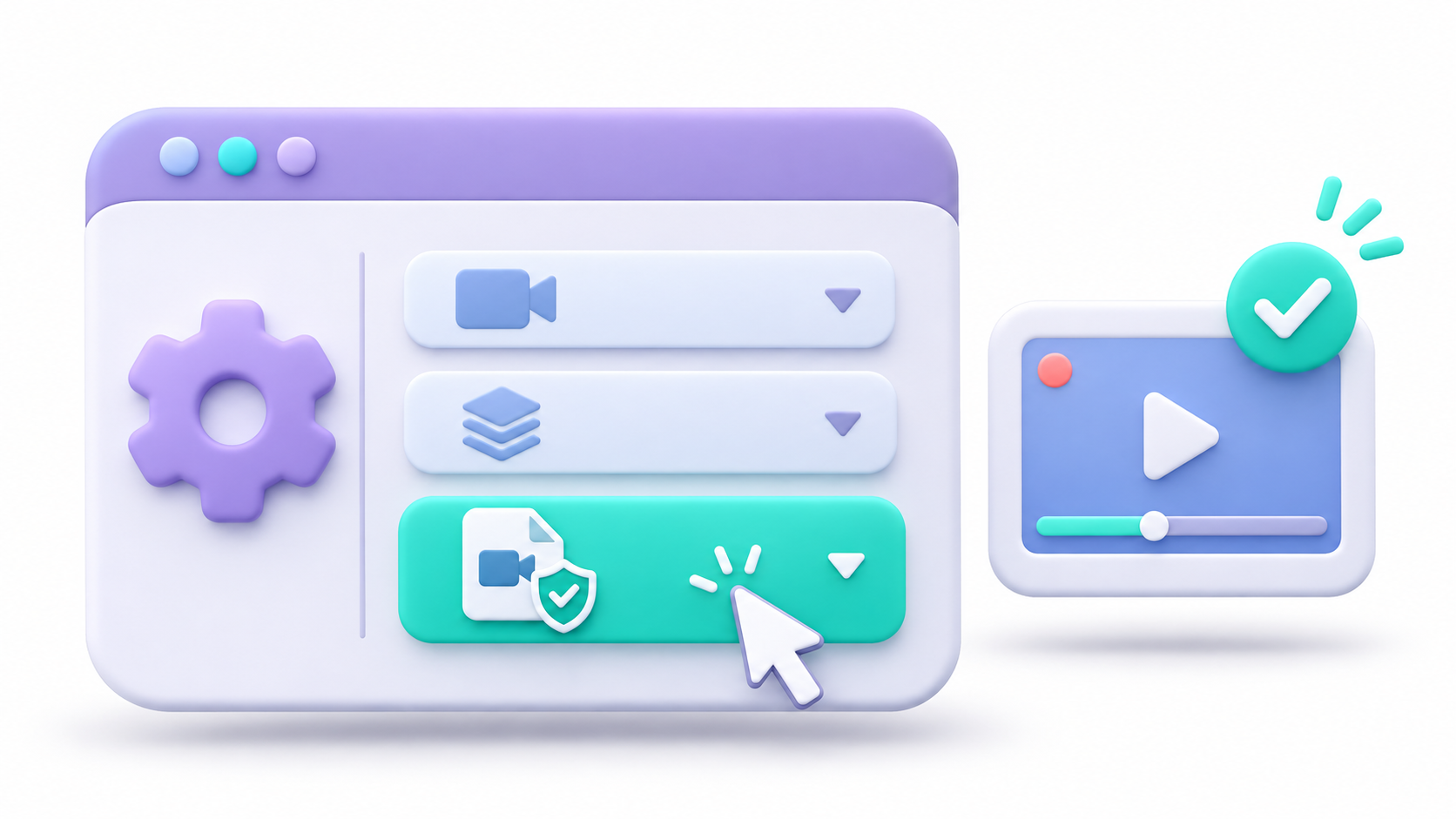
- Aprire Impostazioni > Uscita.
- Nella sezione di registrazione, individuare Formato di registrazioneSe stai utilizzando la modalità di output avanzata, vai alla relativa scheda Registrazione.
- Selezionare MP4 ibrido (mp4) o MOV ibrido, a seconda delle vostre esigenze.
- Verifica il percorso, il codificatore e le tracce audio selezionate.
- Applica le modifiche ed effettua una breve registrazione.
Interrompete la registrazione normalmente e aprite il file nel vostro software di editing. Verificate l'immagine, l'audio, la navigazione nella timeline e la durata prima di registrare una sessione importante.
Se l'opzione non appare, controlla la tua versione di OBS. Non confondere MP4 ibrido con MP4 tradizionale o con MP4 frammentato: si tratta di opzioni con comportamenti differenti.
Cosa fa il formato ibrido durante la registrazione?
Durante la registrazione, OBS scrive il contenuto in una struttura frammentata. Se la registrazione viene interrotta, questa struttura consente di conservare il materiale leggibile fino ai frammenti disponibili, senza dover ricorrere alla chiusura richiesta da un tradizionale formato MP4.
Quando interrompi la registrazione correttamente, OBS esegue un soft-remux: aggiunge le informazioni finali e modifica una piccola parte della struttura in modo che altre applicazioni interpretino il file come un normale MP4.
Questa procedura non ricomprime il video. Inoltre, non garantisce il recupero dei dati che non sono mai stati scritti, né protegge da danni fisici all'unità. In caso di errore, potrebbe essere necessario rimuxare il file per poterlo utilizzare correttamente in alcune applicazioni.
MP4 ibrido, MOV ibrido o MKV: quale scegliere?

| Formato | Vantaggio principale | Cosa controllare |
|---|---|---|
| MP4 ibrido | Resilienza alle interruzioni e compatibilità post-cessazione | Codec supportati dall'editore |
| MOV ibrido | Alternativa con supporto per ProRes e PCM | Disponibilità dell'encoder e compatibilità con la destinazione |
| MKV | Flessibilità del codec e tolleranza alle registrazioni interrotte | Potrebbe essere necessario un remux per la modifica. |
| Formato MP4/MOV tradizionale | Compatibilità normale dopo la corretta chiusura | Rischio di creare un file inutilizzabile se non può essere finalizzato |
MKV rimane un'opzione validaSoprattutto se si dispone già di un flusso di lavoro collaudato o si necessitano combinazioni di codec non supportate da altri contenitori. Tuttavia, non è corretto affermare che offra sempre una protezione maggiore rispetto ai formati ibridi.
L'estensione non determina nemmeno la qualità visiva: il contenitore organizza le tracce; il codec e le sue impostazioni determinano come vengono compresse.
Compatibilità video e audio nei formati ibridi
Supporto ibrido MP4 H.264, HEVC e AV1Secondo la tabella di compatibilità di OBS, Hybrid MOV supporta H.264, HEVC e ProRes, ma non AV1.
Per quanto riguarda l'audio, entrambi i formati supportano AAC e ALAC. L'MP4 ibrido supporta anche Opus e FLAC. Per il PCM, l'MP4 ibrido potrebbe offrire una migliore compatibilità, poiché alcune applicazioni non supportano ancora il PCM all'interno dell'MP4.
Non scegliere MOV solo perché lavori su un Mac, o MP4 solo perché usi Windows. Verifica la combinazione specifica di contenitore, video, audio ed editor. La possibilità di selezionare un codificatore dipende anche dalla tua configurazione e dall'hardware.
Come aggiungere capitoli durante la registrazione
I formati ibridi consentono l'aggiunta di capitoli. Impostazioni > Collegamenti rapidi, cerca l'azione per aggiungere un indicatore di capitolo e assegna una combinazione disponibile.
OBS permette anche di crearli tramite WebSocket e la sua API. La loro visualizzazione dipende dal programma che si utilizza per aprire il file: verificate come il vostro editor li interpreta prima di basare l'intera modifica su di essi.
I capitoli vengono scritti al termine della registrazione e non sono recuperabili in caso di interruzione imprevista.Secondo la documentazione attuale di OBS, il video potrebbe essere utilizzabile anche senza quelle filigrane.
Cosa fare se il file non si apre o viene riprodotto a intermittenza
Preservare l'originale e separare il problema di importazione dal problema di prestazioni:
- Fallisce solo in un'applicazione: Verifica la compatibilità con il codec e l'audio utilizzati.
- La registrazione è stata interrotta: Prova a eseguire un remux su una copia per migliorarne la compatibilità.
- OBS ha segnalato un sovraccarico di codifica: Riduci il carico di registrazione ed esegui un altro test.
- Il video funziona, ma non si sentono tutte le sorgenti audio: Rivedi la selezione dei brani e la loro assegnazione.
Per il remux, apri File > Converti registrazioniConosciuto anche come remix di una registrazione, a seconda della traduzione. Seleziona il file e genera un nuovo output.
Il remuxing modifica il packaging senza ricodificare le tracce. Non converte automaticamente un codec incompatibile né ricostruisce i fotogrammi persi. Se è necessario un codec diverso per il montaggio, potrebbe essere necessaria la transcodifica.
Quando conservare i file MKV con remux automatico
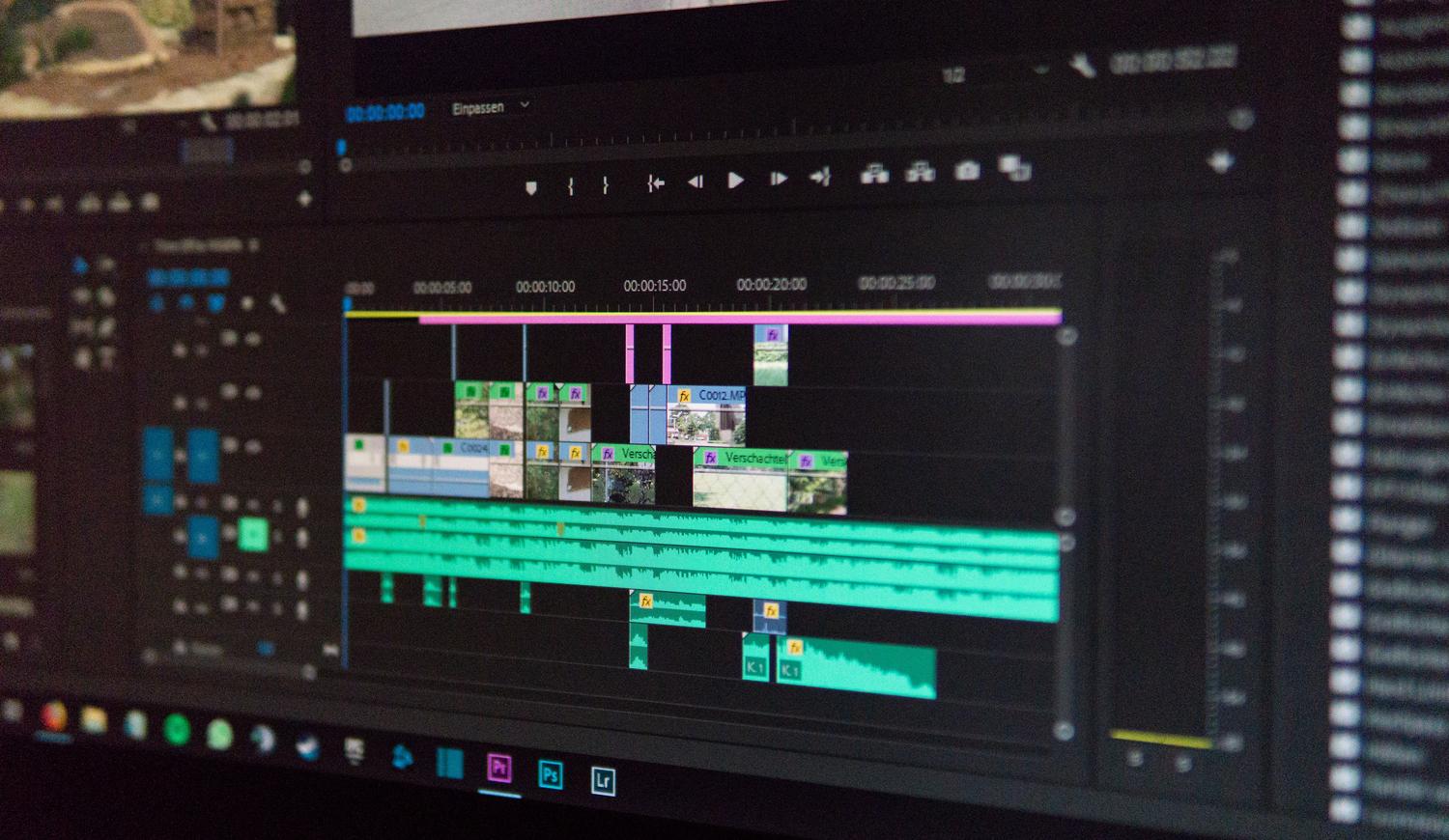
Se il tuo streaming MKV funziona correttamente, puoi mantenerlo. OBS ti permette di attivarlo. Conversione automatica in MP4 nelle impostazioni di registrazione avanzate ed eseguire la procedura anche manualmente.
Verifica che le tracce siano compatibili con il contenitore di destinazione e riserva spazio per il file aggiuntivo. Conserva l'originale finché non avrai verificato il risultato.
Per un nuovo flusso di lavoro, testa innanzitutto il formato ibrido più adatto ai tuoi codec. Il test cruciale consiste nel completare l'intero flusso di lavoro: registrare, interrompere, riprodurre e importare nell'editor.

Sono un appassionato di tecnologia che ha trasformato i suoi interessi "geek" in una professione. Ho trascorso più di 10 anni della mia vita utilizzando tecnologie all'avanguardia e armeggiando con tutti i tipi di programmi per pura curiosità. Ora mi sono specializzato in informatica e videogiochi. Questo perché da più di 5 anni scrivo per vari siti web di tecnologia e videogiochi, creando articoli che cercano di darti le informazioni di cui hai bisogno in un linguaggio comprensibile a tutti.
In caso di domande, le mie conoscenze spaziano da tutto ciò che riguarda il sistema operativo Windows e Android per telefoni cellulari. E il mio impegno è nei tuoi confronti, sono sempre disposto a dedicare qualche minuto e aiutarti a risolvere qualsiasi domanda tu possa avere in questo mondo di Internet.