- La maggior parte dei problemi di accesso alle cartelle condivise sono dovuti alle impostazioni di rete, alle autorizzazioni o ai servizi disabilitati.
- Gli errori più comuni includono blocchi dei criteri di sicurezza, autorizzazioni insufficienti o incompatibilità di protocollo.
- Di solito, l'abilitazione di determinate funzionalità e la corretta gestione delle autorizzazioni risolvono la maggior parte dei problemi.
Avere problemi di accesso a una cartella condivisa in Windows è un vero grattacapo. più comune di quanto sembri, anche per chi utilizza il sistema operativo da anni. Che si tratti di una rete domestica o aziendale, questo errore può apparire all'improvviso e bloccare l'accesso a documenti, foto, stampanti e tutti i tipi di file preziosi archiviati su altri computer. La frustrazione è comune: messaggi di errore oscuri, percorsi inaccessibili e la sensazione di essere smarriti tra impostazioni e autorizzazioni che non combaciano perfettamente.
In questa guida analizziamo tutte le cause comuni e le loro soluzioni, dalle opzioni più basilari a quelle più avanzate. L'obiettivo è garantire che, indipendentemente dal tuo livello di competenza, tu possa accedere a quella ostinata cartella condivisa. Abbiamo raccolto e riorganizzato tutte le conoscenze disponibili provenienti dalle fonti più autorevoli, sia ufficiali che pratiche, per consentirti di non perdere nulla di importante.
Perché ricevo l'errore "Impossibile accedere alla cartella condivisa"?

Questo messaggio può essere dovuto a molte cause, da una semplice disconnessione della rete dalle policy di sicurezza, errori di configurazione del sistema o anche modifiche recenti negli aggiornamenti di Windows. Di seguito esaminiamo le motivazioni più comuni:
- Autorizzazioni cartella insufficienti: L'utente corrente non ha diritti di lettura, scrittura o esecuzione sulla cartella condivisa.
- Servizi necessari disabilitati: Alcuni servizi di condivisione file potrebbero essere sospesi o disabilitati.
- Incompatibilità del protocollo (SMB 1.0/CIFS):Per motivi di sicurezza, le versioni recenti di Windows hanno disabilitato i protocolli più vecchi, impedendo l'accesso a computer o dischi più vecchi.
- Politica di sicurezza organizzativa: Restrizioni per gli utenti ospiti o non autenticati che bloccano l'accesso per impostazione predefinita.
- problemi di rete: Da cavi scollegati a indirizzi IP duplicati o conflitti con le impostazioni del firewall.
Controlli iniziali prima di entrare nei dettagli
Prima di accedere alle impostazioni avanzate, Vale la pena rivedere alcuni punti fondamentali che di solito sono alla base della maggior parte dei fallimenti:
- Entrambi i dispositivi (mittente e destinatario) sono connessi alla stessa rete locale?
- Il computer a cui stai tentando di accedere è acceso e la condivisione è visibile?
- La cartella condivisa viene visualizzata anche da altri dispositivi oppure il problema si verifica solo su uno?
- Visualizzi messaggi di errore specifici, ad esempio autorizzazioni mancanti o percorso non trovato?
Soluzioni generali per l'accesso alle cartelle condivise in Windows

Se l'accesso da Esplora file fallisce, prova ad accedervi tramite il prompt dei comandi. Spesso questo rivela se l'errore è nel livello grafico o nella comunicazione di rete vera e propria.
Accedi alla cartella condivisa con il prompt dei comandi
- Fare clic con il pulsante destro del mouse sul pulsante Start e seleziona “Terminale” o “Prompt dei comandi”.
- Digita il seguente comando (adattando i nomi al tuo caso):
net use Z: \\NOMBRE_SERVIDOR\NOMBRE_RECURSO - Se funziona, di solito il problema riguarda le impostazioni del browser o le credenziali salvate.
Abilita SMB 1.0 se hai computer o dischi più vecchi
SMB 1.0/CIFS è un protocollo obsoleto, ma è ancora necessario per accedere ad alcune risorse legacy, come vecchie unità NAS o stampanti di rete di base. Se l'accesso alle cartelle su altri sistemi Windows funziona ma i computer più vecchi non funzionano, solitamente la causa è questa. Puoi trovare maggiori informazioni sulla compatibilità e sulle configurazioni su Strumenti utili per abilitare SMB 1.0 in Windows.
- Apri il Pannello di controllo.
- Vai a Programmi > Programmi e caratteristiche > Attiva o disattiva le caratteristiche di Windows.
- Cerca l'opzione Supporto per il protocollo di condivisione file SMB 1.0/CIFS e marchio Client SMB 1.0/CIFS.
- Fare clic su OK e riavviare il computer.
Attivare la scoperta della rete e la condivisione di file e stampanti
- Apri il Pannello di controllo.
- selezionare Network e internet > Centro di riconsegna e ricomposizione > Impostazioni di condivisione avanzate.
- Marchio Attiva la scoperta della rete y Attiva la condivisione di file e stampanti per il profilo di rete “Privato”.
- Salva le modifiche.
Questo passaggio è essenziale per consentire ad altri computer di vedere e accedere alle tue cartelle condivise.
Configurare i servizi di rete necessari in modalità automatica
Per consentire ad altri dispositivi di rilevare il computer sulla rete, alcuni servizi devono essere in esecuzione:
- stampa Inizio, cerca Servizi e accedi all'applicazione.
- Individua i seguenti servizi e modificali in tipo di avvio automatico:
- Host del provider di rilevamento delle funzioni
- Rilascio delle risorse di rilevamento delle funzionalità
- Rilevamento SSDP
- Dispositivo host UPnP
- Riavvia il computer dopo aver applicato le modifiche.
Gestione delle autorizzazioni di condivisione delle cartelle
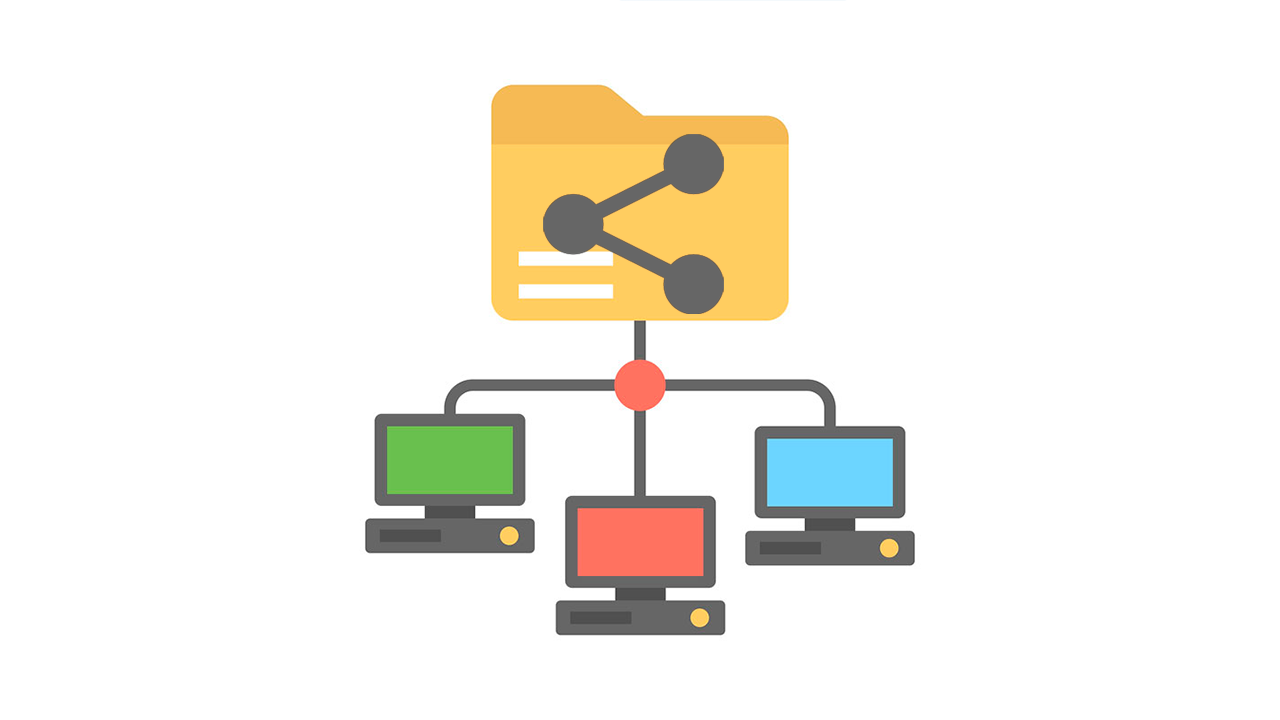
Concedi autorizzazioni a tutti gli utenti (controllo completo)
- Fare clic con il pulsante destro del mouse sulla cartella da condividere e selezionare proprietà.
- Inserisci la scheda condividi e premete Uso del comparto avanzato.
- Clicca su permessi, Scegli tutto e attivo Consentire per Controllo completo. Accettare le finestre di dialogo.
Garantire le autorizzazioni di sicurezza NTFS
- Nella scheda Sicurezza, stampa Modifica.
- Clicca su aggiungere, tipo tutto, stampa Controlla i nomi e accettare.
- selezionare Consentire per Controllo completo e accettare le modifiche.
Questa procedura garantisce che qualsiasi utente connesso alla rete abbia pieno accesso. Tuttavia, se si lavora con informazioni sensibili, è una buona idea impostare le autorizzazioni solo per coloro che hanno realmente bisogno di accedervi.
Errori comuni: cause e soluzioni dettagliate

Non hai l'autorizzazione per accedere alla cartella o alla risorsa
Se ricevi un messaggio che indica la mancanza di autorizzazioni, regola sia la condivisione NTFS che le autorizzazioni di sicurezza, come abbiamo spiegato nella sezione precedente.
Accesso bloccato da policy per ospiti non autenticati
Windows potrebbe negare l'accesso quando si tenta di connettersi come ospite o da un dispositivo che non dispone di nome utente e password registrati. Negli ambienti aziendali, o dopo determinati aggiornamenti, questo blocco viene applicato per motivi di sicurezza. Per capire meglio come risolvere questi problemi, ti consigliamo di consultare Questa guida sui permessi e l'accesso alle cartelle condivise.
Per consentire temporaneamente l'accesso degli ospiti, ci sono due metodi:
Metodo 1: editor del registro
- apre regedit (Editor del Registro di sistema) dal menu Start.
- Navigare verso:
HKEY_LOCAL_MACHINE\SOFTWARE\Policies\Microsoft\Windows\LanmanWorkstation - Crea un nuovo valore DWORD (32 bit) chiamato ConsentiInsecureGuestAuth, con coraggio 1.
Metodo 2: Editor Criteri di gruppo locali
- apre gpedit.msc dal menu di avvio.
- Navigare verso Configurazione dell'attrezzatura > Modelli amministrativi > Rosso > Postazione di lavoro Lanman.
- Attiva l'opzione Abilitare gli accessi non sicuri per gli ospiti.
Occhio! Abilitare l'accesso guest in ambienti aperti o non attendibili può esporre la rete a rischi. Agire solo su reti affidabili o se si tratta di una misura temporanea.
Errore: Codice 0x80004005 (Errore non specificato)
Questo errore è solitamente relativi alla configurazione di rete e, più specificamente, con problemi di indirizzamento IP o conflitti di rete.
- Configurare manualmente l'indirizzo IP della scheda di rete:
- Apri il Centro di riconsegna e ricomposizione e selezionare Cambia configurazione dell'adattatore.
- Fare doppio clic sull'adattatore, selezionare proprietà ed entra Protocollo Internet versione 4 (TCP/IPv4).
- Marchio Usa il seguente indirizzo IP e inserisci l'IP, la maschera di sottorete, il gateway e i server DNS in base alla tua rete.
- Accetta e chiudi tutte le finestre.
Errore di sistema 53: percorso di rete non trovato
Questo errore appare quando la squadra non riesce a trovare la destinazione, ma allo stesso tempo è in grado di connettersi tramite telnet alla porta 445 del server. Di solito è causato dall'arresto o dalla configurazione errata del servizio NetBIOS su TCP/IP.
- apre Servizi dal menu di avvio.
- Busca Applicazione di supporto NetBIOS su TCP/IP e assicurati che sia inserito automatico e in funzione.
- Dalla Centro di riconsegna e ricomposizione, inserisci le impostazioni della scheda di rete, fai doppio clic su Ethernet e poi vai su proprietà.
- fare doppio clic su Protocollo Internet versione 4 (TCP/IPv4), dopo in Avanzato.
- Nella scheda WINS, Mark Abilita NetBIOS su TCP/IP e accetta tutte le finestre di dialogo.
Ulteriori raccomandazioni

- Disattiva temporaneamente l'antivirus o il firewall per escludere che stiano bloccando l'accesso.
- Dai un'occhiata aggiornamenti di Windows in sospeso che potrebbero interferire con la comunicazione di rete.
- Negli ambienti professionali, Controllare se sono presenti GPO o policy aziendali che limitano la visibilità delle risorse condivise.
- Riavviare sia l'apparecchiatura trasmittente che quella ricevente dopo importanti cambiamenti.
Per risolvere i problemi di accesso alle cartelle condivise, La chiave è verificare la configurazione della rete, attivare i servizi e i protocolli necessari e regolare correttamente le autorizzazioni di condivisione e sicurezza. Seguendo questi passaggi in modo ordinato, la maggior parte degli incidenti viene risolta con successo e senza particolari complicazioni tecniche.

Sono un appassionato di tecnologia che ha trasformato i suoi interessi "geek" in una professione. Ho trascorso più di 10 anni della mia vita utilizzando tecnologie all'avanguardia e armeggiando con tutti i tipi di programmi per pura curiosità. Ora mi sono specializzato in informatica e videogiochi. Questo perché da più di 5 anni scrivo per vari siti web di tecnologia e videogiochi, creando articoli che cercano di darti le informazioni di cui hai bisogno in un linguaggio comprensibile a tutti.
In caso di domande, le mie conoscenze spaziano da tutto ciò che riguarda il sistema operativo Windows e Android per telefoni cellulari. E il mio impegno è nei tuoi confronti, sono sempre disposto a dedicare qualche minuto e aiutarti a risolvere qualsiasi domanda tu possa avere in questo mondo di Internet.